
Problem
Aktualisierungen schlagen mit der folgenden Fehlermeldung in den Geräteaktivitäten fehl:
Der Patch-Management-Scan konnte nicht abgeschlossen werden. FEHLER:  Patch-Management-Scan
  konnte nicht abgeschlossen werden. Fehler: [-3005 Windows-Kommunikationsfehler, Suche fehlgeschlagen bei der
  Suche nach fehlenden Patches] [Windows-Fehlercode: 0x80240438 Beschreibung:
  Es besteht keine Route oder Netzwerkverbindung zum Endpunkt.]
Umgebung
- Windows-Patching
- 3PP-Patching
Ursache
Mögliche Ursachen können sein:
- Einstellungen des Gruppenrichtlinienobjekts (GPO) oder Registrierungsschlüssel
- Firewall-Regeln oder AV/EDR-Tools, die Ninja-Prozesse beeinträchtigen
- Der Windows-Update-Dienst auf dem Rechner funktioniert nicht ordnungsgemäß
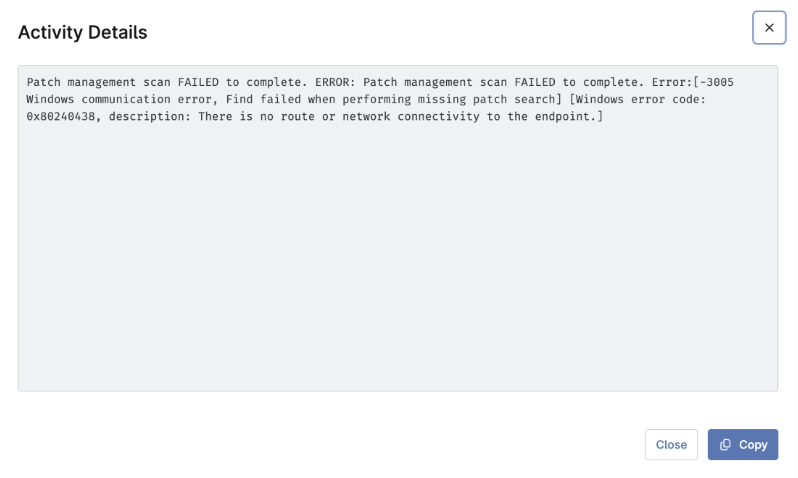
Abbildung 1: Die Fehlermeldung zum fehlgeschlagenen Update (zum Vergrößern anklicken)
Behebung
Prüfung der Gruppenrichtlinien
Entfernen Sie alle Gruppenrichtlinienobjekte für Windows-Updates
Prüfung für ein Problem in der Registry
Erstellen Sie eine Sicherungskopie und löschen Sie anschließend die folgenden Registrierungsschlüssel:
- HKLMSoftwareRichtlinienMicrosoftWindowsWindowsUpdate
- HKLMSoftwarePoliciesMicrosoftWindowsWindowsUpdateAU
- HKLMSoftwarePoliciesMicrosoftWindowsDeliveryOptimization
Falls Windows Feature Updates oder vollständige Betriebssystem-Upgrades absichtlich geblockt werden sollen, sollten Sie erwägen, die folgenden Registrierungsschlüssel beizubehalten:
- HKLMSoftwarePoliciesMicrosoftWindowsWindowsUpdateProductVersion
- HKLMSoftwareRichtlinienMicrosoftWindowsWindowsUpdateTargetReleaseVersion
- HKLMSoftwarePoliciesMicrosoftWindowsWindowsUpdateTargetReleaseVersionInfo
Durchführung der Prüfung der Firewall-Regeln
Ihre verwaltete Umgebung muss sowohl die globalen als auch die regionsspezifischen Anforderungen an die Erlaubt-Liste erfüllen, um eine ordnungsgemäße Kommunikation mit den Microsoft-Patch-Servern zu gewährleisten. Weitere Informationen finden Sie unter „Informationen zur globalen Erlaubt-Liste“.
Durchführen Sie eine Prüfung der Regeln für den Virenschutz und Endpoint Detection and Response (EDR)
Entsperren Sie alle Ninja-Prozesse, die in Ihren Virenschutz- oder EDR-Systemen als verdächtig markiert wurden.
Überprüfen Sie den Status des Windows-Update-Dienstes
NinjaOne stellt in der Vorlagenbibliothek eine Automatisierung bereit. Navigieren Sie zu „Administration“ → „Bibliothek “ → „Automatisierung “ und suchen Sie nach „Windows Update-Diagnose“.
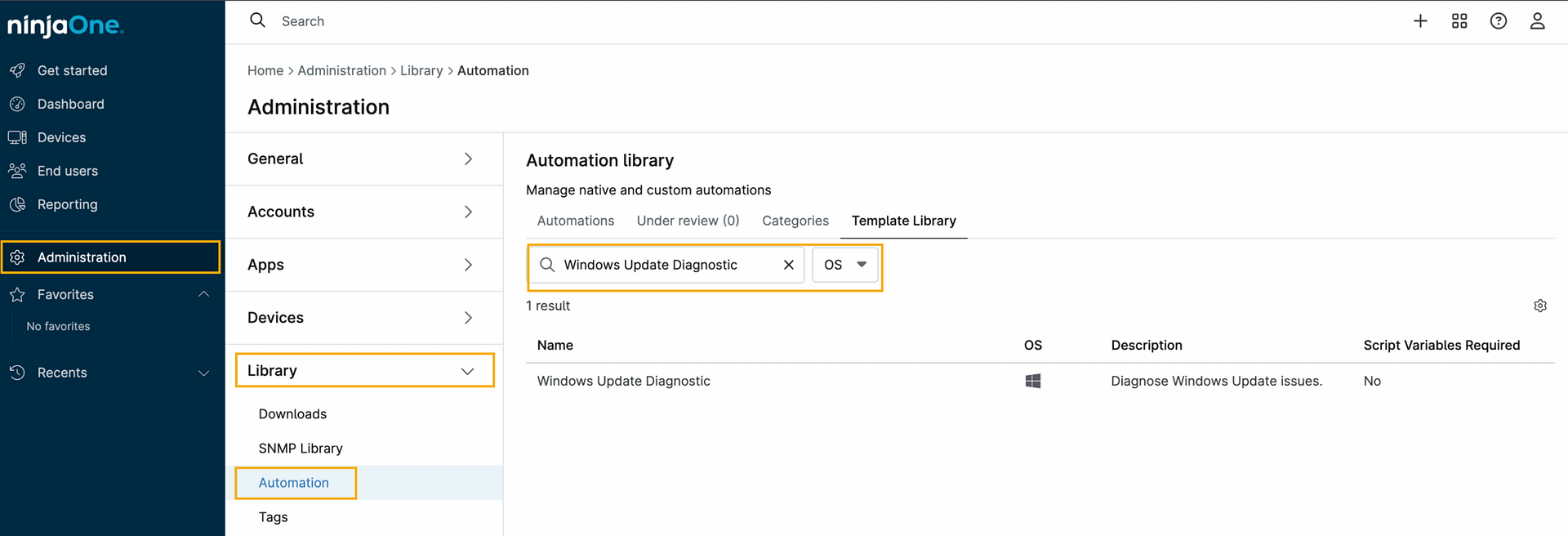
Abbildung 2: Die Automatisierungsbibliothek (zum Vergrößern anklicken)
Zusätzliche Ressourcen
Ihre verwaltete Umgebung muss sowohl die globalen als auch die regionsspezifischen Anforderungen an die Erlaubt-Liste erfüllen, um eine ordnungsgemäße Kommunikation mit den Microsoft-Patch-Servern sicherzustellen. Weitere Informationen finden Sie unter„Globale Informationen zur Erlaubt-Liste “.