
Thema
Dieser Artikel befasst sich mit dem Patch-Management-Dashboard in NinjaOne Endpoint Management.
Umgebung
NinjaOne Patching
Beschreibung
Das Dashboard „Patch-Management“ zeigt alle wichtigen Patch-Daten an einem Ort an. Das Dashboard befindet sich auf der Registerkarte „Patching“ im NinjaOne-Dashboard.
Patch-Management: Dashboards: OS-Patch-Management (NinjaOne Inc. 01:42)
Wählen Sie ein Thema aus, um fortzufahren:
- Software-Patches
- Betriebssystem-Patches
- Patches nach Status verwalten
- Patches nach Status filtern
- CVE-Daten zu Patches
- Weitere Ressourcen
Software-Patches
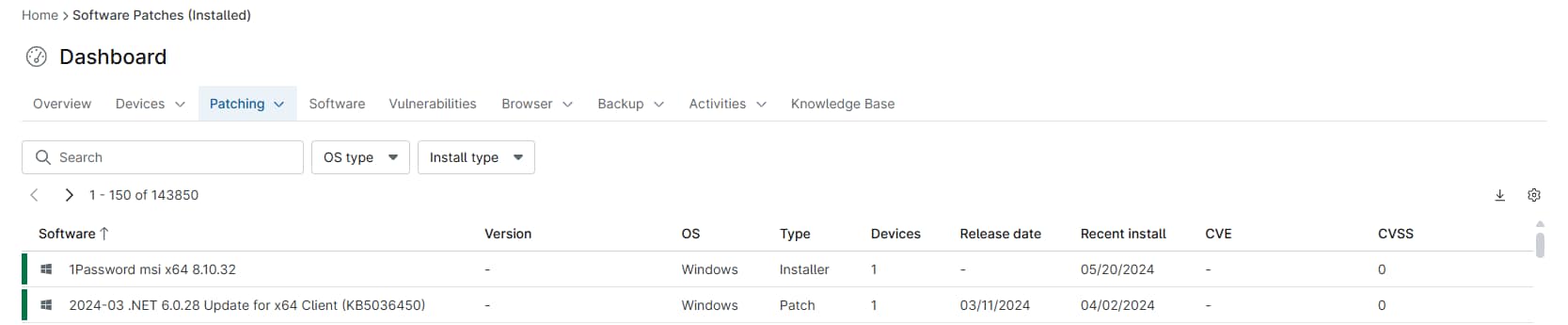
Die Seite „Patches“ bietet einen umfassenden Überblick über die auf allen von Ihnen verwalteten Endpunkten installierte Software sowie über Patch-Daten von Drittanbietern (sofern Sie in einer Ihrer Richtlinien das Patchen von Drittanbietersoftware aktiviert haben). Verwenden Sie das Dropdown-Menü „Ausstehend → Software-Patches“, um alle Patches nach Status aufzulisten.
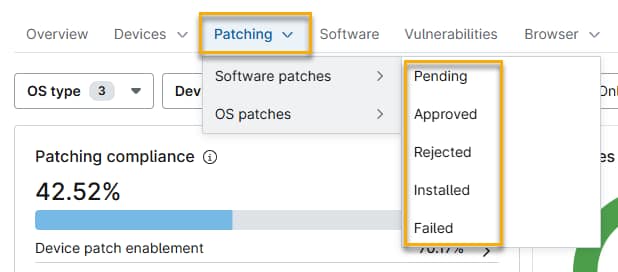
- In den Ansichten „Ausstehend“, „Genehmigt“, „Abgelehnt“ und „Fehlgeschlagen“ zeigt die Spalte „Version“ die zum Zeitpunkt des letzten Scans zuletzt erkannte Softwareversion an. Je nach Veröffentlichungszeitpunkt des Anbieters kann eine neuere Version installiert sein.
- In der Ansicht „Installiert“ zeigt die Spalte „Version“ die Version der Software an, die von NinjaOne installiert wurde.
Patches genehmigen und ablehnen
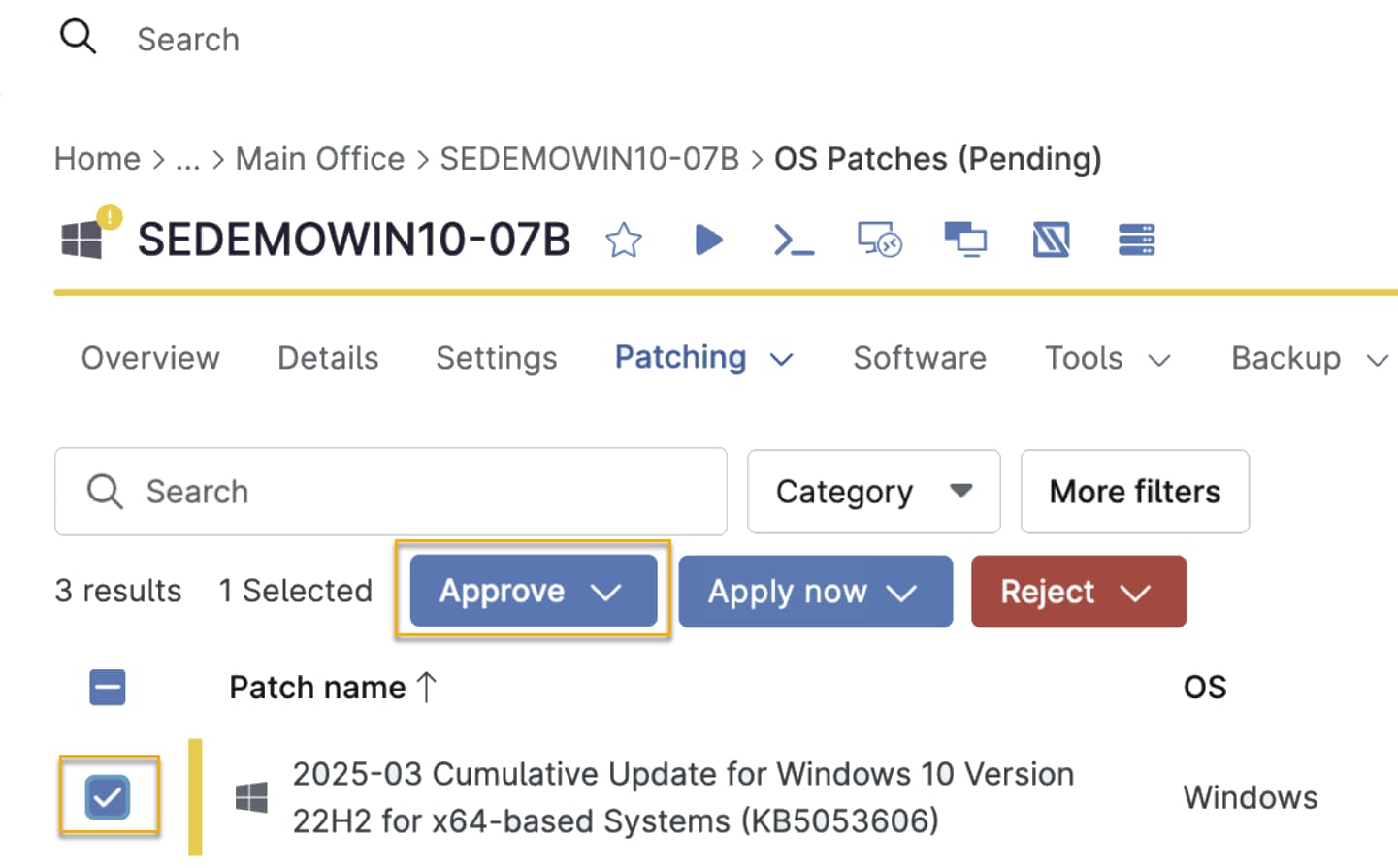
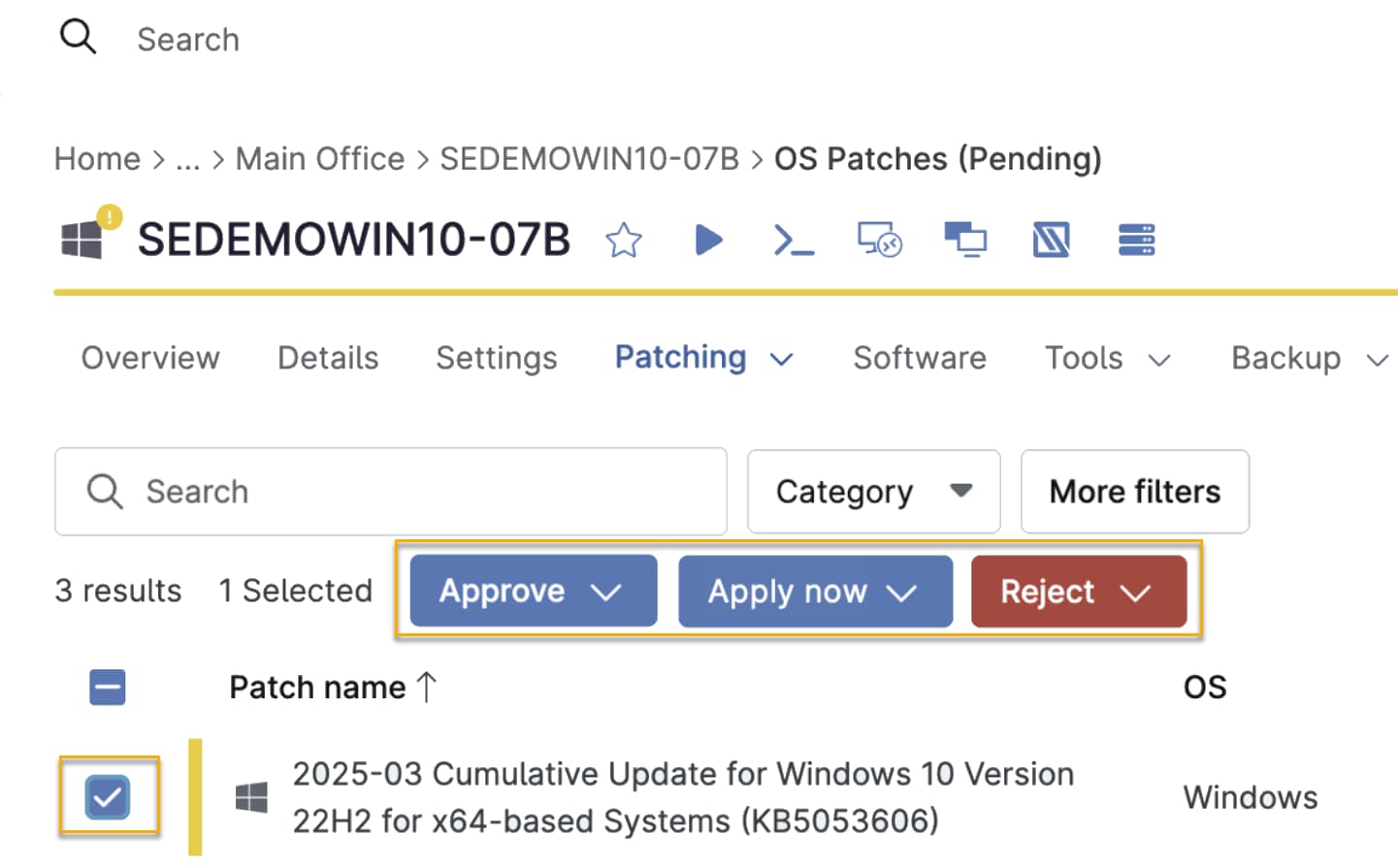
Sie können einen Patch bearbeiten, indem Sie das entsprechende Kontrollkästchen aktivieren und die gewünschte Option auswählen. So können Sie beispielsweise einen ausstehenden Patch genehmigen oder ablehnen. Die verfügbaren Optionen hängen vom aktuellen Status des Patches ab.
Patches sofort anwenden
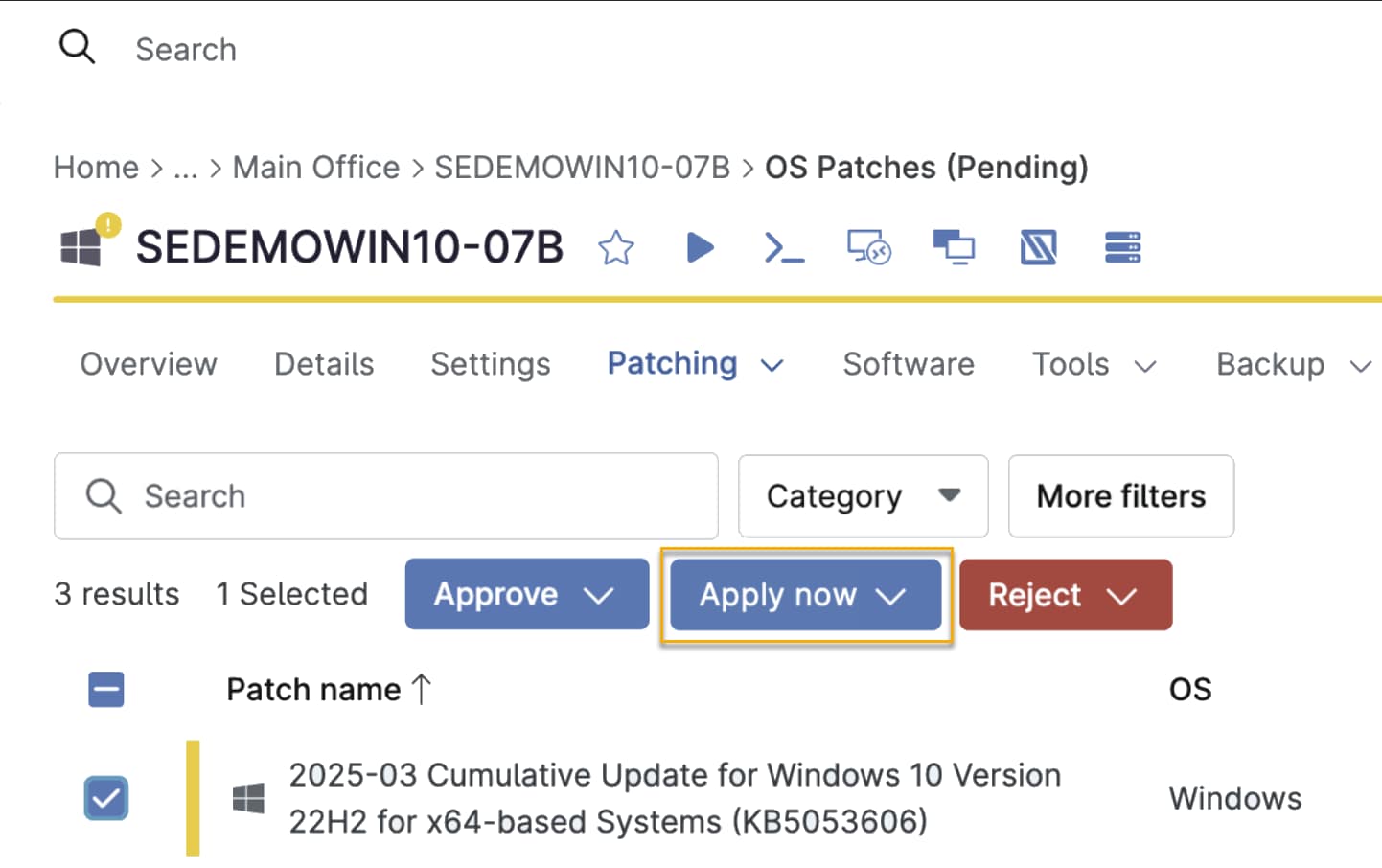
Wenn eine Situation eintritt, die eine schnelle Reaktion erfordert (z. B. ein Fix für einen Zero-Day-Exploit oder ein Hotfix), können Sie auf „Jetzt anwenden“ klicken, um den Patch sofort anzuwenden. Diese Patch-Anwendung umgeht Ihre Patch-Richtlinie.
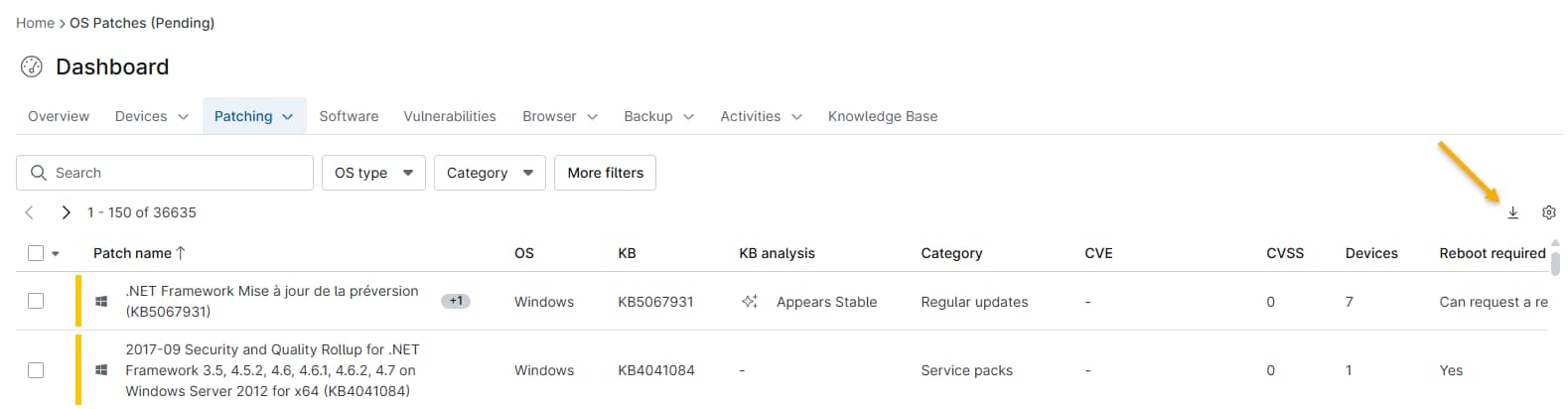
Patch-Daten exportieren
Sie können die aufgelisteten Daten in eine CSV-Datei exportieren, indem Sie auf das Symbol „Exportieren“ klicken.
Betriebssystem-Patches
Das Dashboard „Betriebssystem-Patches“ bietet einen umfassenden Überblick über die Betriebssystem-Patch-Daten von Geräten in Ihrer gesamten NinjaOne-Umgebung. Dieses Dashboard ist nur sichtbar, wenn die Windows-Patch-Verwaltung für mindestens eine Ihrer NinjaOne-Richtlinien aktiviert ist. Verwenden Sie das Dropdown-Menü „Ausstehend → Software-Patches“, um alle Patches nach Status aufzulisten.

Definitionen der Patching-Status
Diese Tabelle enthält Spalten, die in den Ansichten „Ausstehend“, „Genehmigt“, „Abgelehnt“, „Installiert“ und „Fehlgeschlagen“ verwendet werden.
| Spalte | Beschreibung |
|---|---|
| Patch | Listet den Patch-Namen und die KB-Nummer auf. Die blau markierte KB-Nummer ist ein Hyperlink zum Microsoft-Artikel, der Informationen zu diesem KB enthält. |
| Patch-ID | Gibt den Patch-ID-Wert für das Gerät an. Dabei handelt es sich um eine eindeutige Kennung, die Microsoft einem Patch zuweist. Es kann mehrere Patches geben, die dieselbe KB-Nummer, aber unterschiedliche Patch-IDs haben. |
| KB | Zeigt die von Microsoft zugewiesene Nummer an, die einen Windows-Patch identifiziert. |
| Kategorie | Gibt einen Wert an, der für jeden Patch direkt aus den Daten des Microsoft Update-Katalogs abgerufen wird. |
| Betriebssystem | Gibt das Betriebssystem an, auf das sich der Patch bezieht. |
| Geräte | Verweis auf eine Liste der Geräte, auf denen dieser Patch derzeit den jeweiligen Status aufweist. |
| Neustart erforderlich | Geben Sie einen Wert an, den NinjaOne für jeden Patch direkt aus den Daten des Microsoft Update-Katalogs bezieht, und stellen Sie fest, ob nach der Installation des Patches ein Neustart erforderlich ist. |
| Veröffentlichungsdatum | Zeigt das Datum (MM/TT/JJJJ) des Patches an. |
Diese Tabelle enthält Spalten, die nur in den Ansichten „Installiert“ und „Fehlgeschlagen“ verwendet werden.
| Spalte | Beschreibung |
|---|---|
| Status | Zeigt einen Wert an, der bei installierten Patches „Erfolgreich“ und bei fehlgeschlagenen Patches „Fehlgeschlagen“ lautet. |
| Deinstallation unterstützt | Gibt an, ob eine Deinstallation unterstützt wird. Wenn Sie das Kontrollkästchen neben einem Patch aktivieren, für den eine Deinstallation unterstützt wird, erhalten Sie die Option zur Deinstallation. |
| Aktuell | Geben Sie das Datum der letzten erfolgreichen Installation oder des letzten erfolgreichen Installationsversuchs an. |
| Erste | Zeigt das Datum der ersten erfolgreichen Installation oder des ersten erfolgreichen Installationsversuchs an. |
| Installiert/Versucht von | Zeigt an, welche Instanz den Patch installiert oder versucht hat, ihn zu installieren.
|
Übersicht über das Patch-Management-Dashboard
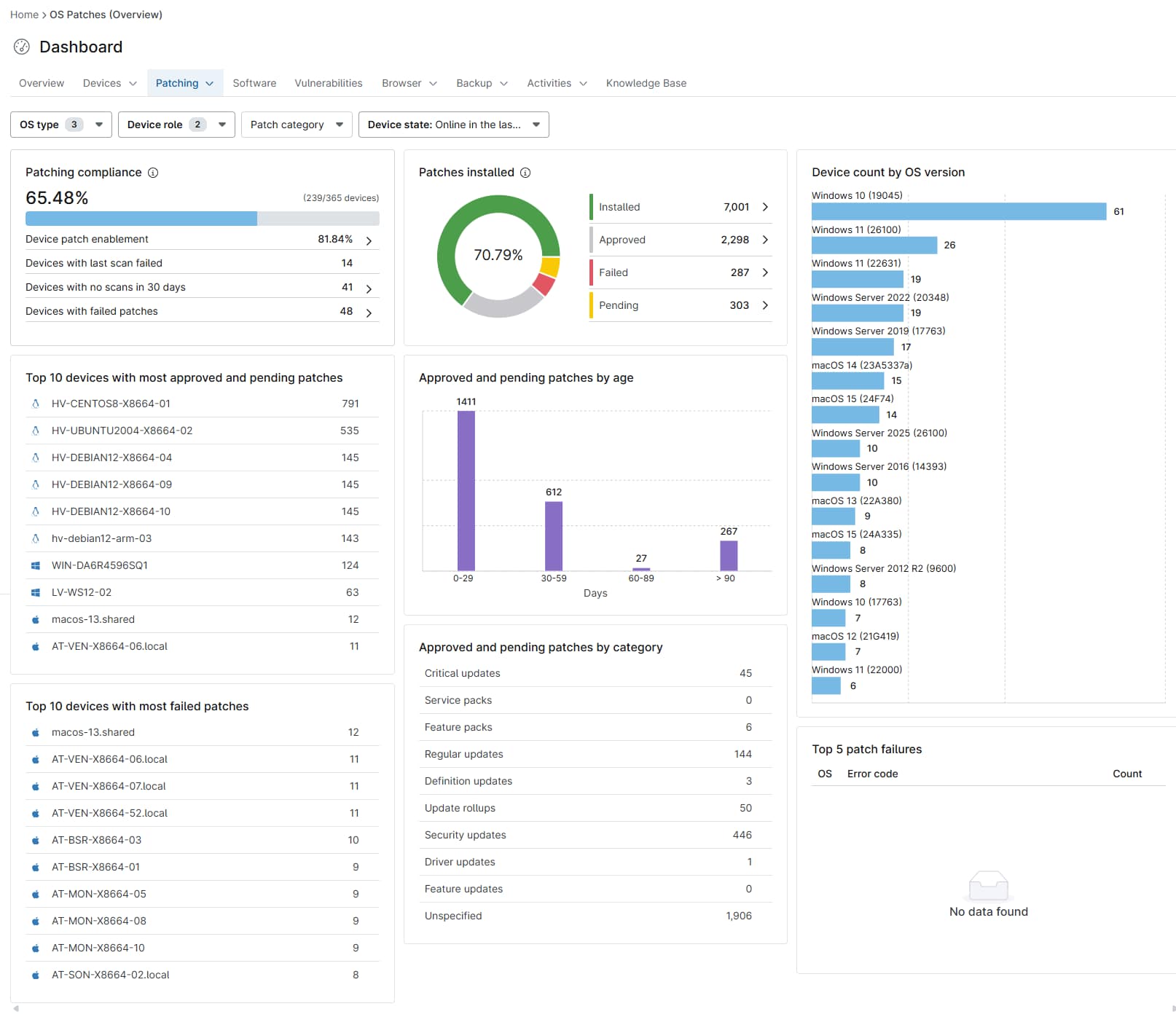
Das Patch-Management-Dashboard bietet auf einen Blick einen umfassenden Überblick über alle Ihre wichtigen Patch-Daten.
Auf das Patch-Management-Dashboard zugreifen
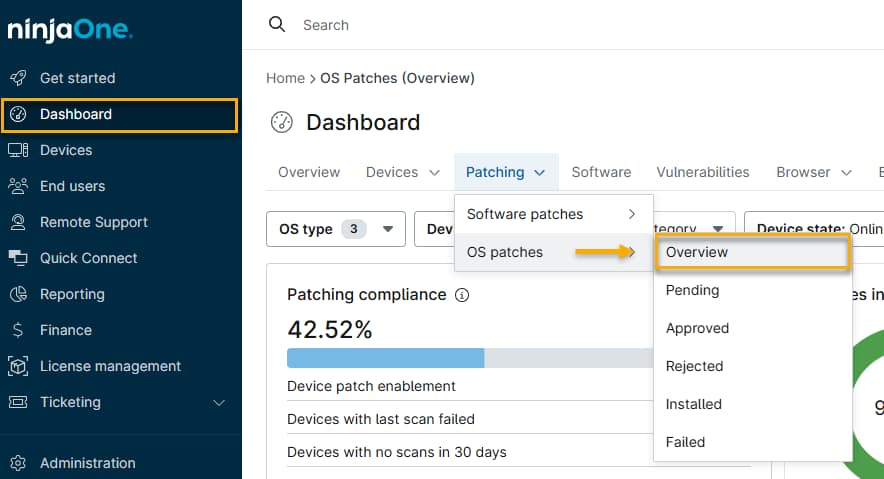
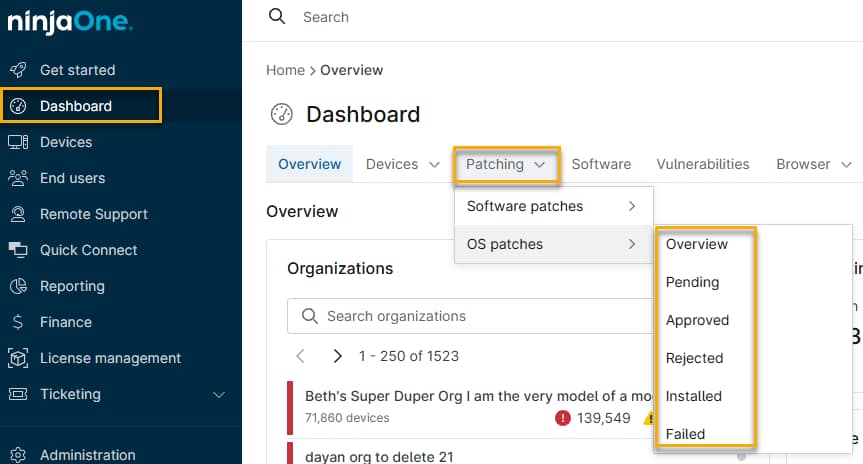
Navigieren Sie in NinjaOne zu „Dashboard“ → „Patching“ und wählen Sie dann „Software-Patches “ oder „Betriebssystem-Patches “ → „Übersicht“.
Dashboard-Widgets zur Übersicht über Betriebssystem-Patches
Dieses Dashboard zeigt eine Reihe von Widgets an, die in der Tabelle „Erläuterungen zu den Widgets des Patch-Management-Dashboards“ unten beschrieben werden.
Erläuterung der Widgets des Patch-Management-Dashboards
| Widget-Name | Beschreibung |
|---|---|
| Patch-Compliance | Zeigt patchfähige Geräte an, die vollständig gepatcht sind (ausgenommen abgelehnte Patches). Klicken Sie auf den Rechtspfeil (>) in jeder Zeile, um weitere Details anzuzeigen. |
| Installierte Patches | Zeigt den Prozentsatz der verfügbaren Patches an, die erfolgreich installiert wurden (ohne abgelehnte Patches). |
| Geräteanzahl nach Betriebssystemversion | Wählen Sie eine Anzeige der folgenden Arten von Geräteanzahlen aus:
|
| Die 10 Geräte mit den meisten genehmigten und ausstehenden Patches | Zeigt eine Liste der Geräte mit der größten Anzahl an genehmigten oder ausstehenden Patches an. |
| Genehmigte und ausstehende Patches nach Alter | Erstellen Sie ein Diagramm, das die Anzahl der verfügbaren Patches im genehmigten oder ausstehenden Status zeigt, gruppiert nach dem Alter des Patches (dem Datum, an dem der Patch veröffentlicht wurde). |
| Top 10 der Geräte mit den meisten fehlgeschlagenen Patches | Zeigen Sie eine Liste der Geräte mit der höchsten Anzahl fehlgeschlagener Patch-Installationen an. |
| Genehmigte und ausstehende Patches nach Kategorie | Stellen Sie die Anzahl der genehmigten und noch nicht installierten Patches nach den folgenden Kategorien dar:
|
| Die 5 häufigsten Patch-Fehler | Erstellen Sie eine Liste der Betriebssysteme mit den meisten fehlgeschlagenen Patches; dieses Widget zeigt spezifische Fehlercodes an. Weitere Informationen zu diesen Fehlern finden Sie im Dashboard auf der Registerkarte „Patching“ unter „OS → Failed“. |
Patches filtern
Die Filter befinden sich im Dropdown-Menü „Patching“ sowie oberhalb der Widgets des Patching-Dashboards; alle Optionen (mit Ausnahme von „Gerätestatus“) sind standardmäßig ausgewählt.
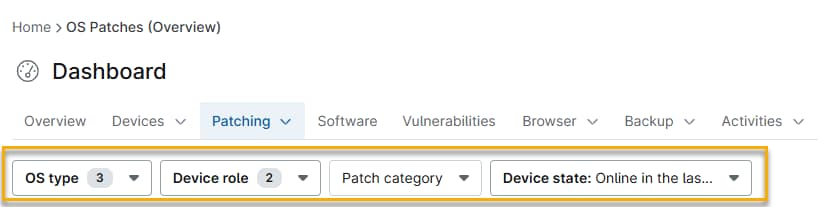
Sie können die Daten nach folgenden Kriterien filtern:
- Betriebssystemtyp
- Windows
- Linux
- Apple macOS
- Gerätetyp
- Workstation
- Server
- Patch-Kategorie: Das Balkendiagramm zeigt nur Geräte an, auf denen der ausgewählte Patch installiert wurde. Alle anderen Geräte mit ausstehenden, genehmigten oder fehlgeschlagenen Patches werden zur verbleibenden Anzahl der Geräte hinzugerechnet.
- Kritische Updates
- Service Packs
- Feature-Packs
- Regelmäßige Updates
- Definitionspakete
- Update-Rollups
- Sicherheitsupdates
- Treiber-Updates
- Funktionsupdates
- Nicht spezifiziert
- Gerätestatus
- Alle anzeigen: Datenanzeigen für alle Geräte, unabhängig davon, ob sie online oder offline sind.
- Derzeit online: Datenanzeigen für alle online befindlichen Geräte.
- Derzeit offline: Datenanzeigen für alle Offline-Geräte.
- Online in den letzten (7, 30, 60, 90 Tagen): Datenanzeigen für alle Geräte, die während des ausgewählten Zeitraums online waren.
Patch-Listen lesen
Für Windows-, macOS- und Linux-Geräte zeigen die Seiten „Software-Patches“ und „Betriebssystem-Patches“ Patch-Informationen in den folgenden Spalten an:
| Spaltenname | Beschreibung |
|---|---|
| Patch-Name | Zeigt den aufgeführten Namen des Patches an. |
| Betriebssystem | Zeigt das Betriebssystem an, für das der Patch vorgesehen ist. |
| KB | Die dem Patch zugewiesene eindeutige Identifikationsnummer. |
| KB-Analyse | Liefern Informationen zu Inhalt, Umfang und den Problemen, die der Patch behebt. |
| Kategorie | Gibt den allgemeinen Patch-Typ an (Sicherheitsupdate, Betriebssystem-Update usw.). |
| Installationsstatus | Geben Sie an, ob der Patch derzeit ordnungsgemäß installiert ist. |
| CVE | Geben Sie die eindeutige Kennung des Problems an, das durch den Patch behoben wird, wie in der Common Vulnerabilities and Exposures (CVE)-Datenbank aufgeführt. |
| CVSS | Geben Sie den CVSS-Wert (Common Vulnerability Scoring System) des Problems an, das durch den Patch behoben wird. Dies hilft bei der Priorisierung, welche Patches zuerst angewendet werden sollten. |
| Geräte | Zeigen Sie die Anzahl der verwalteten Geräte an, die den Patch erhalten werden. |
| Neustart erforderlich | Diese Spalte gibt an, ob der Neustart automatisch erfolgt oder ob Sie den Neustart auf Wunsch durchführen können. |
| Veröffentlichungsdatum | Zeigt das Datum an, an dem der Patch veröffentlicht wurde. Wenn kein Veröffentlichungsdatum verfügbar ist, zeigt NinjaOne das Datum an, an dem der Patch erstmals erkannt wurde. |
Verwaltung von Patches nach Status
NinjaOne-Techniker können Patches über die Dashboard -Seite verwalten. Weitere Informationen finden Sie unter Software “.
Zu den Optionen gehören:
- Ablehnte Patches genehmigen
- Ablehnen genehmigter und fehlgeschlagener Patches
- Deinstallieren installierter Patches
So führen Sie die oben genannten Aktionen durch:
- Klicken Sie in NinjaOne auf „Dashboard“ und wählen Sie dann auf der Registerkarte „Patching“ des System-Dashboards den Patch-Typ aus (entweder über das Dropdown-Menü „Software“ oder „Betriebssystem“ ).
- Aktivieren Sie das Kontrollkästchen neben dem Patch-Namen und klicken Sie anschließend auf „Genehmigen “ oder „Ablehnen“.
Deinstallieren/Ablehnen installierter Patches
Sie können Windows-Patches, die ein Rollback unterstützen, über die Liste „Installierte Patches“ in den Dashboards auf System-, Organisations- oder Geräteebene deinstallieren. Die Liste enthält eine Spalte, die angibt, ob der Patch eine Deinstallation unterstützt. Diese Microsoft-Dokumentation (externer Link) beschreibt die Methode, mit der NinjaOne ermittelt, ob ein Patch eine Deinstallation unterstützt.
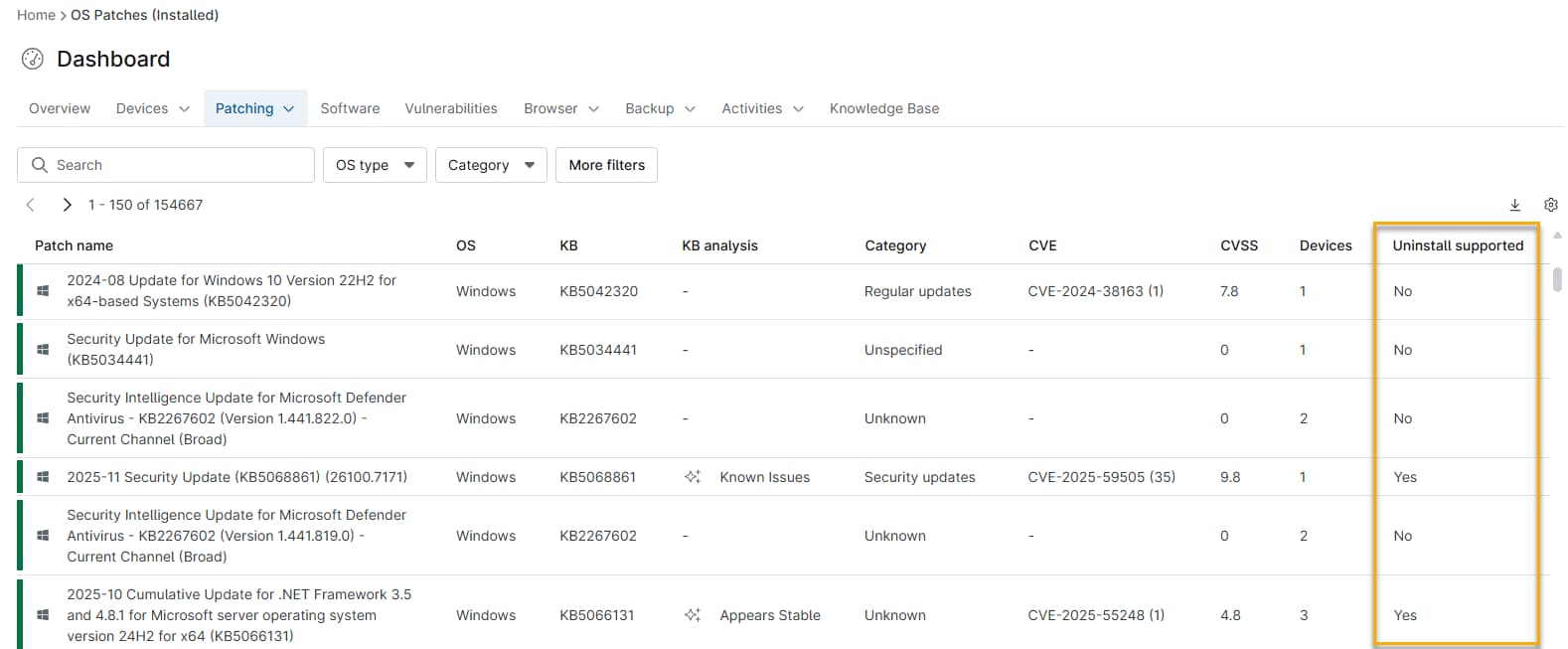
Klicken Sie auf die Ellipse (drei Punkte) neben einem Patch, der die Deinstallation unterstützt, um die Option zur Deinstallation dieses Patches aufzurufen.

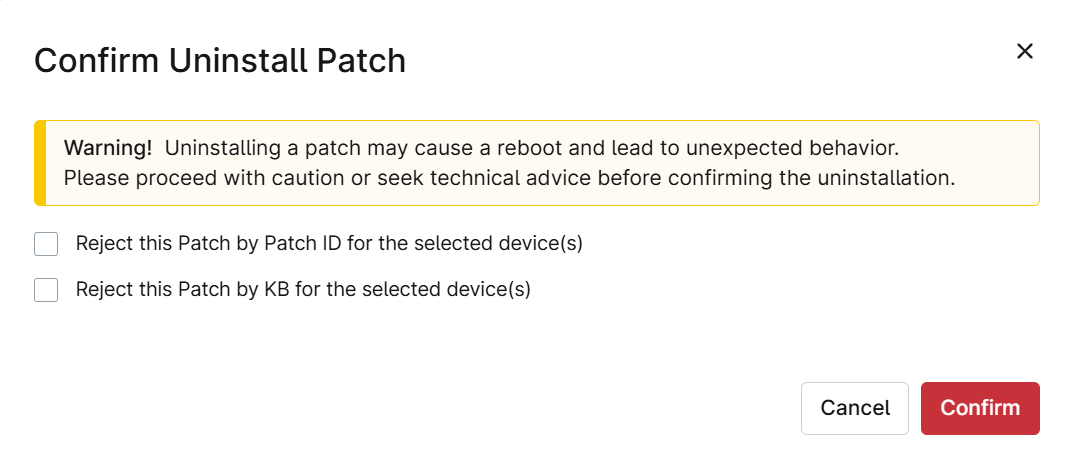
Wenn Sie auf „Deinstallieren“ klicken, werden Sie aufgefordert, die Deinstallation zu bestätigen. In dieser Aufforderung können Sie auch festlegen, dass der Patch in Zukunft nicht mehr installiert werden soll – entweder anhand der KB-Nummer oder der Patch-ID. Um unbeabsichtigte Störungen zu vermeiden, fordert das System die Benutzer zweimal auf, die Deinstallation des Patches zu bestätigen.
Erneute Installation abgelehnter Patches
Wenn ein Patch anhand der Patch-ID abgelehnt wurde, wird möglicherweise versucht, einen anderen Patch mit derselben KB zu installieren. Dieser Versuch kann erfolgen, weil Microsoft dieselbe KB veröffentlicht hat, jedoch mit einer anderen Patch-ID als derjenige Patch, den das System ursprünglich abgelehnt hat.
Patches nach Status filtern
Verwenden Sie die Suchleiste oberhalb jeder Patch-Liste, um einen Patch anhand seines Namens, seiner CVE-Nummer (Common Vulnerability and Exposure), der Microsoft Knowledge Base-Dokumentationsnummer (KB), der Patch-Identifikationsnummer oder der Kategorie zu finden.

CVE-Daten zu Patches
Die „Common Vulnerabilities and Exposures“ (CVE)-Liste ist eine öffentlich gepflegte Liste von Sicherheitslücken und Schwachstellen, die von der MITRE Corporation zusammengestellt wird. Das „Common Vulnerability Scoring System“ (CVSS) gibt den Schweregrad einer Sicherheitslücke an.
- Patches, denen mehrere CVEs zugeordnet sind, werden in Klammern aufgeführt; durch Anklicken wird die vollständige Liste angezeigt.
- Die CVE- und CVSS-Daten werden direkt aus der NIST-Datenbank bezogen.
NinjaOne extrahiert CVEs aus den Änderungsprotokollen der einzelnen Patches. Eindeutige CVEs in Upgrades für jeden Patch werden im CVE-Feld aufgelistet und an den Server gesendet.
- Geben Sie eine CVE-Nummer in das Suchfeld ein, um den Patch zu finden.
- Klicken Sie auf den CVE -Hyperlink, um eine Liste aller CVEs und deren Schweregrad gemäß dem Common Vulnerability Scoring System (CVSS) anzuzeigen.
Die CVSS-Zahl wird in schwarzer Schrift neben der CVE-Nummer angezeigt – je höher die Zahl, desto schwerwiegender ist die Sicherheitslücke. Die Auswirkung wird anhand der folgenden Bewertungskriterien bestimmt:
- Kritisch: größer oder gleich 9.
- Hoch: größer oder gleich 7 und kleiner als 9.
- Mittel: größer oder gleich 4 und kleiner als 7.
- Niedrig: größer als 0 und kleiner als 4.
- Keine: gleich 0.
Die National Vulnerability Database
Klicken Sie auf die CVE-Nummer, um von NinjaOne zur National Vulnerability Database zu gelangen, die weitere Informationen enthält, wie z. B. Verweise auf Sicherheitshinweise, Lösungen und Tools, eine Auflistung der Schwachstellen sowie bekannte betroffene Softwarekonfigurationen.
Mit der Option „In die Zwischenablage kopieren“ können Sie die Daten mit korrekter Formatierung in eine Excel-Tabelle einfügen.
Weitere Ressourcen
In den folgenden Artikeln erfahren Sie mehr über die Arbeit mit dem Patch-Management.