
Thema
In diesem Artikel wird beschrieben, wie Sie das Tool „Apps und Dienste “ in der NinjaOne-Dokumentation verwenden.
Umgebung
NinjaOne Documentation
Beschreibung
Mit dem Tool „Anwendungen und Dienstleistungen“ können Sie Dokumente für jede Ihrer Organisationen verwalten. Verwenden Sie dieses Tool, um Vorlagen zu erstellen und zu verwalten sowie Dokumente auf dem Organisations-Dashboard hinzuzufügen oder anzuzeigen.
Möchten Sie mehr über die NinjaOne Documentation erfahren? Schauen Sie sich unsere Videobibliothekan .
Wählen Sie eine Kategorie aus, um mehr zu erfahren:
- Eine Dokumentvorlage erstellen
- So wird die Registerkarte „Anwendungen und Dienste“ verwendet
- Zusätzliche Ressourcen
Dokumentvorlage erstellen
Vor her müssen Sie auf der Konfigurationsseite der NinjaOne-Dokumentation eine Dokumentvorlage erstellen. Vorlagen können bestimmte benutzerdefinierte Felder enthalten, die von Technikern ausgefüllt werden müssen, oder als Ordner zum Hochladen von Dateien dienen.
- Navigieren Sie zu „Administration“ → „Anwendungen“ → „Installiert“ → „NinjaOne Documentation“. Die Registerkarte „Dokumentation “ ist standardmäßig geöffnet.
- Klicken Sie auf „Vorlagen verwalten“.
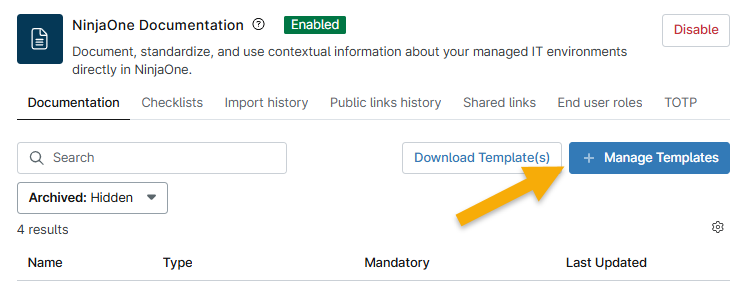
Abbildung 1: Konfigurations-App für die Dokumentation → Vorlagen verwalten (zum Vergrößern anklicken)
- Wählen Sie eine Option aus dem Drop-down-Menü aus. Anweisungen zu Ihrer Auswahl finden Sie in den folgenden Abschnitten.
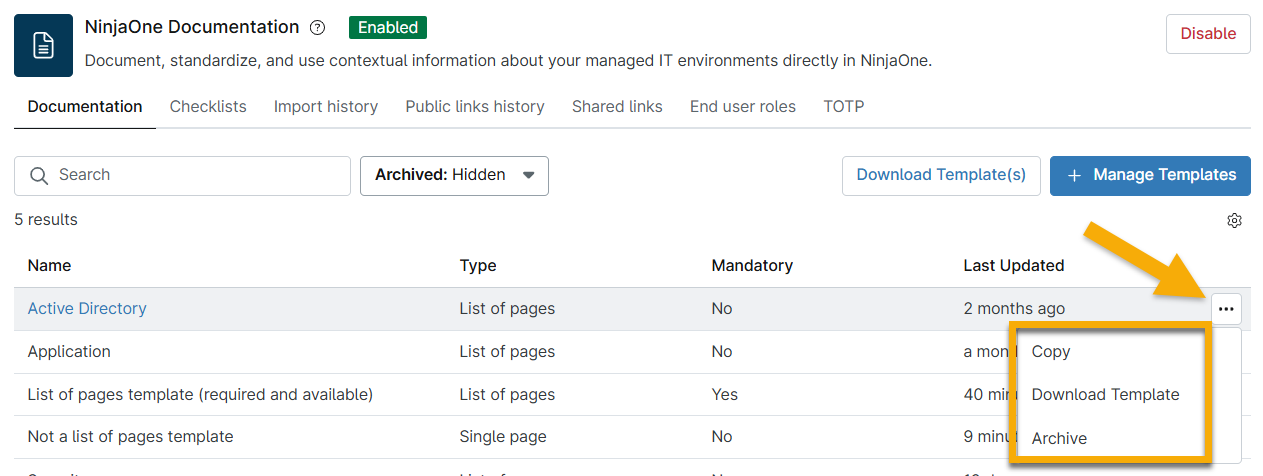
Abbildung 2: App zur Dokumentation → Vorlagenaktionen (zum Vergrößern anklicken)
Vorlage hinzufügen
Führen Sie die folgenden Schritte aus, um eine neue Dokumentvorlage zu erstellen.
- Klicken Sie auf „Vorlagen verwalten “ und wählen Sie „Vorlage hinzufügen“.
- Verwenden Sie die Registerkarten im Konfigurationsdialog, um die Einstellungen zu verändern. Eine Beschreibung dieser Einstellungen finden Sie in der Tabelle im folgenden Abschnitt.
- Klicken Sie auf „Erstellen“.
Vorlagen-Konfigurationen
Beim Erstellen oder Anzeigen von Dokumenten auf dem Dashboard einer Organisation fallen Ihnen möglicherweise unterschiedliche Dokumentensymbole oder Optionen auf. Dieser Abschnitt enthält Beispiele für die Vorlagenkonfigurationen.
| Option für benutzerdefinierte Felder | Beschreibung oder Beispiel |
|---|---|
| Liste der Seiten = ja | Sie können dieser Vorlage mehrere Dokumente hinzufügen. Diese Vorlagen erkennen Sie in einer Organisation an dem Symbol links neben dem Vorlagennamen (anstelle eines Papiersymbols wird ein Ordnersymbol angezeigt). Wenn Sie diese Option auswählen, erscheint ein neues Kontrollkästchen, mit dem Sie die Beschreibung in der Tabellenansicht anzeigen können. |
| Liste der Seiten = nein | Diese Vorlage fungiert als einzelnes Dokument. Diese Vorlagen erkennen Sie in einer Organisation an dem Icon links neben dem Vorlagennamen (anstelle eines Ordnersymbols wird ein Papiersymbol angezeigt). |
| Erforderlich | Die Vorlage zeigt ein Icon und die Kennzeichnung „Erforderlich“ an, und die Eingabe der Daten ist obligatorisch. |
| UI-Elemente | UI-Elemente fügen einer Dokumentvorlage einen Titel, eine Beschreibung oder ein Trennzeichen (Zeilenumbruch) hinzu. Sie können so viele hinzufügen, wie Sie benötigen, um Ihre Vorlage zu personalisieren. |
| Details |
Wenn Sie ein benutzerdefiniertes Feld zu einer Vorlage hinzufügen, können Sie auf der Registerkarte „Details“ Folgendes konfigurieren:
|
Vorlagen aus der Bibliothek importieren
NinjaOne stellt mehrere Standardvorlagen zur Verfügung, die Sie zum Importieren Ihrer Dokumente verwenden können. Führen Sie die folgenden Schritte aus, um eine Vorlage zu importieren.
- Klicken Sie auf „Vorlagen verwalten “ und wählen Sie „Vorlagen aus der Bibliothek importieren“.
- Aktivieren Sie im Dialogfeld „Standardvorlagen“ alle Kontrollkästchen der Vorlagen, die Sie anwenden möchten.
- Um die Standardvorlage zu bearbeiten, bewegen Sie den Mauszeiger über die Zeile, klicken Sie auf das Aktionsmenü und wählen Sie „Bearbeiten“ aus. Das Dialogfeld „Dokumentvorlage erstellen“ wird angezeigt, in dem Sie die Einstellungen wie bei einer neuen benutzerdefinierten Vorlage konfigurieren können. Anweisungen hierzu finden Sie im vorherigen Abschnitt dieses Artikels unter „Vorlage hinzufügen“.
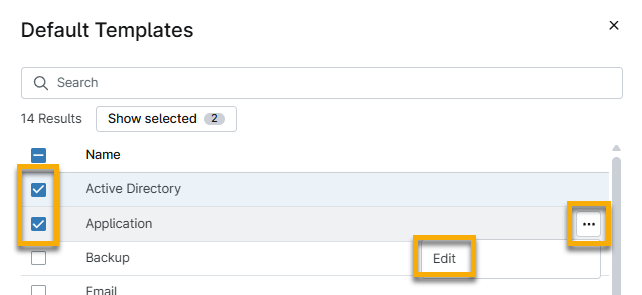
- Klicken Sie auf „Speichern“.
Dokumente von CSV importieren
Verwenden Sie einen Assistenten zum Importieren, um mehrere Dokumente gleichzeitig hochzuladen.
- Klicken Sie auf „Vorlagen verwalten“ und wählen Sie „Dokument(e) von CSV importieren“ aus.
- Wählen Sie im Dropdown-Menü „Dokumentvorlage“ eine benutzerdefinierte oder Standardvorlage aus.
- Klicken Sie auf „CSV herunterladen“ und öffnen Sie anschließend das Spreadsheet auf Ihrem Computer.
- Geben Sie nach bestem Wissen und Gewissen Daten in alle Spalten ein. Beachten Sie, dass diese Angaben erforderlich sind:
- Name der Organisation: Wenn Sie nicht den genauen Namen der Organisation eingeben, kann der Import-Assistent das Dokument keinem Dashboard zuweisen.
- Dokumentname: Der Name muss mit einem auf Ihrem Computer bestehenden Dokument übereinstimmen, andernfalls zeigt der Assistent zum Importieren eine Fehlermeldung an und lässt den Import nicht zu.
- Klicken Sie auf „Fortfahren“.
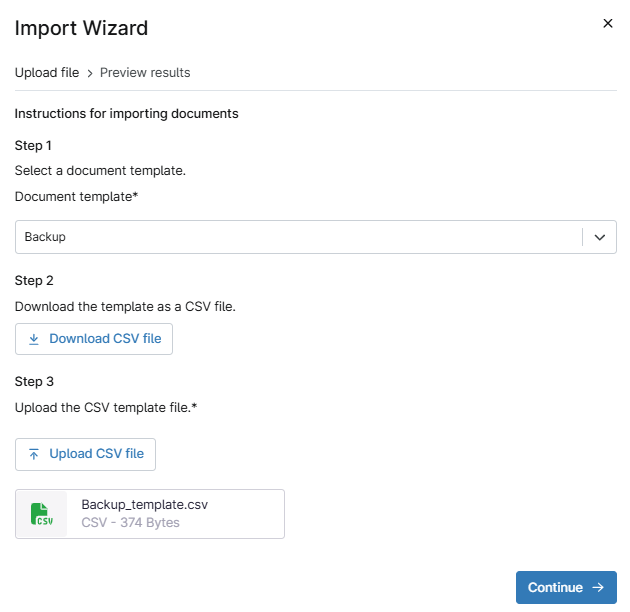
- Wenn die erforderlichen Informationen vorhanden sind, klicken Sie auf „Importieren“. Sind die erforderlichen Informationen nicht vorhanden, ist diese Schaltfläche nicht aktiv und in der betroffenen Spalte wird ein Fehlersymbol angezeigt.
So verwenden Sie „Apps und Dienste“
Verwenden Sie die Registerkarte „Dokumentation → Anwendungen und Dienste“, um Ihre Dokumentvorlagen zu verwalten. Informationen zum Hinzufügen von Dokumentation über das WYSIWYG-Feld oder zum Hochladen von Dateien finden Sie in der NinjaOne-Dokumentation: Knowledge-Base-Funktion.
Navigieren im Menü „Anwendungen und Dienste“
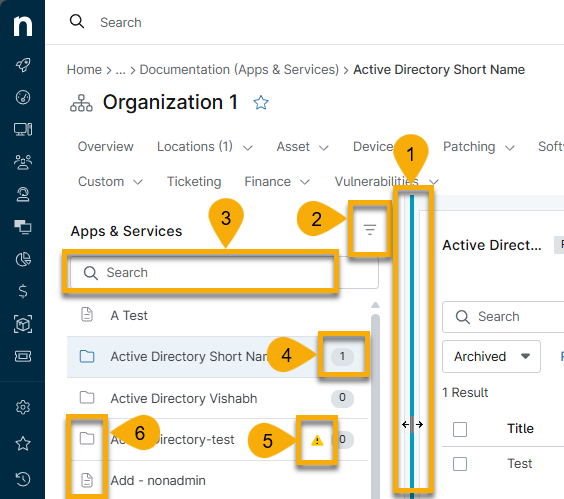
Verwenden Sie die folgende Tabelle zusammen mit Abbildung 5, um mehr über die Symbole und Menüoptionen in „Anwendungen und Dienste“ zu erfahren.
| Nummer | Zweck oder Definition |
|---|---|
| 1 | Ändern Sie die Größe der Seitenleiste von „Anwendungen und Dienstleistungen “. Bewegen Sie den Mauszeiger über den Bereich, klicken Sie und ziehen Sie ihn nach links oder rechts. |
| 2 | Archivierte oder unvollständige Dokumentation anzeigen. Bei archivierter Dokumentation wird neben dem Vorlagennamen ein Papierkorbsymbol angezeigt. |
| 3 | Suchen Sie nach einer Vorlage anhand ihres Namens. |
| 4 | Diese Zahl gibt an, wie viele Dokumente in die Vorlage „Liste der Seiten “ hochgeladen wurden. |
| 5 | Dieses Icon zeigt an, dass das Element erforderlich und unvollständig ist. |
| 6 | Diese Symbole kennzeichnen die Art der Vorlage. |
Dokument hinzufügen (Liste der Seiten)
Eine „Liste der Seiten“-Vorlage fungiert als Ordner, in den Techniker mehrere Dokumente hochladen können. Um ein Dokument zu einer „Liste der Seiten “-Vorlage hinzuzufügen, führen Sie die folgenden Schritte aus.
- Navigieren Sie im System-Dashboard zu einer Organisation; öffnen Sie das Dropdown- Menü „Dokumentation“ und wählen Sie „Anwendungen und Dienste“ aus.

Abbildung 6: Zugang zur Dokumentation zu „Anwendungen und Dienste“ (zum Vergrößern anklicken)
- Wählen Sie eine der Vorlagen in der Seitenleiste „Anwendungen und Dienstleistungen “ aus.
- Klicken Sie auf „Dokument hinzufügen“.
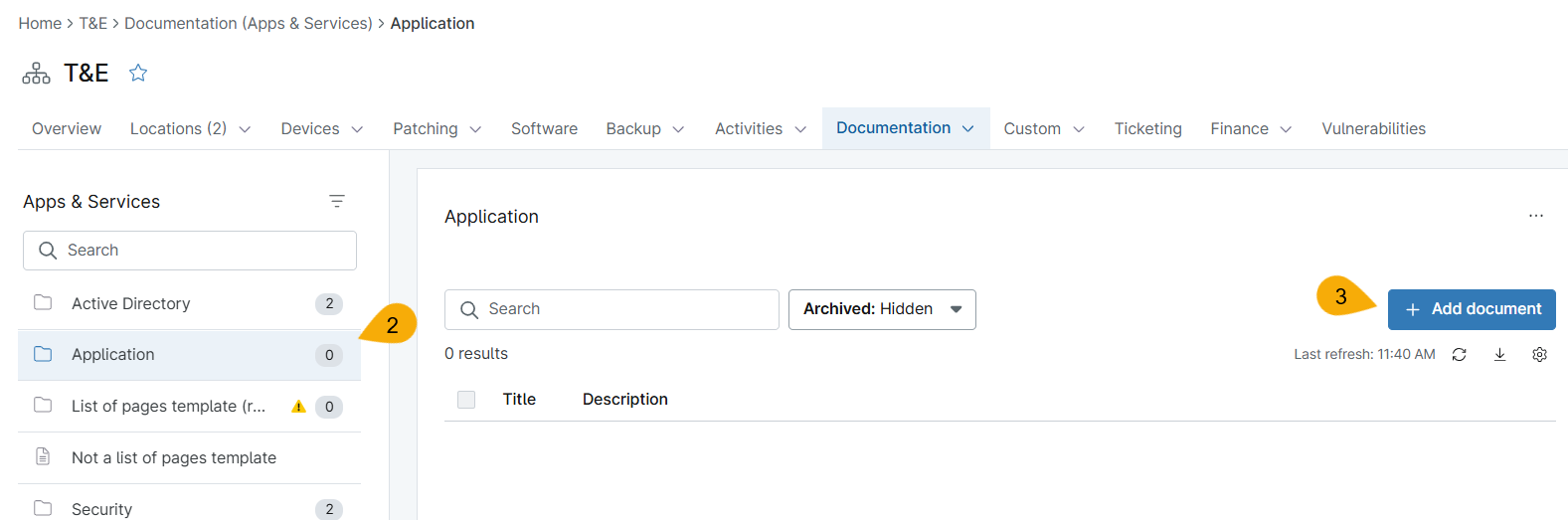
Abbildung 7: Dokumentation zu „Neu hinzufügen“ in der Liste der Seiten unter „Anwendungen und Dienste“ (zum Vergrößern anklicken)
Die Seite wird aktualisiert und zeigt nun die für diese Vorlage konfigurierten benutzerdefinierten Felder an.
- Geben Sie die Informationen ein und klicken Sie anschließend auf „Erstellen“.
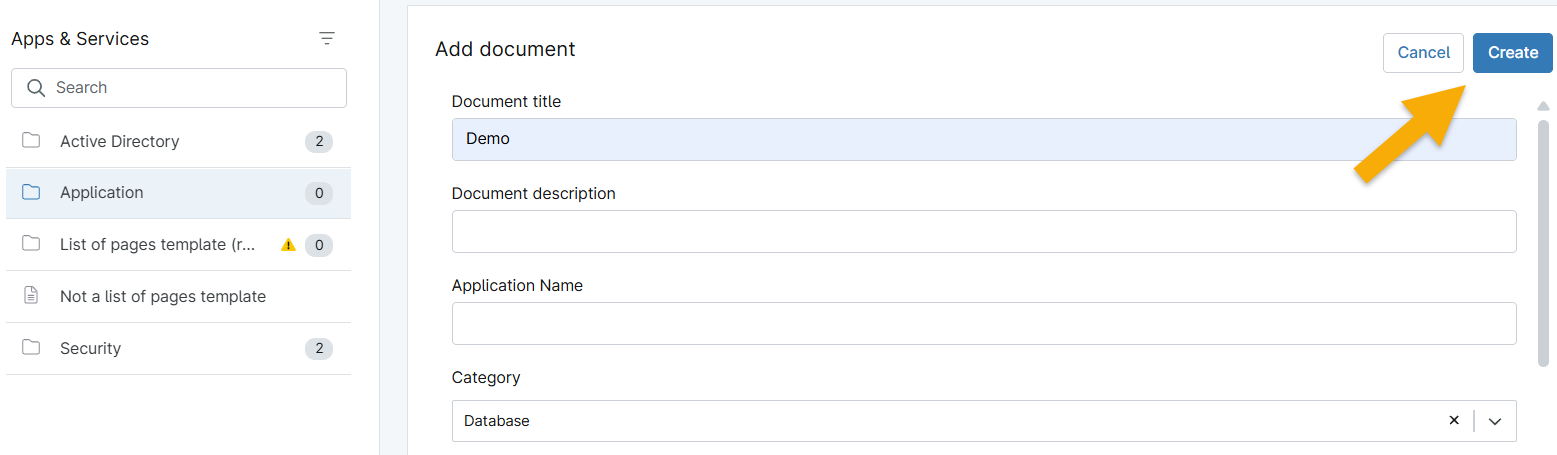
Abbildung 8: Neue „Apps und Dienste“-Dokumentation hinzufügen → „Erstellen“ (zum Vergrößern anklicken)
Ihr Dokument wird im Vorlagenordner angezeigt. Klicken Sie auf den Titel, um die Felder zu bearbeiten, oder bewegen Sie den Mauszeiger über die Zeile und klicken Sie auf das Aktionsmenü, um weitere Optionen anzuzeigen. Bei Vorlagen für Seitenlisten können Sie auf „Dokument hinzufügen“ klicken, um mehrere Dokumente zu erstellen.
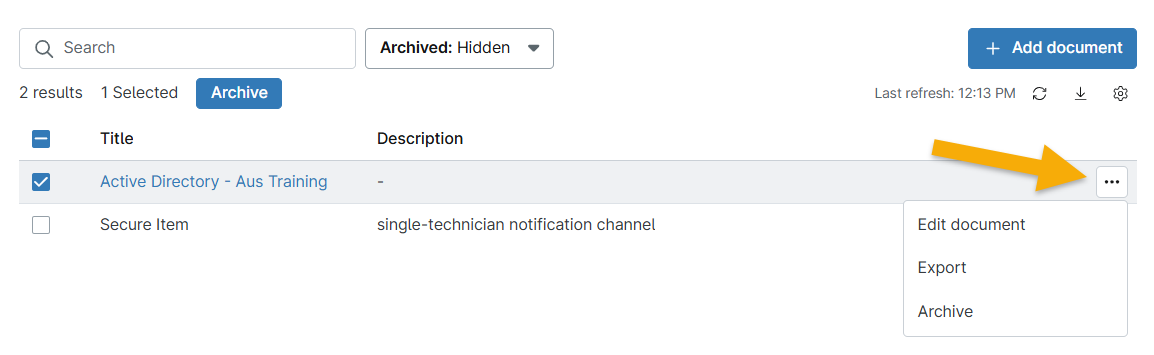
Abbildung 9: Aktionen in der Dokumentation zu„Apps und Dienste“ (zum Vergrößern anklicken)
Ein Dokument zum OrganisationsDashboard hinzufügen (Einzelne Seite)
Führen Sie die folgenden Schritte aus, um ein Dokument mit einer einzelnen Seite hinzuzufügen.
- Wählen Sie eine Vorlage aus, die keine Liste der Seiten enthält, und klicken Sie dann auf das Bearbeitungssymbol.
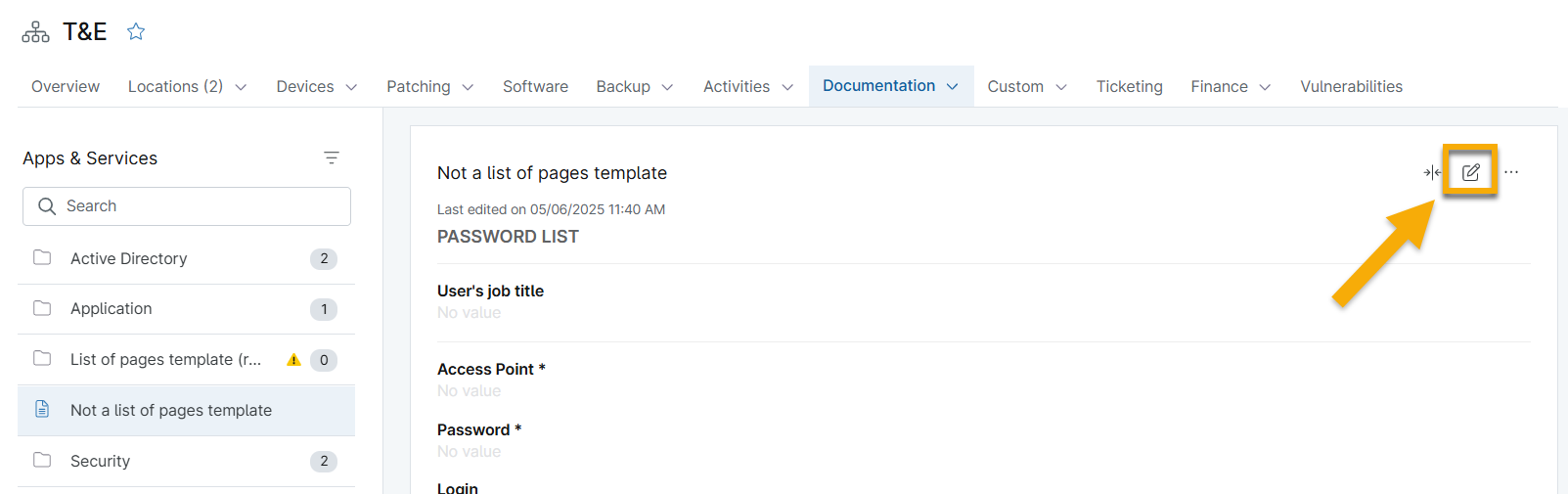
Abbildung 10: Neue Dokumentation zu „Anwendungen und Dienste“ hinzufügen (zum Vergrößern anklicken)
- Geben Sie die Informationen ein und klicken Sie anschließend auf „Erstellen“.
Ihre Daten werden auf der Seite angezeigt. Um die Daten zu ändern, klicken Sie erneut auf das Symbol zum Bearbeiten. Weitere Aktionen können Sie anzeigen, indem Sie auf das Menü für Aktionen klicken.
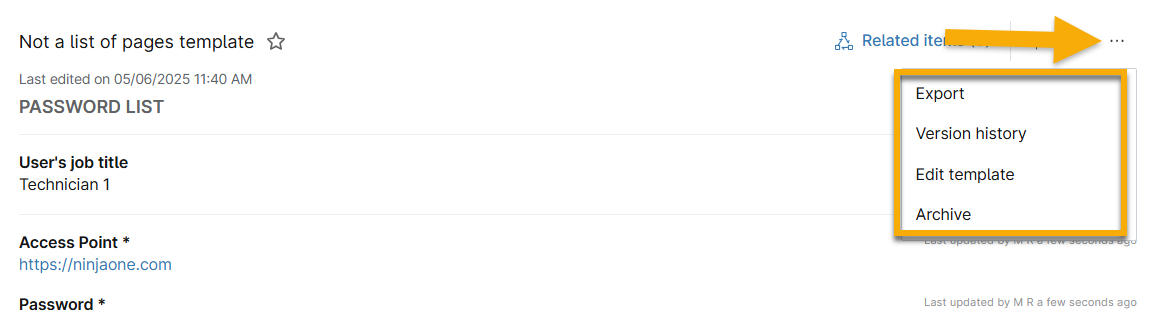
Abbildung 11: Aktionen für die Dokumentation zu „Anwendungen und Dienstleistungen“ (zum Vergrößern anklicken)
Dokumente in der Liste der Seiten verwalten
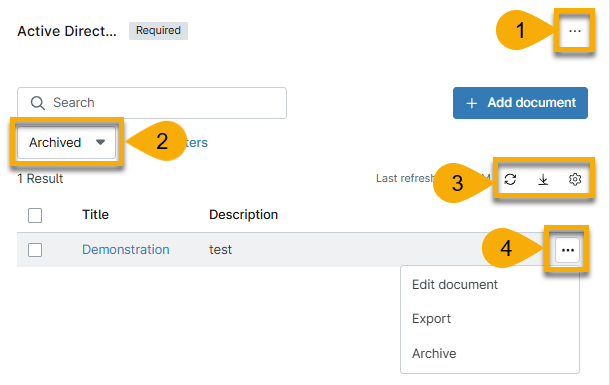
Nachdem Sie ein Dokument zu einer „Liste der Seiten“-Vorlage hinzugefügt haben, können Sie verschiedene Aktionen durchführen, wie in der folgenden Tabelle und in Abbildung 10 beschrieben.
| Nummer | Zweck oder Beschreibung |
|---|---|
| 1 | Vorlage bearbeiten |
| 2 | Archivierte Inhalte ausblenden oder anzeigen. |
| 3 | Verwalten Sie die Daten-Tabelle. Verschieben Sie den Mauszeiger über die Symbole, um deren Funktion anzuzeigen. |
| 4 | Bearbeiten, Exportieren oder Archivieren des Dokuments. Bewegen Sie den Mauszeiger über die Zeile und klicken Sie auf das Symbol mit den drei Punkten, um die gewünschte Option auszuwählen. |
Einzelne Seiten von Dokumenten verwalten
Nach dem Hinzufügen eines Dokuments zu einer „Liste der Seiten “-Vorlage können Sie verschiedene Aktionen durchführen, wie in der folgenden Tabelle und in Abbildung 11 beschrieben.
| Nummer | Zweck oder Beschreibung |
|---|---|
| 1 | Speichern Sie das Dokument in Ihrer Favoritenliste . Um es aus Ihrer Favoritenliste zu entfernen, klicken Sie erneut auf das Icon. |
| 2 | Je nach Benutzerdefiniertem Feldtyp können Sie auf die Daten klicken, um zum entsprechenden Geräte- oder Organisations-Dashboard zu navigieren. |
| 3 | Fügen Sie zugehörige Elemente hinzu oder zeigen Sie diese an. Weitere Informationen finden Sie in der NinjaOne-Dokumentation unter „Anmerkungen zum Gerät und zugehörige Elemente“. |
| 4 | Die angezeigten Daten verengen oder erweitern. |
| 5 | Bearbeiten Sie das Dokument oder fügen Sie Daten hinzu. |
| 6 | Exportieren Sie das Dokument, zeigen Sie den Versionsverlauf an, bearbeiten Sie die Vorlage oder archivieren Sie das Dokument. |

Ein Dokument zu Favoriten hinzufügen
Führen Sie die folgenden Schritte aus, um ein Dokument zu speichern. Mehr über die Favoriten erfahren Sie unter „NinjaOne-Plattform: Anzeigen von neusten, als Favorit markierten oder gespeicherten Inhalten“.
- Navigieren Sie zu „Organisation“ → „Dokumentation“, wählen Sie einen Dokumenttyp aus und öffnen Sie das Dokument.
- Klicken Sie auf den Stern neben dem Titel des Dokuments.
Der Stern wird gelb, und das Dokument erscheint im Dropdown-Menü „Favoriten“ im Seitenleistenmenü.
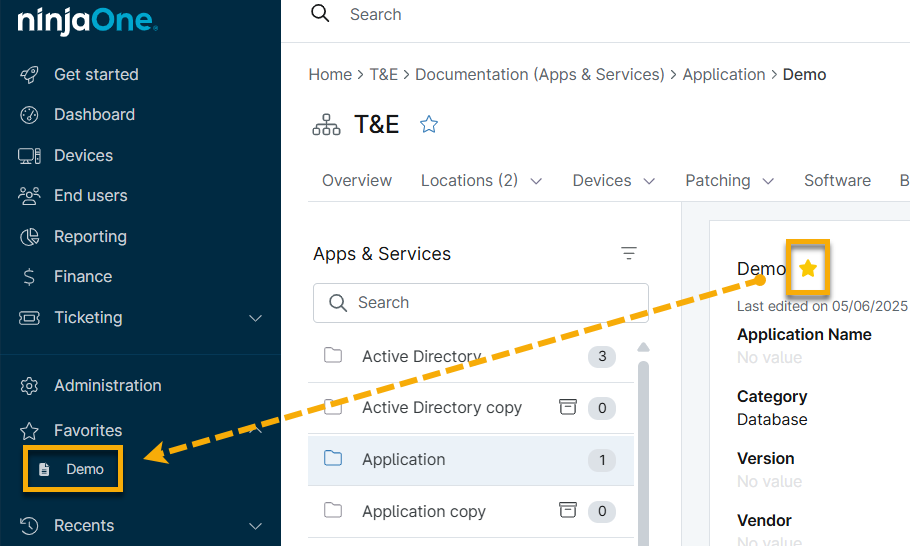
Abbildung 14: Dokument als Favorit speichern (zum Vergrößern anklicken)
Sie können einen Artikel aus dem Bereich „Favoriten“ entfernen, indem Sie entweder die Markierung des Sterns beim Artikel aufheben oder auf das X-Icon klicken, wenn Sie den Mauszeiger über den Artikeltitel im Bereich „Favoriten“ bewegen.
Zusätzliche Ressourcen
Um mehr über die NinjaOne Documentation zu erfahren, besuchen Sie die folgenden Ressourcen: