
Thema
In diesem Artikel wird erläutert, wie Sie Single Sign On (SSO) in NinjaOne für einen neuen Identitätsanbieter (IdP) konfigurieren.
Umgebung
- NinjaOne-Plattform
- NinjaOne-Integrationen
Beschreibung
Sie können SSO konfigurieren, um SAML (Security Assertion Markup Language) so zu konfigurieren, dass Sie direkt über das Portal Ihres bevorzugten Anbieters auf NinjaOne zugreifen können. Verwenden Sie eindeutige Entitäts-IDs, um denselben Identitätsanbieter sowohl für SAML als auch für SCIM (System for Cross-domain Identity Management) zu implementieren.
Auswählen Sie eine Kategorie, um mehr zu erfahren:
- Wichtige Überlegungen zur generischen SSO-Implementierung
- SSO in NinjaOne einrichten
- SSO für NinjaOne-Techniker und Endnutzer aktivieren
- Zusätzliche Ressourcen
Wichtige Hinweise zur generischen SSO-Implementierung
Techniker können SAML nutzen, um über SSO mit ihrem bevorzugten Identitätsanbieter (IdP) auf die NinjaOne-Anwendung zuzugreifen. Sie können SAML sowohl mit der Standard- als auch mit der gebrandeten NinjaOne-Website verwenden, die mehrere Identitätsanbieter unterstützt.
Sie können irgendeinen IdP verwenden, der SAML 2.0 unterstützt, und wir stellen Benutzerhandbücher zum Konfigurieren bestimmter IdPs wie Duo, Okta und Microsoft Azure bereit, um nur einige zu nennen. Sie finden diese Handbücher unter „Security Assertion Markup Language (SAML)“.
Für eine generische SSO-Implementierung benötigen Sie das Attribut „Unique User Identifier“ (UUID) für jeden Benutzer. Das UUID-Attribut muss mit dem NinjaOne-Benutzernamen übereinstimmen, bei dem es sich um eine E-Mail-Adresse handelt. Die SAML-Antwort oder -Assertion muss die erforderlichen Informationen enthalten, z. B. ob die Sitzung gültig ist, wie lange sie gültig bleibt und weitere Sicherheitsspezifikationen.
Standardmäßig verwendet NinjaOne das UUID-Attribut, um einen NinjaOne-Benutzer seinem IdP-Konto zuzuordnen. Wenn der Wert des UUID-Attributs nicht mit dem NinjaOne-Benutzernamen übereinstimmt, sollten Sie in Erwägung ziehen, die UUID oder die Name-ID auf „user.mail“, „user.othermail“ oder ein beliebiges Attribut zu aktualisieren, das mit dem NinjaOne-Benutzernamen des Kontos übereinstimmt.
SSO in NinjaOne einrichten
Sie können einer einzelnen NinjaOne-Instanz mehrere SSO- und IDP-Konfigurationen hinzufügen.
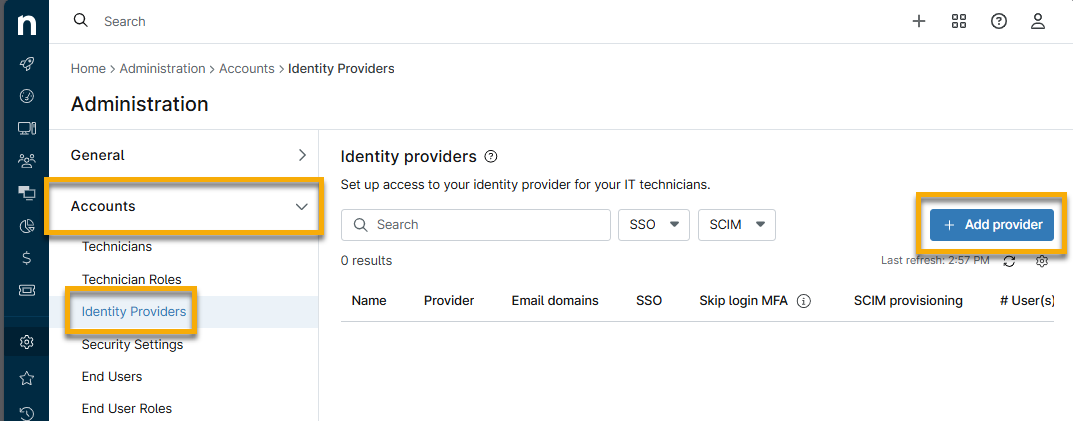
- Navigieren Sie zu „Administration“ → „Konten“ →„Identitätsanbieter“. Wählen Sie „Anbieter hinzufügen“ aus.
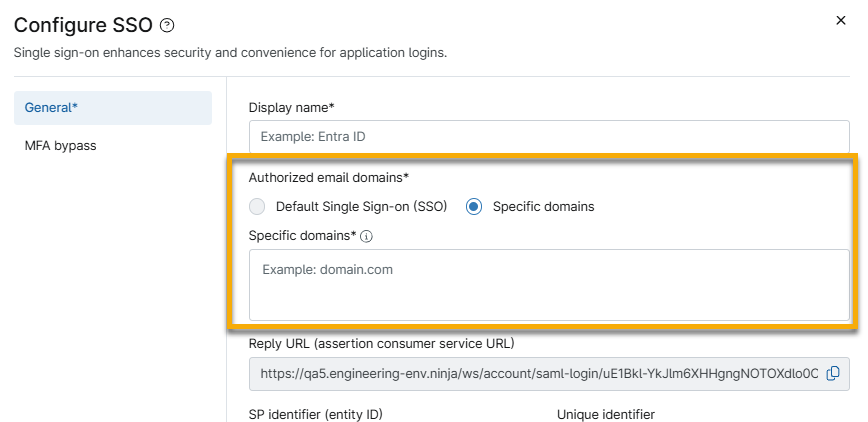
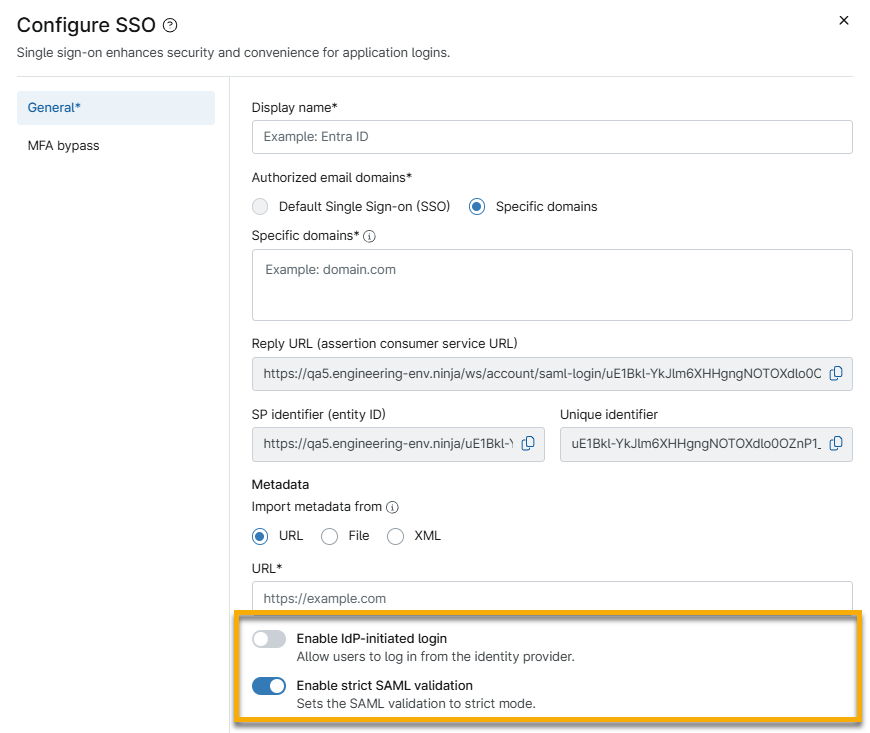
- Geben Sie eine eindeutige Kennung für den „Anzeigenamen“ ein. Dies kann die E-Mail-Domain sein, die diese Integration nutzt.
- Legen Sie unter „Autorisierte E-Mail-Domänen*“ fest, ob Sie SSO oder bestimmte Domänen verwenden möchten. Wenn Sie „Bestimmte Domänen“ auswählen, geben Sie alle Zeichen nach dem @ in den Ziel-E-Mail-Adressen in das Feld „Bestimmte Domänen*“ ein.
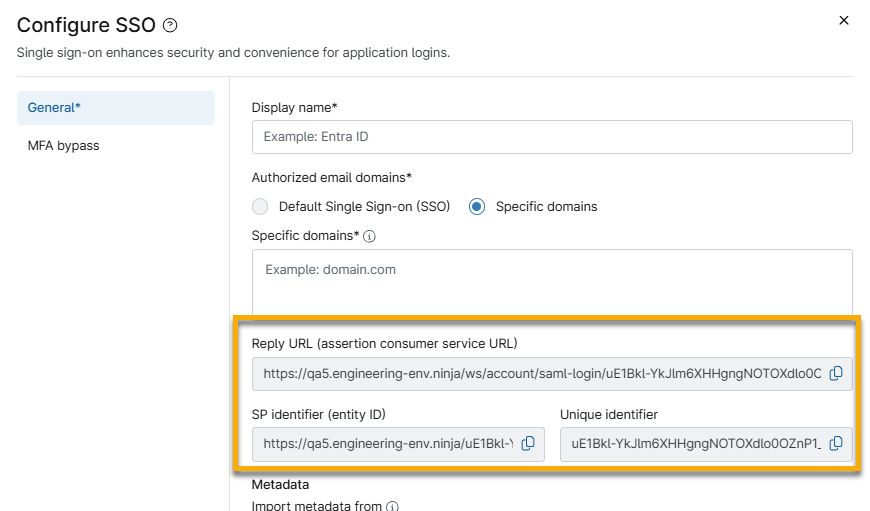
- Kopieren Sie die Antwort-URL und die Identifikationsdaten aus NinjaOne und fügen Sie diese in das entsprechende Feld in den Einstellungen des SSO-Anbieters ein. Beispiele für bestimmte Anbieter finden Sie im Abschnitt „Zusätzliche Ressourcen“ dieses Artikels.
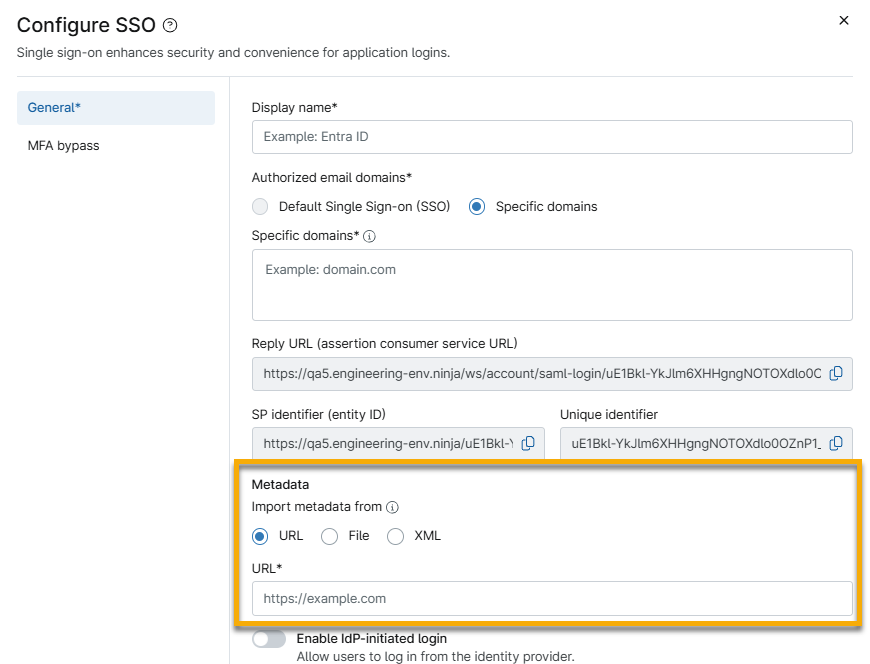
- Kopieren Sie die Metadaten von Ihrem IdP und fügen Sie sie in das Feld „Metadaten importieren aus“ ein. Sie können eine URL, eine Datei oder XML-Daten verwenden; wählen Sie die entsprechende Option aus dem Drop-down-Menü aus. Weitere Informationen zur Option „Bedingte Umgehung der NinjaOne-MFA aktivieren“ finden Sie unterNinjaOne-Plattform: Bedingte Umgehung der NinjaOne-Multifaktor-Authentifizierung aktivieren.
- Legen Sie fest, ob Sie die IdP-initiierte Anmeldung verwenden oder eine strenge SAML-Validierung durchsetzen möchten. Informationen zur IdP-initiierten Anmeldung finden Sie unter „NinjaOne Identity Access Management (IAM): Über die IdP-initiierte Security Assertion Markup Language (SAML)“.
- Testen und stellen Sie die Verbindung her.
- Nach dem Test der Verbindung werden Sie möglicherweise aufgefordert, sich anzumelden. Wenn der Test erfolgreich ist, klicken Sie auf „Speichern“ und anschließend auf der folgenden Seite auf „Aktivieren“. Single Sign-On ist nun aktiviert.
SSO für NinjaOne-Techniker und Endbenutzer aktivieren
Um SSO in NinjaOne zu nutzen, wählen Sie „Single Sign-On“ als Wert für den Authentifizierungstyp für jeden Techniker in NinjaOne aus, für den diese Funktion aktiv sein soll. Weitere Informationen finden Sie unter „NinjaOne Endpoint Management: Freigabe für Endbenutzer für den Gerätzugang“.
- Navigieren Sie zu „Administration“ → „Konten“ → „Techniker“ oder „Endbenutzer“. Suchen Sie den Techniker oder Endbenutzer, für den Sie SSO aktivieren möchten, und öffnen Sie die Seite zur Konfiguration des Kontos.
- Öffnen Sie in dem Abschnitt „Allgemein “ die Registerkarte „Sicherheit “.
- Wählen Sie „Single Sign-On“ aus dem Dropdown-Menü „Authentifizierungstyp“ aus.
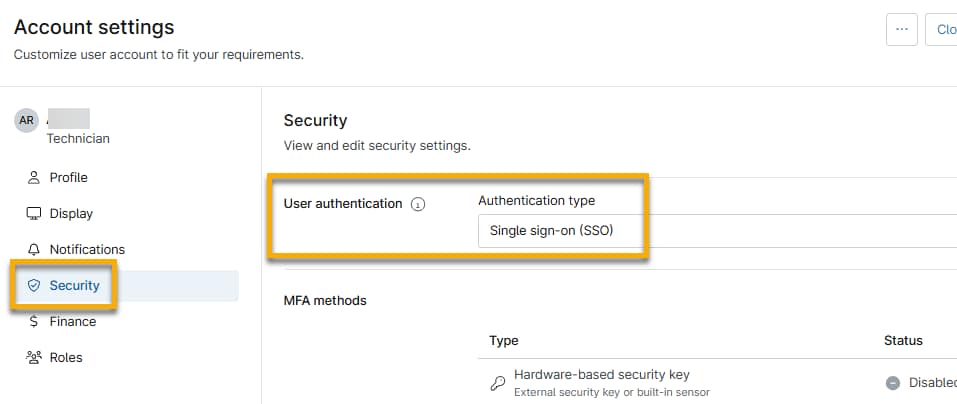
- Klicken Sie auf „Speichern“, um diese Änderung anzuwenden. Wiederholen Sie diesen Vorgang für jeden Techniker, für den Sie SSO aktivieren möchten.
SSO deaktivieren
Um SSO als Anbieter zu deaktivieren, führen Sie die folgenden Schritte aus.
- Navigieren Sie zu „Administration“ → „Konten“ →„Identitätsanbieter“.
- Bewegen Sie den Mauszeiger über den Identitätsanbieter und klicken Sie auf die Schaltfläche für das Menü mit Aktionen.
- Auswählen „SSO deaktivieren“.

So deaktivieren Sie SSO für einen einzelnen Endbenutzer oder Techniker:
- Öffnen Sie die Seite zur Konfiguration des Kontos. Öffnen Sie im Abschnitt „Allgemein “ die Registerkarte „Sicherheit “.
- Wählen Sie im Dropdown-Menü „Authentifizierungstyp“ eine neue Option aus.
Zusätzliche Ressourcen
Um mehr über die Identitätsdienste von NinjaOne zu erfahren, besuchen Sie „Identitätsauthentifizierung und -verwaltung: Ressourcenkatalog “.