
Thema
Verwenden Sie dieses Tool, um Dokumentationen zu erstellen, die dazu dienen, Aufgaben zu organisieren, Arbeitsschritte zu verwalten oder Schritte für Ihre Techniker und Endbenutzer zu skizzieren. Allgemeine Informationen zur Dokumentation (z. B. Konfiguration, Hinzufügen/Bearbeiten von Dokumenten, Lesen und Zuweisen) finden Sie unter „NinjaOne Documentation Tool Configuration “ und „NinjaOne Documentation: Apps & Services“.
Umgebung
- NinjaOne-Dokumentation
- NinjaOne-Checklisten
Index
- Globale Checklistenvorlagen erstellen und verwalten
- Checklisten auf Organisationsebene erstellen
- Globale Checklisten importieren
- Checklisten verwenden
Globale Checklistenvorlagen erstellen und verwalten
Checklisten sind eine Art von Dokumentation, die NinjaOne-Techniker über die NinjaOne-Dokumentationsanwendung erstellen und verwalten können. Sobald die Checkliste(n) zur NinjaOne-Dokumentationsanwendung hinzugefügt wurden, können sie auf dem Organisations-Dashboard unter „Dokumentation > Checklisten“ hinzugefügt werden.
- Um eine globale Vorlage hinzuzufügen, navigieren Sie zu „Administration > Apps >“ und wählen Sie „Ninja Documentation“ aus.
- Öffnen Sie die Registerkarte „Checklisten “ und klicken Sie oben rechts auf „Hinzufügen “.

- Geben Sie Ihrer Vorlage einen Titel und optional eine Beschreibung.
- Machen Sie eine Checkliste obligatorisch, indem Sie das Kontrollkästchen unter dem Feld „Checklist name “ aktivieren.
- Fügen Sie unter „Aufgaben verwalten“ Checklistenelemente hinzu, indem Sie auf „Aufgabe hinzufügen“ klicken.
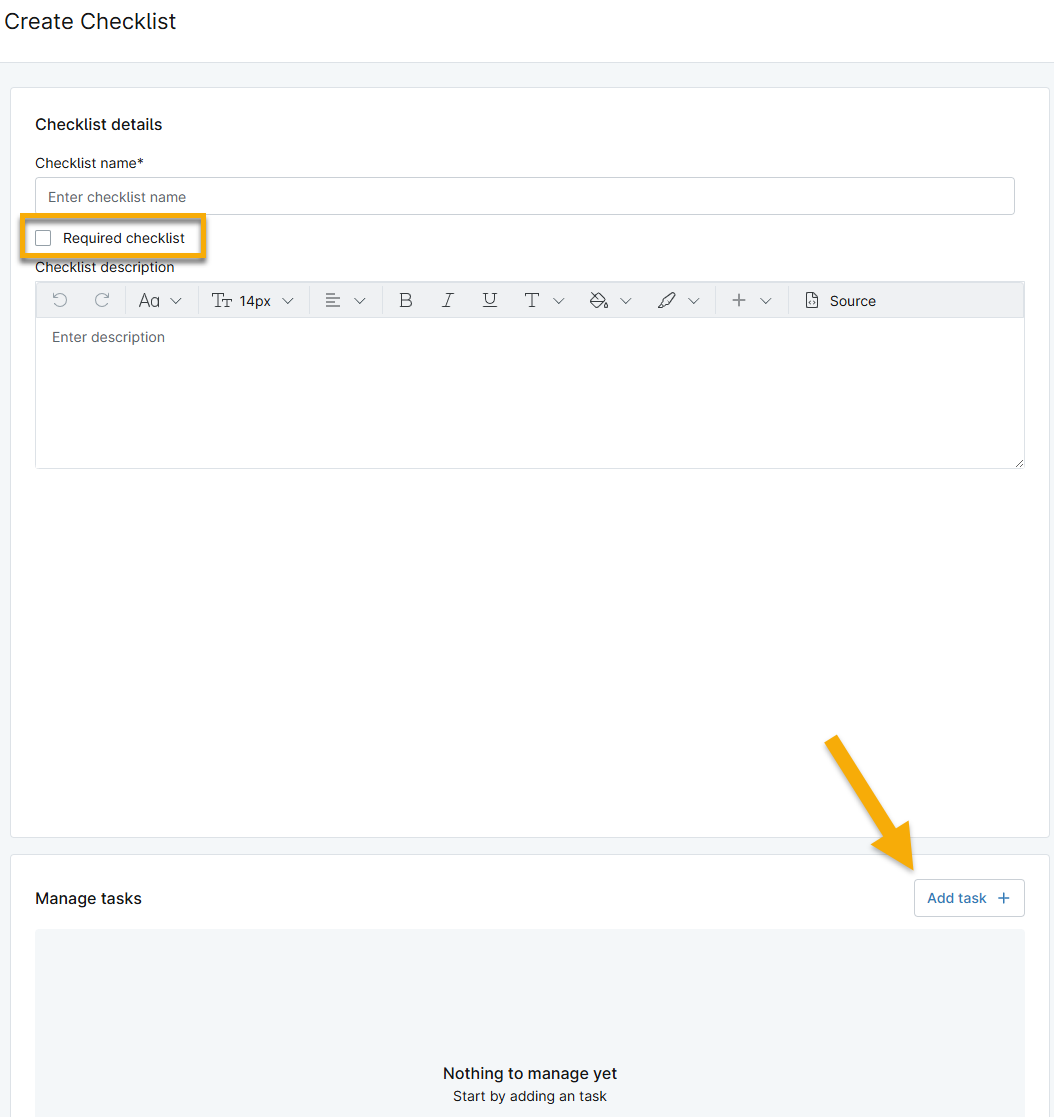
- Um die Checklistenaufgabe zu erstellen, geben Sie der Checkliste einen Titel.
- Geben Sie alle Formatierungsoptionen (z. B. Code, Überschriften, Zitate usw.) in das Beschreibungsfeld ein.
- Klicken Sie auf „Aufgabe speichern“.
- Klicken Sie auf „Aufgabe hinzufügen“, um weitere Elemente zur Checkliste hinzuzufügen.
- Löschen Sie Aufgaben, indem Sie auf das X rechts neben der Aufgabe klicken. Bearbeiten Sie Aufgaben, indem Sie auf das Stiftsymbol klicken.
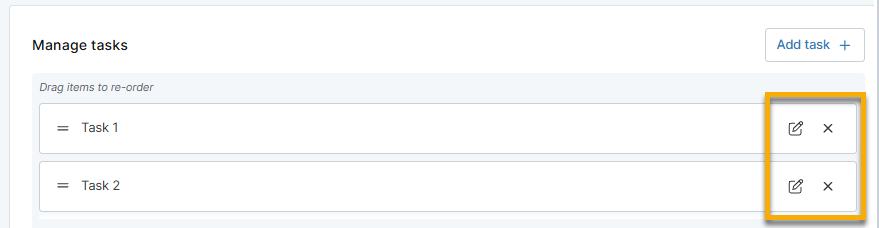
Ordnen Sie Aufgaben neu an, indem Sie sie anklicken und dann nach oben oder unten ziehen. - Wenn du mit dieser Vorlage fertig bist, klicke oben rechts auf „Änderungen speichern “.
- Sobald die Checklistenvorlage hinzugefügt wurde, kann sie durch Anklicken auf der Registerkarte „Checklisten“ in der NinjaOne-Dokumentation angezeigt oder bearbeitet werden.
Eine Checklistenvorlage löschen
Sie können eine Checkliste löschen, indem Sie sie zunächst archivieren. Aktivieren Sie das Kontrollkästchen und klicken Sie unter der Suchleiste für Checklisten auf „Archivieren “. Stellen Sie dann sicher, dass der Filter „Archiviert“ auf „Sichtbar“ gesetzt ist – wählen Sie die Checkliste erneut aus und klicken Sie auf „Löschen“ oder „Wiederherstellen“.
Checklisten auf Organisationsebene erstellen
- Navigieren Sie vom Haupt-Dashboard des Systems zu einer Organisation. Klicken Sie auf „Dokumentation “ und wählen Sie „Checklisten“.

- Klicken Sie auf „Checkliste hinzufügen “ und wählen Sie „Neu erstellen“.

- Wiederholen Sie den Vorgang gemäß den oben unter „Verwalten globaler Checklistenvorlagen“ aufgeführten Schritten.
Globale Checklisten importieren
Checklistenvorlagen können global über „Administration > Apps > Dokumentation“(klicken Sie hier für eine Anleitung) erstellt und anschließend in Organisationen Ihrer Wahl importiert werden.
So importieren Sie eine globale Checkliste:
- Navigieren Sie vom Haupt-Dashboard des Systems zu einer Organisation. Klicken Sie auf „Dokumentation “ und wählen Sie „Checklisten“.
- Klicken Sie auf „Checkliste hinzufügen“ und wählen Sie „Vorlage importieren“.
- Wählen Sie aus der globalen Vorlagenbibliothek die Vorlagen aus, die Sie importieren möchten, indem Sie das Kontrollkästchen links neben dem Vorlagennamen aktivieren.
Bei der Auswahl der Vorlagen sehen Sie den Namen der Vorlage, ob sie obligatorisch ist oder nicht und wann die Vorlage zuletzt aktualisiert wurde. - Klicken Sie auf „Importieren“, um den Vorgang abzuschließen, oder auf „Schließen“, um abzubrechen, ohne zu importieren.
Checklisten verwenden
Importierte oder erstellte Vorlagen sind im Checklisten-Menü auf Organisationsebene sichtbar. Auf einen Blick sehen Sie:
- Den Namen der Checkliste.
- Einen Fortschrittsbalken, der den Fertigstellungsstatus anzeigt – sobald Elemente abgeschlossen und abgehakt sind, zeigt der Fortschrittsbalken den aktuellen Fertigstellungsgrad an.
- Ein Symbol, das anzeigt, dass die Checkliste sowohl erforderlich als auch unvollständig ist (dieses Symbol wird nur angezeigt, wenn Sie den Mauszeiger über die Zeile bewegen).
- Wem die Checkliste zugewiesen ist (falls zutreffend).
- Das Fälligkeitsdatum der Checkliste (falls zutreffend).
- Ein Symbol, das anzeigt, dass das Fälligkeitsdatum überschritten wurde (falls zutreffend).
- Eine Schaltfläche mit drei Punkten, um weitere Aktionen anzuzeigen (diese wird nur angezeigt, wenn Sie den Mauszeiger über die Zeile bewegen).
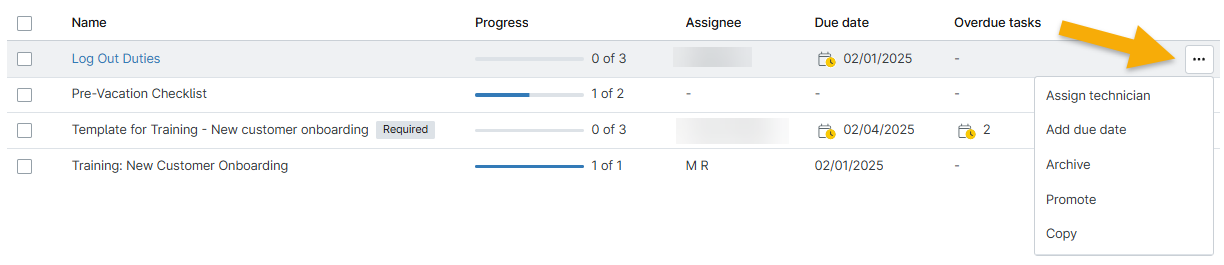
Wenn Sie in dieser Ansicht eine Checkliste auswählen, haben Sie die Möglichkeit, sie einem Techniker zuzuweisen, ein Fälligkeitsdatum festzulegen, sie zu bewerben oder aus dieser Organisation zu löschen.

Checklisten-Details
Wenn Sie auf den Titel einer Checkliste klicken, wird die Detailansicht dieser Checkliste geöffnet. Der obere Abschnitt der Checkliste enthält:
- Den Namen der Vorlage.
- Fügen Sie die Checkliste zu Ihren Favoriten hinzu.
- Wann und von wem die Vorlage zuletzt aktualisiert wurde.
- Den Inhalt/die Aufgaben der Checkliste.
- Fälligkeitsdatum der Checkliste.
- Archivieren Sie die Checkliste (dies muss zuerst erfolgen, bevor Sie sie löschen können).
- Bearbeiten Sie die Aufgaben oder das Fälligkeitsdatum der Checkliste (dies führt nicht zum Abschluss der Checkliste, sondern dient dazu, die Aufgaben zu ändern).
- Verwandte Elemente.
Checkliste zuweisen
Der nächste Abschnitt zeigt den aktuellen Fortschritt der Checkliste an. Aktivieren Sie ein Kontrollkästchen, um diese Aufgabe als erledigt zu markieren.
Klicken Sie auf den Namen der Aufgabe, um weitere Details oder eine Beschreibung der Aufgabe anzuzeigen.
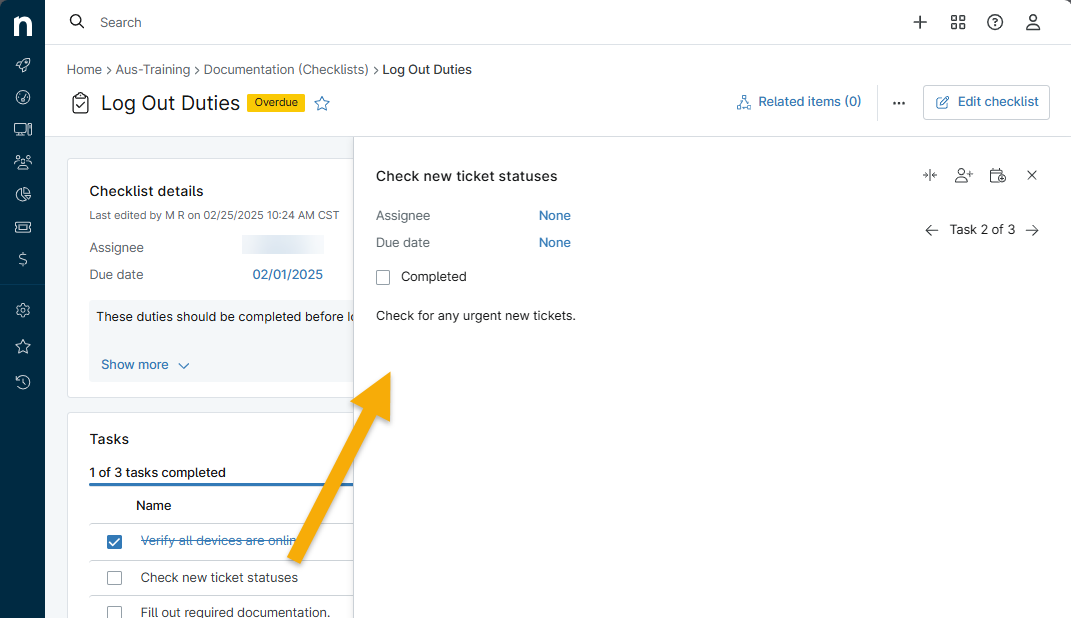
Jede Aufgabe kann einem bestimmten Techniker zu einem bestimmten Fälligkeitsdatum zugewiesen werden. Bewegen Sie den Mauszeiger über die Aufgabe und klicken Sie auf das Ellipsen-Symbol, um einen Techniker oder ein Fälligkeitsdatum zuzuweisen. Bei der Zuweisung eines Technikers können Sie ihm optional eine Benachrichtigung senden, um ihn auf die Aufgabe hinzuweisen. 
Wenn ein Techniker einer Checkliste zugewiesen wurde und Benachrichtigungen zugeschaltet hat, erhält er eine E-Mail-Benachrichtigung mit den folgenden Informationen:
- Name der Checkliste.
- Fälligkeitsdatum der Checkliste, falls festgelegt.
- Ein Link zum Anzeigen der Checkliste.
- Die Organisation, in der die Checkliste erstellt wurde.
- Eine Liste der Titel aller Aufgaben in der Checkliste.