
Thema
In dieser Dokumentation wird erläutert, wie Sie Webroot in NinjaOne mithilfe eines neuen oder bestehenden Kontos bei Webroot (auch bekannt als OpenText) einrichten.
Umgebung
- NinjaOne-Integrationen
- Webroot oder OpenText
Beschreibung
Durch die Integration von Webroot in NinjaOne können Sie mithilfe der einfach zu verwaltenden Cybersicherheitssuite von Webroot Bedrohungen direkt in NinjaOne bereitstellen, scannen und beheben.
Index
Wählen Sie eine Kategorie aus, um mehr zu erfahren:
- Wichtige Anmerkungen
- Integrieren Sie Ihr Webroot-Konto
- Webroot auf Geräten bereitstellen
- Zusätzliche Ressourcen
Wichtige Hinweise
Vorher beachten Sie bitte die folgenden Informationen:
- Webroot reagiert automatisch auf Bedrohungen und behebt diese in Echtzeit; in den NinjaOne-Dashboards werden nur Webroot-Bedrohungen angezeigt, die Ihre Aufmerksamkeit erfordern.
- Nur Systemadministratoren können die Anwendungskachel anzeigen und Webroot-Aktionen durchführen, wie z. B. die Konfiguration der Integration und das Bereitstellen des Virenschutzes auf Richtlinienebene. Dazu gehören auch Aktionen wie „Synchronisieren “ und „Jetzt abfragen“.
- Sie können eine beliebige E-Mail-Adresse verwenden, um sich für Ihre Webroot-Testversion zu registrieren (die E-Mail-Adresse muss nicht unbedingt zu einem bestehenden Benutzer in NinjaOne gehören).
- Um die Integration nutzen zu können, müssen Sie Ihre Webroot-Testversion innerhalb der NinjaOne-Anwendung starten oder Ihr Webroot-Konto muss über NinjaOne Abrechnung verwaltet werden.
- Wenn Sie während der Ersteinrichtung Ihres Webroot-Kontos eine Aufforderung erhalten, anzugeben, ob es sich um ein „Business“- oder ein „MSP“-Konto handelt, wählen Sie „MSP“ aus.
- Wenn Sie „Business“ ausgewählt haben und Ihr Webroot-Konto in ein MSP-Konto umwandeln müssen, können Sie dies im Abschnitt „Erweiterte Einstellungen“ auf der Registerkarte „Einstellungen“ in der Webroot-Konsole tun.
- Stellen Sie sicher, dass die Namen Ihrer NinjaOne-Organisationen und Webroot-Standorte übereinstimmen; andernfalls kann es zu Inkonsistenzen bei der Zuordnung kommen.
Integrieren Sie Ihr Webroot-Konto
Um ein Webroot-Konto in NinjaOne zu integrieren, führen Sie die folgenden Schritte aus:
- Navigieren Sie zu „Administration“ → „Apps“ und klicken Sie auf „Anwendungen hinzufügen“. Wählen Sie „Webroot“ aus der Liste der Anwendungen aus. Wenn Sie diese Anwendung bereits hinzugefügt haben, klicken Sie auf der Bildschirmseite unter „Anwendungen von Drittanbietern“ auf die Webroot-Kachel.
- Es erscheint ein Fenster mit der Aufforderung, ob Sie bereits über ein Webroot-Konto verfügen.
- Auswählen „Nein“, wenn Sie noch kein Webroot-Konto haben, und lesen Sie anschließend die Anweisungen im folgenden Unterabschnitt mit dem Titel „Neues Konto“.
- Wählen Sie „Ja“, wenn Sie bereits über ein Webroot-Konto verfügen, und lesen Sie anschließend die Anweisungen im folgenden Unterabschnitt mit dem Titel „Bestehendes Konto“.
Neues Konto
Um ein neues Webroot-Konto bei NinjaOne zu erstellen, führen Sie die folgenden Schritte aus:
- Beginnend vom vorherigen Abschnitt, geben Sie Ihre Informationen ein, um Ihre Webroot-Testversion zu erstellen, und klicken Sie anschließend auf „Erstellen“.
Sie erhalten direkt von Webroot eine E-Mail, um Ihr neues Konto zu aktivieren. Es kann bis zu 10 Minuten dauern, bis die Willkommens-E-Mail eintrifft. Der Absender lautet „[email protected]“.

Abbildung 1: Beispiel für die Webroot-Einrichtungs-E-Mail (in Outlook geöffnet)
- Folgen Sie dem Link in der E-Mail, um Ihr Konto zu registrieren, und kehren Sie anschließend zur NinjaOne-Plattform zurück.
- Nach der Initialisierung Ihres Testkontos klicken Sie auf „Zustimmen“, um NinjaOne zu erlauben, einen API-Benutzer für die Integration zu erstellen.
- Geben Sie im Feld „Benutzername“ Ihre E-Mail-Adresse und das Passwort ein, das Sie bei der Registrierung bei Webroot eingestellt haben.
Webroot wird in NinjaOne auf der Seite „Installierte Apps“ als aktiviert angezeigt.
Bestehendes Konto
Um Ihr bestehendes Webroot-Konto mit NinjaOne zu integrieren, führen Sie die folgenden Schritte aus:
- Geben Sie Ihren GSM-Schlüssel und Ihre E-Mail-Adresse ein und klicken Sie anschließend in der Eingabeaufforderung auf „Zustimmen “. Sie finden Ihren GSM-Schlüssel in der Webroot-GSM-Konsole unter „Einstellungen“ → „Kontoinformationen“ → „Übergeordneter Schlüsselcode“.
- Alternativ können Sie Ihre Webroot-Anmeldeinformationen eingeben, indem Sie das Kontrollkästchen im Einrichtungsfenster aktivieren.
- Sie erhalten eine E-Mail von „[email protected]“. Klicken Sie auf den Link in der E-Mail, um den API-Benutzer zu aktivieren.
- Nachdem Sie die Anweisungen in der E-Mail befolgt haben, um den API-Benutzer zu aktivieren, kehren Sie zu Ihrer NinjaOne-Konsole zurück und klicken Sie auf „Fortfahren“, wenn Sie dazu auf dem Bildschirm aufgefordert werden. Wenn Sie die Option zur Eingabe Ihrer bestehenden Anmeldeinformationen ausgewählt haben, können Sie diesen Schritt überspringen.
- Sie werden aufgefordert, Ihre NinjaOne-Organisationen Ihren Webroot-Standorten zuzuordnen. Für eine korrekte Zuordnung der Organisationen zu den Standorten stellen Sie sicher, dass sie genau denselben Namen tragen.
- Um den Namen einer Organisation in NinjaOne zu ändern, navigieren Sie zu „Administration“ → „Organisations“ und wählen Sie die Organisation aus. Aktualisieren Sie das Feld „Name“ im Abschnitt „Allgemein “. Kehren Sie anschließend zur Konfiguration der Webroot-App zurück und klicken Sie auf „Liste aktualisieren“.
- Um den Namen einer Webroot-Site zu ändern, navigieren Sie in der Webroot-Konsole zu „Sites“ → „Verwalten“ und bearbeiten Sie den Namen unter „Details“. Kehren Sie anschließend zur Konfiguration der Webroot-App zurück und klicken Sie auf „Liste aktualisieren“.
- Wenn Ihre NinjaOne-Organisationen und Webroot-Standorte korrekt zugeordnet sind, klicken Sie auf „Übermitteln“.
Sie erhalten eine Nachricht, die Sie darüber informiert, dass Ihre Webroot-Integration ordnungsgemäß konfiguriert wurde.
Nutzern Zugang zu Standorten in der Webroot-GSM-Konsole gewähren
Befolgen Sie die folgenden Schritte für jeden Nutzer, um ihm Zugang zu Ihren Standorten zu gewähren, einschließlich Ihres eigenen Kontos:
- Rufen Sie die Webroot-GSM-Konsole unter https://my.webrootanywhere.com auf.
- Klicken Sie auf die Registerkarte „Verwaltung “.
- Klicken Sie auf den Namen eines beliebigen Nutzers, der Zugang zu allen Websites benötigt.
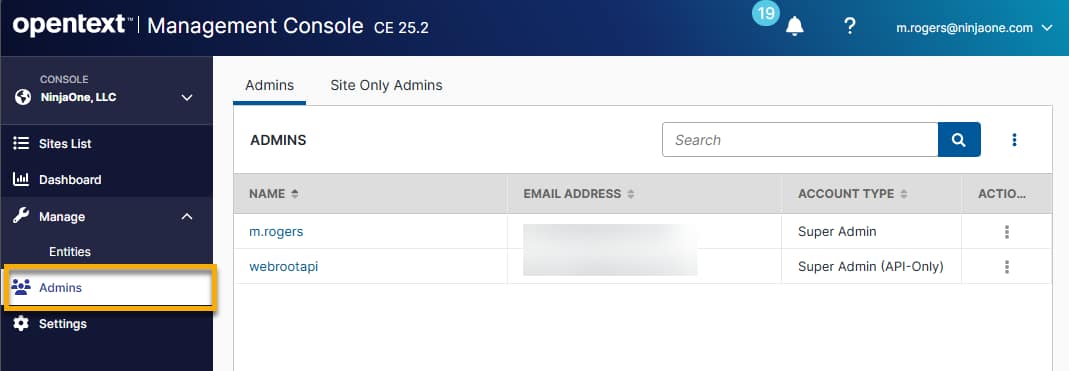
Abbildung 2: Einen Administrator in Webroot auswählen
- Klicken Sie auf „Site-Berechtigungen“.
- Gewähren Sie Administratorzugriff für alle Websites.
- Klicken Sie auf „Speichern“.
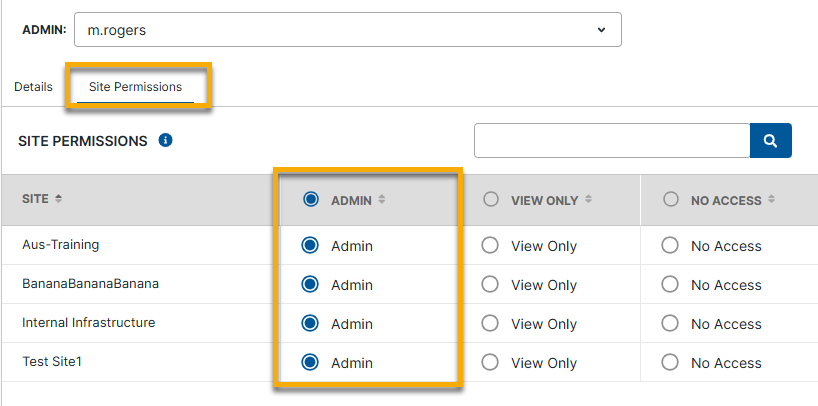
Abbildung 3: Administrator-Berechtigungen in Webroot einstellen
Webroot auf Geräten bereitstellen
Nachdem Sie die Webroot-Integration auf globaler Ebene aktiviert haben, müssen Sie sie auf Richtlinienebene aktivieren, um sie auf Ihren Geräten bereitzustellen.
- Navigieren Sie zu „Verwaltung“ → „Richtlinien“ und wählen Sie eine Richtlinie aus, für die Sie Webroot aktivieren möchten.
- Auswählen ... „Virenschutz “ und anschließend „Webroot“ aus dem Drop-down-Menü.

Abbildung 4: Virenschutz auf Ebene der Richtlinien bereitstellen
- Sie erhalten eine Aufforderung, ob Sie Webroot auf den Geräten in Ihrer Richtlinie bereitstellen möchten. Klicken Sie auf „Ja“.
- Speichern Sie die Richtlinie.
Es kann einige Zeit dauern, bis eine neue Endpunktregistrierung (und Endpunkt-ID) die verschiedenen Server des Webroot-Backends durchlaufen hat. Dies kann bis zu 24–48 Stunden dauern. Aus diesem Grund kann es einige Zeit dauern, bis Webroot bereitgestellt und ordnungsgemäß synchronisiert ist.
Wenn Sie Probleme bei der Synchronisation haben, lesen Sie den Artikel „Webroot: Fehler NJ-INT-WR001“, um Hilfe zu erhalten.
Mithilfe von Richtlinienüberschreibungen auf Geräteebene können Sie Webroot für bestimmte Geräte aktivieren oder deaktivieren. Weitere Informationen zu Richtlinienüberschreibungen finden Sie unter „Geräterichtlinie ändern oder überschreiben“.
Zusätzliche Ressourcen
In den folgenden Ressourcen erfahren Sie mehr über die Webroot-Integration in NinjaOne:
- Webroot: FAQ
- Webroot: Fehlerbehebung
- Weitere Informationen zur Navigation in der Webroot-GSM-Konsole finden Sie im Webroot-GSM-Administratorhandbuch (Externer Link).
- Integrationen und Anwendungen von Drittanbietern: Ressourcenkatalog