
Veröffentlichung einer öffentlichen Antwort
Wenn ein Techniker eine öffentliche Antwort innerhalb des Tickets veröffentlicht, werden die folgenden Personen per E-Mail benachrichtigt:
- Beauftragter (es sei denn, der Techniker, der die Antwort veröffentlicht hat, ist gleichzeitig der Beauftragte)
- Anfragesteller
- CC
Antwort im E-Mail-Thread
- Vorgehensweise: Der Endnutzerantwortet auf einen ursprünglichen E-Mail-Thread, nicht auf ein Ticket (d. h., im Betreff ist keine Ticketnummer angegeben), und der Techniker antwortet darauf.
- Ergebnis: Die Antwort wird dem Ticket hinzugefügt und es wird kein neues Ticket erstellt.
- Aktion: Tickets werden zusammengeführt.
- Ergebnis: Alle Antworten auf Nachrichten des geschlossenen Tickets werden in dem Ticket angezeigt, in das es zusammengeführt wurde.
- Aktion: Tickets werden aufgeteilt.
- Ergebnis: Alle Antworten auf Nachrichten werden dem ursprünglichen Ticket zugeordnet.
Antworten auf öffentliche Antworten
- Aktion: Ein Endbenutzerantwortet aus seinem Posteingang auf eine öffentliche Antwort oder erstellt eine Antwort über sein NinjaOne-Konto.
- Ergebnis: Die Antwort wird als öffentliche Antwort im NinjaOne-Ticket angezeigt.
- Aktion: Ein Techniker oder ein CC-Empfänger antwortet aus seinem Posteingang auf eine öffentliche Antwort.
- Ergebnis: Die Antwort wird je nach den Konfigurationen unter „NinjaOne Ticketing – Allgemein → Einstellungen“ entweder als privater Hinweis oder als öffentliche Antwort im NinjaOne-Ticket angezeigt .
Erwähnungen innerhalb einer öffentlichen Antwort
- Aktion: Ein Endnutzer erwähnt einen Techniker.
- Ergebnis: Es geschieht nichts.
- Aktion: Ein Endnutzer erwähnt eine nicht registrierte E-Mail-Adresse.
- Ergebnis: Es passiert nichts.
- Aktion: Ein Techniker erwähnt einen anderen Techniker.
- Ergebnis: Der erwähnte Techniker empfängt eine Benachrichtigung per E-Mail.
Der Techniker wird dem NinjaOne-Ticket als CC hinzugefügt.
Der erwähnte Techniker muss die Berechtigung haben, Tickets einzusehen, die der mit dem Ticket verbundenen Organisation zugewiesen sind.
Szenarien für private Hinweise
Veröffentlichung privater Hinweise
- Aktion: Ein Techniker veröffentlicht einen Privaten Hinweis direkt im Ticket.
- Ergebnis: Der Beauftragte wird per E-Mail benachrichtigt (es sei denn, der Beauftragte ist derselbe Techniker, der den Privaten Hinweis verfasst hat).
Antworten auf private Hinweise
- Aktion: Ein Techniker antwortet per E-Mail auf einen privaten Hinweis.
- Ergebnis: Abhängig von der unter „Verwaltung → Anwendungen → Ticketing → Allgemein → Einstellungen“ ausgewählten Option für die E-Mail-Antwort des Technikers .
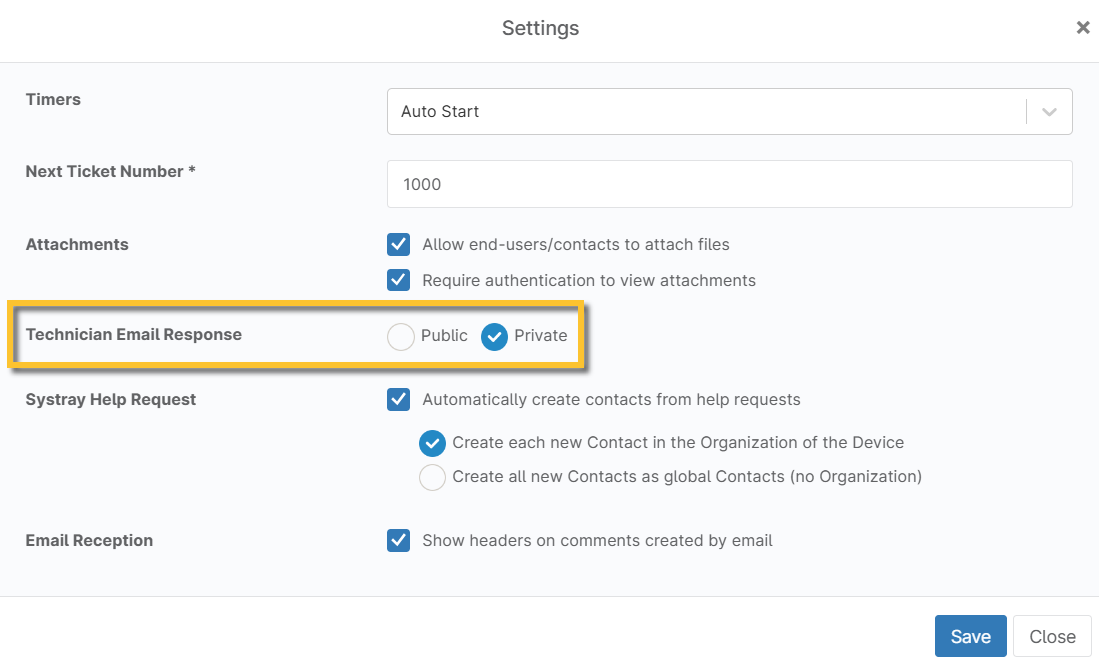
Abbildung 2: Konfigurationsseite der NinjaOne-Ticketing-Anwendung → Einstellungen bearbeiten
Erwähnungen innerhalb eines Privaten Hinweises
- Aktion: Ein Techniker erwähnt einen anderen Techniker innerhalb eines Privaten Hinweises.
- Ergebnis: Der erwähnte Techniker empfängt eine Benachrichtigung per E-Mail.
Der erwähnte Techniker wird dem NinjaOne-Ticket als CC hinzugefügt.
Der erwähnte Techniker muss über die Berechtigung verfügen, Tickets einzusehen, die der mit dem Ticket verbundenen Organisation zugewiesen sind.
Endnutzer und Kontakte werden weder über private Anmerkungen benachrichtigt noch können sie diese einsehen.
Andere Ticket-Szenarien
Informationen dazu, wie Tickets automatisch auf der Grundlage von Aktivitäten oder Bedingungen erstellt werden können, finden Sie unter „NinjaOne-Optionen zur Ticketautomatisierung“.
Anweisungen zum manuellen Erstellen eines Tickets als Techniker finden Sie unter „NinjaOne-Ticketverwaltung: Ticketerstellung und -verwaltung“.
- Vorgehensweise: Ein Endbenutzer erstellt ein Ticket und setzt eine E-Mail-Adresse in CC (unabhängig davon, ob diese in NinjaOne als Kontakt registriert ist oder nicht).
- Ergebnis: Das Ticketwird im NinjaOne-Ticketing-Dashboard angezeigt, zusammen mit der Nachricht des Endbenutzers und den CC-Informationen.
- Wenn das Ticket aktualisiert wird, erhalten der Beauftragte, der Endnutzer und der CC eine Benachrichtigung per E-Mail.
- Aktion:Der Anfragende oder der CC antwortet per E-Mail auf ein aufgelöstes Ticket.
- Ergebnis: Das Ticket wird erneut geöffnet, wobei die Antwort als „Öffentliche Antwort“ aufgeführt wird.
- Aktion: Der Anfragende leitet eine E-Mail aus dem System der Ticketerstellung weiter.
- Ergebnis: Der Empfänger erhält die E-Mail, wird jedoch nicht als CC zum Ticket hinzugefügt und erhält keine weiteren Benachrichtigungen, es sei denn, diese werden manuell versendet. Er kann die in der E-Mail enthaltenen Links nicht nutzen.
- Aktion: Der Anfragende antwortet per E-Mail auf eine öffentliche Antwort und setzt einen neuen Empfänger in CC.
- Ergebnis: Der CC-Empfänger sieht die Antwort des Anfragenden, wird jedoch nicht als CC zum Ticket hinzugefügt und erhält keine weiteren Benachrichtigungen, sofern diese nicht manuell versendet werden. Er kann die in der E-Mail eingebetteten Links nicht nutzen.
Szenarien für automatisierte Statusänderungen
Sie können unter „Administration“ → „Anwendungen“ → „Installiert“ → „Ticket-System“ → „Automatisierung“ weitere Automatisierungsregeln erstellen .
- Von „Aufgelöst“ zu „Geschlossen“
- Ein Techniker setzt ein Ticket manuell auf „Gelöst“; das Ticket wechselt automatisch in den Status „Geschlossen“, basierend auf den Konfigurationen unter „NinjaOne Ticketing – Benutzerdefinierter Status“.
- Von „Aufgelöst“ zu „Offen“
- Der Anfragende oder ein CC-Empfänger antwortet per E-Mail entweder auf eine Statusänderung oder auf eine Öffentliche Antwort.
- Der Anfragende fügt über sein NinjaOne-Profil eine Antwort zum Ticket hinzu.
- Warten auf „Offen“
- Der Anfragende oder ein CC-Empfänger antwortet per E-Mail entweder auf eine Statusänderung oder auf eine öffentliche Antwort.
- Der Endnutzer aktualisiert das Ticket über das Portal.
Vorlagen für die Ticketerstellung
Sie können ereignis- und zeitbasierte Automatisierungen im NinjaOne-Ticketing-System nutzen, um benutzerdefinierte Warnungen, Aktionen und Benutzererfahrungen zu erstellen. Dieser Abschnitt enthält einige Beispiele für die Verwendung der Automatisierungen.
- Technikerwarnung bei einem neuen Ticket
- Tickets mit kritischem Schweregrad automatisch eskalieren
- 48-Stunden-Erinnerung für Endbenutzer
- Ticketbenachrichtigung außerhalb der Bürozeiten
- Erinnerung an neue, noch nicht zugewiesene Tickets
- Ticket einem Techniker anhand des Ticket-Betreffs zuweisen
- Ticket einem Techniker basierend auf dem Schweregrad zuweisen
Warnung des Technikers bei einem neuen Ticket
Die folgende Automatisierung ist so eingerichtet, dass Techniker benachrichtigt werden, wenn ein neues Ticket eingereicht wurde, auf das jedoch innerhalb von 2 Stunden noch nicht reagiert wurde.
- Informationen zum Erstellen von Automatisierungen finden Sie unter „NinjaOne Ticketing: Automatisierung “.
Erstellen Sie eine zeitbasierte Automatisierung mit den folgenden Feldern:
Feld Daten Bedingungen Bedingung hinzufügen „Zeit seit Neuerstellung“ Qualifikator "Größer als" Stunden „2“ Minuten „0“ Aktionen Aktion hinzufügen „E-Mail“ oder „Benachrichtigung senden“ Empfänger (E-Mail) "Beauftragter" Betreff (E-Mail) Einfügen Sie einen Betreff Ihrer Wahl ein Text (E-Mail) Geben Sie eine Nachricht Ihrer Wahl ein Platzhalter (E-Mail) Sie können diese im Ticket -Betreff und im Text des Tickets verwenden, um Variablen aus dem Ticket einzufügen, z. B. den Anforderer oder das Datum.
Wenn Sie für die Aktion „Benachrichtigung senden“ auswählen, aber keine E-Mail versenden möchten, können Sie eine Benachrichtigung über einen anderen Benachrichtigungskanal senden, sofern Sie einen solchen in NinjaOne eingerichtet haben. Mehr erfahren Sie unter „Benachrichtigungskanäle“.
Tickets mit kritischem Schweregrad automatisch eskalieren
Diese Automatisierung weist automatisch einen zusätzlichen Techniker zu, wenn der Schweregrad des Tickets auf „Kritisch“ gesetzt ist und das Ticket nicht innerhalb von 48 Stunden gelöst wurde.
- Informationen zum Erstellen von Automatisierungen finden Sie unter NinjaOne-Ticketing: Automatisierung.
Erstellen Sie eine zeitbasierte Automatisierung mit den folgenden Feldern:
Feld Daten Bedingungen Bedingung hinzufügen: Erfüllt alle „Zeit seit dem Öffnen“ Qualifikator "Größer als" Stunden „48“ Minuten „0“ Bedingung hinzufügen: Erfüllt alle "Schweregrad" Qualifikator „Gleich → Kritisch“ Aktionen Aktion hinzufügen „Tickets aktualisieren → Beauftragter → [Techniker auswählen]“
48-Stunden-Erinnerung für Endbenutzer
Diese Warnung informiert Endbenutzer, die seit mehr als 48 Stunden nicht auf die letzte Ticket-Nachricht geantwortet haben.
- Informationen zum Erstellen von Automatisierungen finden Sie unter NinjaOne Ticketing: Automatisierung.
Erstellen Sie eine zeitbasierte Automatisierung mit den folgenden Feldern:
Feld Daten Bedingungen Bedingung hinzufügen „Zeit seit dem Warten“ Qualifizierer "Größer als" Stunden „48“ Minuten „0“ Aktionen Aktion hinzufügen „E-Mail“ oder „Benachrichtigung senden“ Empfänger (E-Mail) "Anforderer" Betreff (E-Mail) Einfügen eines Betreffs Ihrer Wahl Text (E-Mail) Geben Sie eine Nachricht Ihrer Wahl ein Platzhalter (E-Mail) Sie können diese im Ticket -Betreff und im Text des Tickets verwenden, um Variablen aus dem Ticket einzufügen, z. B. den Anforderer oder das Datum.
Wenn Sie für die Aktion „Benachrichtigung senden“ auswählen, aber keine E-Mail versenden möchten, können Sie eine Benachrichtigung über einen anderen Benachrichtigungskanal versenden, sofern Sie einen solchen in NinjaOne eingerichtet haben. Mehr erfahren Sie unter „Benachrichtigungskanäle“.
Ticket-Benachrichtigung außerhalb der Geschäftszeiten
Diese Automatisierung sendet Benachrichtigungen an Benutzer, wenn das Ticket außerhalb der Betriebsstunden gesendet wird.
Bevor Sie diese Automatisierung erstellen, stellen Sie sicher, dass Ihre Betriebsstunden auf der NinjaOne-Ticketing-Konfigurationsseite unter der Registerkarte „Allgemein“ konfiguriert sind.
- Informationen zum Erstellen von Automatisierungen finden Sie unter „NinjaOne Ticketing: Automatisierung “.
Erstellen Sie eine zeitbasierte Automatisierung mit den folgenden Feldern:
Feld Daten Bedingungen Bedingung hinzufügen „Betriebsstunden“ Qualifizierer "Außen" Aktionen Aktion hinzufügen „E-Mail“ oder „Benachrichtigung senden“ Empfänger (E-Mail) "Anforderer" Betreff (E-Mail) Einfügen eines Betreffs Ihrer Wahl Text (E-Mail) Geben Sie eine Nachricht Ihrer Wahl ein Platzhalter (E-Mail) Sie können diese im Ticket -Betreff und im Text des Tickets verwenden, um Variablen von dem Ticket einzufügen, z. B. den Anforderer oder das Datum.
Wenn Sie für die Aktion „Benachrichtigung senden“ auswählen, aber keine E-Mail versenden möchten, können Sie eine Benachrichtigung über einen anderen Benachrichtigungskanal senden, sofern Sie einen solchen in NinjaOne eingerichtet haben. Mehr erfahren Sie unter „Benachrichtigungskanäle“.
Erinnerung bei neuem, nicht zugewiesenem Ticket
Diese Automatisierung erstellt eine E-Mail-Warnung für Techniker, wenn ein neues Ticket erstellt wird und diesem noch kein Techniker zugewiesen ist.
- Informationen zum Erstellen von Automatisierungen finden Sie unter „NinjaOne-Ticketingsystem: Automatisierung “.
Erstellen Sie eine ereignisbasierte Automatisierung mit den folgenden Feldern:
Feld Daten Bedingungen Bedingung hinzufügen: Erfüllt alle "Aktion" Qualifikator „Ist gleich → Ticket erstellt“ Bedingung hinzufügen: Erfüllt alle „Vordringlicher Beauftragter“ Qualifikator „Nicht vorhanden“ Aktionen Aktion hinzufügen „E-Mail“ oder „Benachrichtigung senden“ Empfänger (E-Mail) Auswählen Sie einen oder mehrere Empfänger Ihrer Wahl Betreff (E-Mail) Einfügen Sie einen Betreff Ihrer Wahl ein Text (E-Mail) Geben Sie eine Nachricht Ihrer Wahl ein Platzhalter (E-Mail) Sie können diese im Ticket -Betreff und im Text des Tickets verwenden, um Variablen von dem Ticket einzufügen, z. B. den Anforderer oder das Datum.
Wenn Sie für die Aktion „Benachrichtigung senden“ auswählen, aber keine E-Mail versenden möchten, können Sie eine Benachrichtigung über einen anderen Benachrichtigungskanal senden, sofern Sie einen solchen in NinjaOne eingerichtet haben. Weitere Informationen finden Sie unter „Benachrichtigungskanäle“.
Ticket anhand des Ticket-Betreffs einem Techniker zuweisen
Diese Automatisierung weist Tickets den Technikern basierend auf Schlüsselwörtern im Ticket-Betreff zu.
- Informationen zum Erstellen von Automatisierungen finden Sie unter „NinjaOne-Ticketingsystem: Automatisierung “.
Erstellen Sie eine ereignisbasierte Automatisierung mit den folgenden Feldern:
Feld Daten Bedingungen Bedingung hinzufügen: Erfüllt alle "Aktion" Qualifikator „Gleich → Ticket erstellt“ Bedingung hinzufügen: Erfüllt alle "Betreff" Qualifikator „Enthält → [Geben Sie beliebige Schlüsselwörter ein, getrennt durch ein Komma]“ Aktionen Aktion hinzufügen „Tickets aktualisieren“ Qualifizierer „Als vordringlichen Beauftragten einstellen → [Techniker Ihrer Wahl auswählen]“
Ticket einem Techniker basierend auf dem Schweregrad zuweisen
Diese Automatisierung weist Tickets den Technikern basierend auf dem Ticketfeld „Schweregrad“ zu.
- Informationen zum Erstellen von Automatisierungen finden Sie unter NinjaOne Ticketing: Automatisierung.
Erstellen Sie eine ereignisbasierte Automatisierung mit den folgenden Feldern:
Feld Daten Bedingungen Bedingung hinzufügen: Erfüllt alle "Aktion" Qualifikator „Gleich → Ticket erstellt“ Bedingung hinzufügen: Erfüllt alle "Schweregrad" Qualifizierer „Ist gleich → [Auswählen Sie einen Schweregrad Ihrer Wahl]“ Aktionen Aktion hinzufügen „Tickets aktualisieren“ Qualifizierer „Beauftragten festlegen → [Auswählen Sie einen Techniker Ihrer Wahl aus]“
Zusätzliche Ressourcen
Um mehr über NinjaOne Ticketing zu erfahren, referieren Sie auf die folgenden Ressourcen: Ticketerstellung: Ressourcenkatalog.