Umgebung
NinjaOne-Plattform
Thema
Erläuterung der Zeitzoneneinstellungen
Jede Zeitanzeige im System weist darauf hin, dass sie entweder auf der Ortszeit (aktuelle Browserzeit) oder der Systemzeit basiert.
Wenn Sie möchten, dass Ihre Datumsangaben im europäischen Format (TT/MM/JJJJ) angezeigt werden, stellen Sie sicher, dass Ihre Zeitzone auf eine europäische Zeitzone eingestellt ist und dass Ihre allgemeine Profilsprache unter Ihrem Profilnamen im oberen rechten Bereich der NinjaOne-Konsole ebenfalls korrekt eingestellt ist.
Ein Beispiel für die Zeitangabe basierend auf der Ortszeit ist der Aktivitäts-Feed, der in verschiedenen Dashboards vorhanden ist: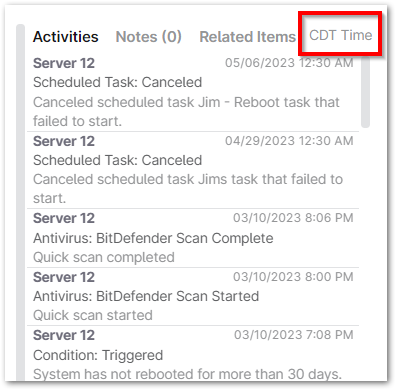
Ein Beispiel für eine auf der Systemzeit basierende Zeitangabe sind die Optionen für Alarme im Organisationseditor (Administration > Organisationen):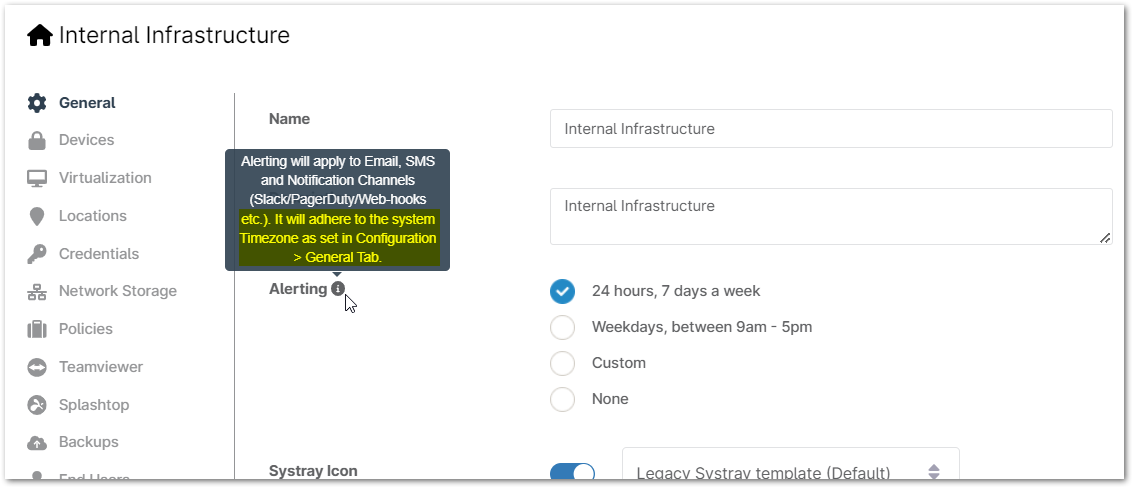
Zur Verdeutlichung wurden neben zeitbezogenen Elementen QuickInfos platziert.
Darüber hinaus können Sie Richtlinienaktionen (Administration > Richtlinien) an eine bestimmte Zeitzone anpassen oder die Geräte Aktionen entsprechend ihrer eigenen Ortszeit ausführen lassen. Das folgende Beispiel stammt aus dem Patch-Management (alle Zeiteinstellungen in Richtlinien verfügen über diese Option):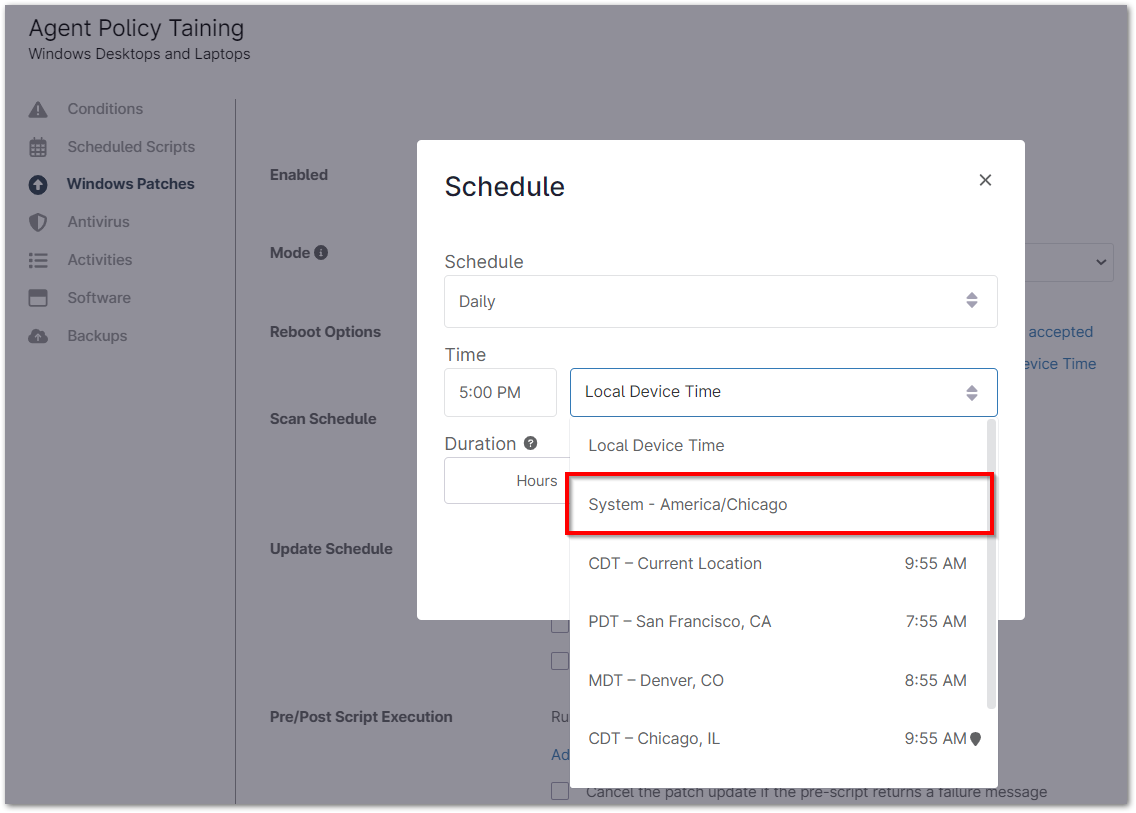
Ändern der Zeitzone
Wenn Sie sich zum ersten Mal bei Ihrem NinjaOne-Konto anmelden, ist die Standardzeitzone auf „America/Los Angeles“ eingestellt.
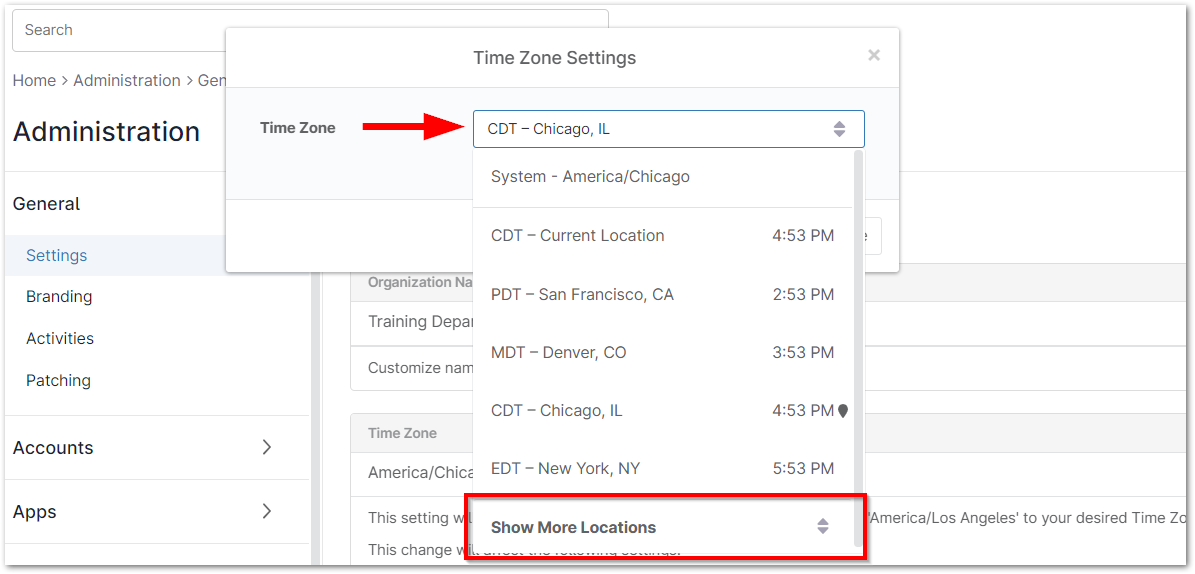
- Klicken Sie im linken Navigationsbereich auf Verwaltung und wählen Sie Allgemein. Die Seite „Einstellungen“ wird standardmäßig angezeigt.
- Klicken Sie auf der rechten Seite unter „Zeitzone“ auf „Bearbeiten “.
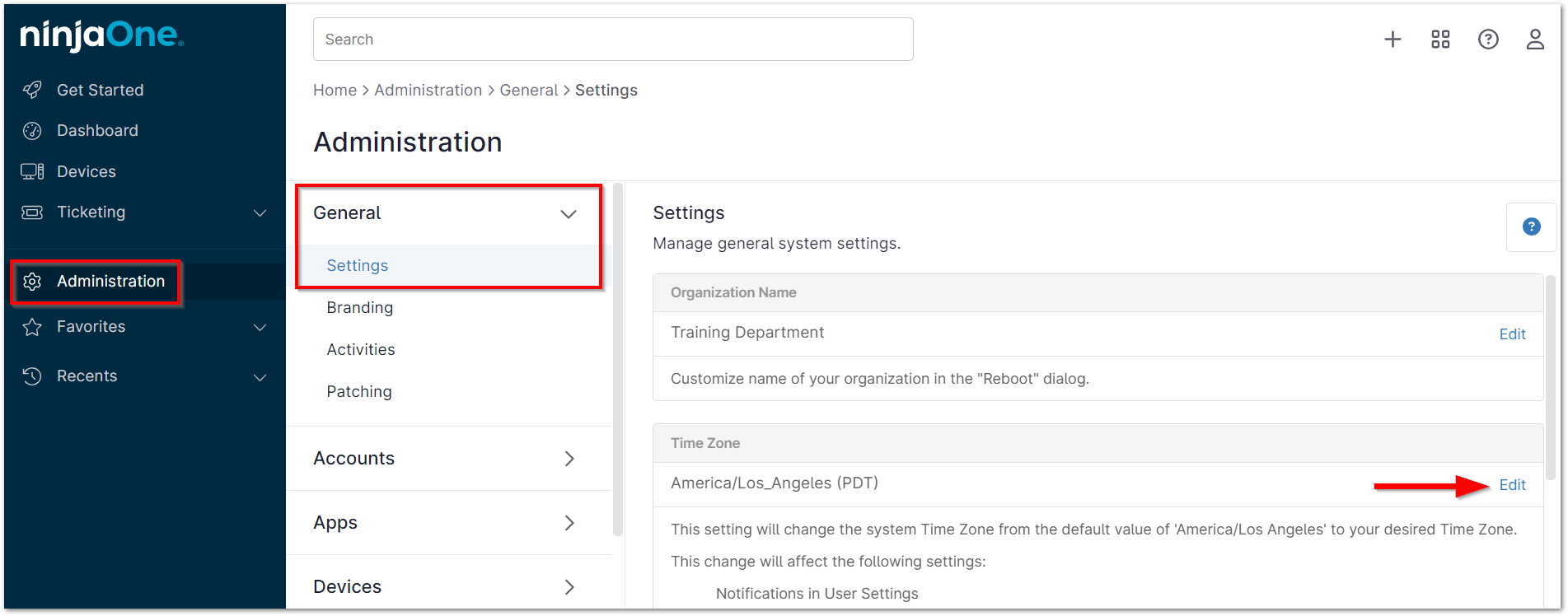
Die Dropdown-Liste „Zeitzone“ wird in einem Popup-Fenster angezeigt. - Wählen Sie Ihren Standort aus. Sollte Ihr Standort nicht unter den ersten Einträgen aufgeführt sein, klicken Sie auf „Mehr Optionen anzeigen“, um zusätzliche Optionen anzuzeigen.