
Thema
In diesem Artikel wird erläutert, wie Sie Automatisierungen für NinjaOne Ticketerstellung erstellen.
Umgebung
NinjaOne Ticketerstellung
Beschreibung
Ticket-Automatisierungen können zur Optimierung von Arbeitsabläufen genutzt werden, indem Tags, Benutzer, Prioritäten und mehr automatisch zugewiesen werden. Einige Automatisierungen aktualisieren Tickets, wenn sie durch „BELIEBIGE“ oder „ALLE“ festgelegten Zustände ausgelöst werden. Sind die ausgewählten oder kombinierten Zustände erfüllt, wird ein Ticket automatisch mit den Kriterien aktualisiert, die für diese Automatisierung konfiguriert wurden.
Auswählen Sie eine Kategorie, um mehr zu erfahren:
- So funktioniert die Ticketing-Automatisierung
- Erstellen Sie Automatisierungsregeln für die Ticketing-Anwendung
- Häufig gestellte Fragen zur Ticketerstellung-Automatisierung
- Zusätzliche Ressourcen
So funktioniert die Ticketerstellung-Automatisierung
Sie können die Automatisierung für NinjaOne Ticketing über die Registerkarten „Auslöser“ und „Vorlagen“ auf der Anwendungskonfiguration (Verwaltung → Apps → NinjaOne Ticketing) konfigurieren.

Abbildung 1: Trigger und Vorlagen für die Ticketerstellung (zum Vergrößern anklicken)
Die folgende Tabelle enthält eine Beschreibung der einzelnen Automatisierungstypen:
| Automatisierungstyp | Beschreibung oder Zweck |
|---|---|
| Trigger | |
| Ereignisbasiert | Diese Automatisierungsregeln werden ausgelöst, wenn eine oder alle der festgelegten Bedingungen erfüllt sind. Zu den Bedingungen können Aktionen (Ticket erstellt), Geschäftszeiten, Ticketart oder -status, zugeworfene Organisationen, zugehörige benutzerdefinierte Felder und mehr gehören. |
| Zeitbasiert | Diese Automatisierungen werden auf der Grundlage von Bedingungen ausgelöst, die sich auf Ereignisse und Zeit beziehen. Diese Option kann verwendet werden, um Benachrichtigungen für Tickets zu aktivieren, die bereits offen sind und die Fristen nicht einhalten. Wichtiger Hinweis: Je mehr Bedingungen Sie unter „ALLE“ hinzufügen, desto enger werden die Anforderungen, damit das Ticket an das Board weitergeleitet wird. Wenn Sie Bedingungen sowohl unter „ALLE“ als auch unter „BELIEBIGE“ haben und das Ticket die Bedingungen unter „BELIEBIGE“, aber nicht die unter „ALLE“ erfüllt, wird das Ticket nicht an das Board weitergeleitet. |
| Vorlagen | |
| Regeln für Aktivitäten | Diese Automatisierungsregeln können für Systemaktivitäten verwendet werden. Wenn ein Ticket erstellt wird, werden die für das ausgewählte Ticketformular konfigurierten Felder verwendet. Weitere Informationen zur Verwendung von Ticketregeln bei der Verwaltung von Systemaktivitäten finden Sie unter „Aktivitätsbenachrichtigung für Geräte- und Systemaktivitäten “. |
| Bedingungsregeln | Konfigurieren Sie die Einstellungen, die bei der Erstellung und Aktualisierung von Tickets anhand von Bedingungen verwendet werden sollen. Wenn ein Ticket erstellt wird, werden die für das ausgewählte Ticketformular konfigurierten Felder verwendet. Für diese Automatisierung können Sie festlegen, was geschieht, wenn die Bedingung zurückgesetzt oder erneut ausgelöst wird. Weitere Informationen zur Verwendung von Ticketregeln bei der Konfiguration von Bedingungen finden Sie unter Richtlinien: Bedingungskonfiguration. |
| Skript-Regeln | Diese Automatisierungsregeln können für geplante Automatisierungen auf Richtlinienebene verwendet werden. Wenn ein Ticket erstellt wird, werden die für das ausgewählte Ticketformular konfigurierten Felder verwendet. Weitere Informationen zur Verwendung von Ticketing-Regeln bei geplanten Automatisierungen finden Sie unter „Richtlinien: Geplante Automatisierungen “. |
| Antwortvorlagen | Die Automatisierung mit Antwortvorlagen erstellt eine vorgefertigte Vorlage, die eine schnelle Antwort auf häufig vorkommende Tickets ermöglicht. Sie können damit einen Kommentar hinzufügen oder eine andere Aktion für ein Ticket ausführen. Antwortvorlagen können über die Ticketseite hinzugefügt werden. Weitere Informationen zur Verwendung von Antwortvorlagen finden Sie unter „NinjaOne-Ticketing: Ticketbearbeitung “. |
Automatisierungsregeln für die Ticketing-Anwendung erstellen
Führen Sie die folgenden Schritte aus, um Ticket-Automatisierungen zu konfigurieren:
- Zu „Administration“ → „Anwendungen“ → „NinjaOne Ticketing“ navigieren.
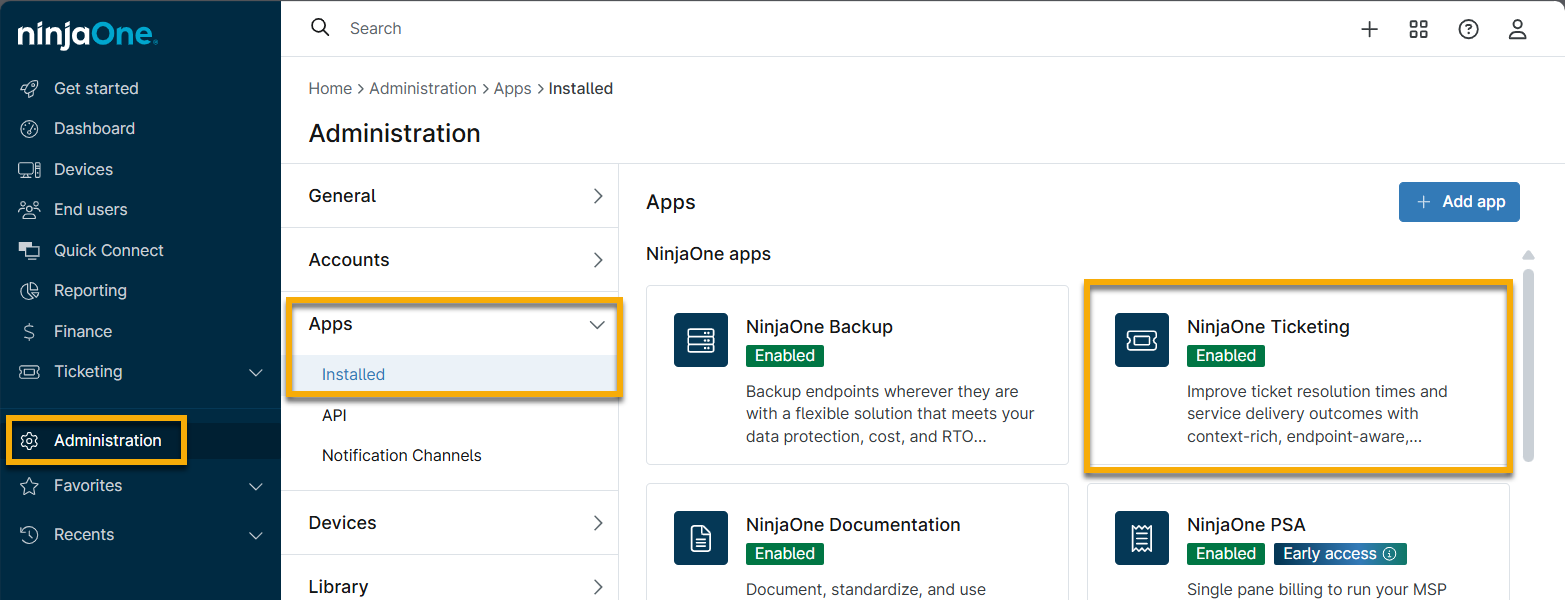
Abbildung 2: Zugang zur NinjaOne-Ticketing-Anwendung
- Verwenden Sie entweder die Registerkarten „Trigger“ oder „Vorlagen“ , um Ticket-Automatisierungen zu erstellen. Wählen Sie eine Kategorie aus, um Anweisungen entsprechend Ihren Automatisierungsanforderungen anzuzeigen:
Ticket-Automatisierungen: Auslöser
Wählen Sie aus, welche Art von Trigger-Automatisierung Sie für NinjaOne Ticketing erstellen möchten:
Ereignisbasierte Ticketing-Automatisierungen erstellen
Um eine ereignisbasierte Regel zu erstellen, führen Sie die folgenden Schritte aus:
- Öffnen Sie die Registerkarte „Ereignisbasiert“ und klicken Sie auf „Hinzufügen“, um zu beginnen.
- Aktivieren Sie den Zustand über den Umschalter und geben Sie eine eindeutige Kennung in das Feld „Name“ ein.

Abbildung 3: Ereignisbasierte Ticketing-Automatisierung → Allgemeine Informationen → Aktivieren
- Öffnen Sie die Registerkarte „Bedingungen “.
- Klicken Sie unter den Kategorien „Erfüllt alle Bedingungen “ oder „Erfüllt eine beliebige Bedingung “ auf „Bedingung hinzufügen “. Sobald Sie die Bedingungen festgelegt haben, können Sie auf der Registerkarte „Aktionen“ die Aktion auswählen, die für dieses Kriterium ausgeführt werden soll (dies wird in Schritt 5 erläutert). Außerdem werden Optionen zum Hinzufügen benutzerdefinierter Felder angezeigt, die für die Automatisierung konfiguriert wurden (weitere Informationen finden Sie unter „Einrichtung benutzerdefinierter Felder “). Eine Beschreibung der einzelnen Bedingungen im Dropdown-Menü finden Sie unter „NinjaOne-Ticketing: Definitionen zur Automatisierungskonfiguration“.
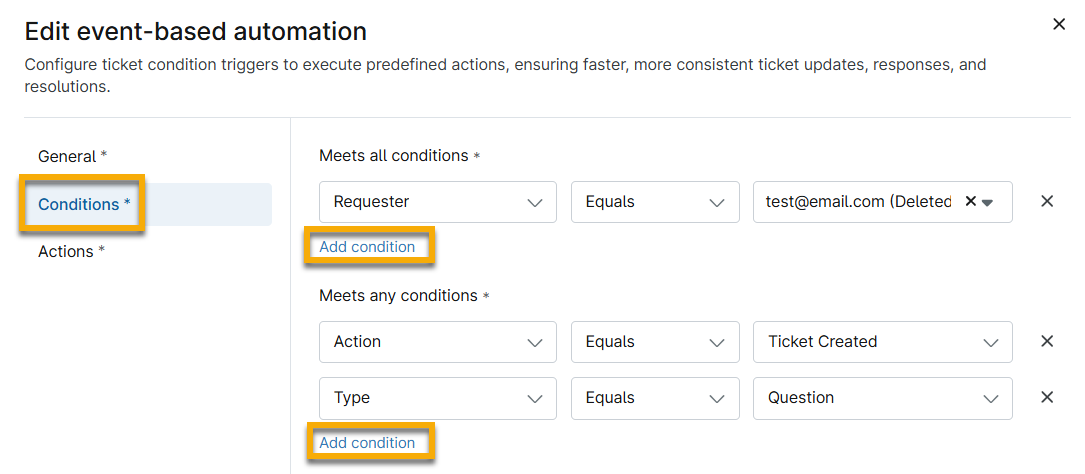
Abbildung 4: Ereignisbasierte Ticketing-Automatisierung → Bedingungen
Beachten Sie, dass Tickets gleichzeitig auf mehreren Boards existieren können. Wenn die Bedingungen für ein bestimmtes Board nicht mehr erfüllt sind, wird das Ticket von diesem Board entfernt.
- Öffnen Sie die Registerkarte „Aktionen“ und fügen Sie mindestens eine Aktion hinzu, die ausgeführt werden soll, wenn die Bedingung(en) erfüllt ist (sind). Eine Beschreibung der einzelnen Aktionen im Dropdown-Menü finden Sie unter NinjaOne Ticketing: Definitionen zur Automatisierungskonfiguration.
- Klicken Sie auf „Speichern“.
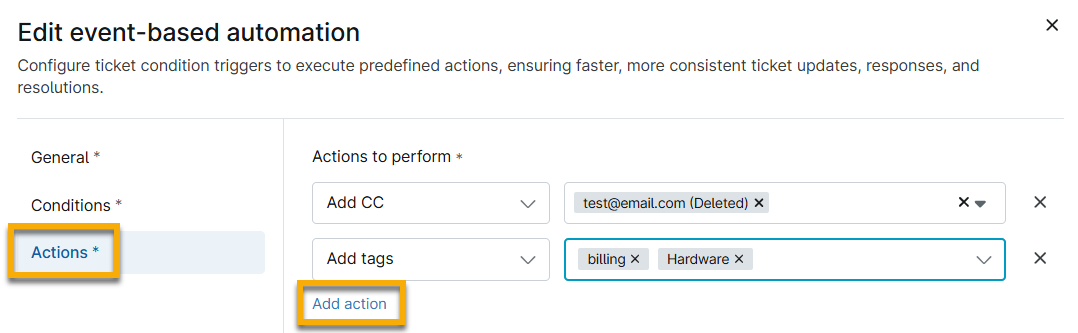
Abbildung 5: Ereignisbasierte Ticketing-Automatisierung → Aktionen hinzufügen, die bei Erfüllung der Bedingungen ausgelöst werden
Zeitbasierte Ticketing-Automatisierungen erstellen
Um eine zeitbasierte Regel zu erstellen, führen Sie die folgenden Schritte aus:
- Öffnen Sie die Registerkarte „Zeitbasiert“ und klicken Sie auf „Hinzufügen“, um zu beginnen.
- Geben Sie einen Namen und optional eine Beschreibung ein.
- Klicken Sie unter „Bedingungen“ unter den Klassifizierungen „ALLE“ oder „IRGENDEINE“ auf „Hinzufügen“ , um festzulegen, welche Tickets an das Board weitergeleitet werden sollen. Eine Beschreibung der einzelnen Bedingungen im Dropdown-Menü finden Sie unter NinjaOne Ticketing: Definitionen zur Automatisierungskonfiguration.
Beachten Sie, dass Tickets gleichzeitig auf mehreren Boards existieren können. Wenn die Bedingungen für ein bestimmtes Board nicht mehr erfüllt sind, wird das Ticket von diesem Board entfernt.
- Öffnen Sie als Nächstes die Registerkarte „Aktionen“ und fügen Sie mindestens eine Aktion hinzu, die ausgeführt werden soll, wenn der Zustand erfüllt ist. Klicken Sie anschließend auf „Speichern“. Eine Beschreibung der einzelnen im Dropdown-Menü angebotenen Aktionen finden Sie unter NinjaOne Ticketing: Definitionen zur Automatisierungskonfiguration.
- „Tags hinzufügen“ und „CC hinzufügen“ fügen zusätzlich zu den ursprünglich mit dem Ticket erstellten Tags und Kontakten neue Tags und Kontaktehinzu . Im Gegensatz dazu löschen „Tags setzen“ und „CC setzen“ alle aktuellen Tags und Kontakte und fügen die neuen Tags bzw. Kontakte hinzu.
- Mit „Benachrichtigung senden“ können Nutzer festlegen, dass die Automatisierung eine Benachrichtigung an einen konfigurierten Benachrichtigungskanal sendet.
Ticketing-Automatisierungen: Vorlagen
Wählen Sie aus, welche Art von Vorlagenautomatisierung Sie für NinjaOne Ticketing erstellen möchten:
Aktivitätsregel
Um eine Aktivitätsregel zu erstellen, führen Sie die folgenden Schritte aus:
- Wählen Sie „Vorlagen“ → „Aktivitätsregeln“ und klicken Sie auf „Hinzufügen“, um zu beginnen.
- Beim Erstellen oder Bearbeiten einer neuen Aktivitätsregel können auf der Registerkarte „Ticket-Erstellung “ verschiedene Optionen konfiguriert werden. Eine Beschreibung der einzelnen Optionen finden Sie unter „NinjaOne Ticketing: Definitionen zur Automatisierungskonfiguration“.
- Sobald Sie die Konfiguration abgeschlossen haben, klicken Sie auf „Speichern“.
Nach dem Speichern können Sie das Kontrollkästchen neben dem Vorlagennamen aktivieren, um die Vorlage zu bearbeiten, als Standard festzulegen (falls zutreffend) oder zu löschen. Eine als Standard festgelegte Vorlage kann nicht gelöscht werden.
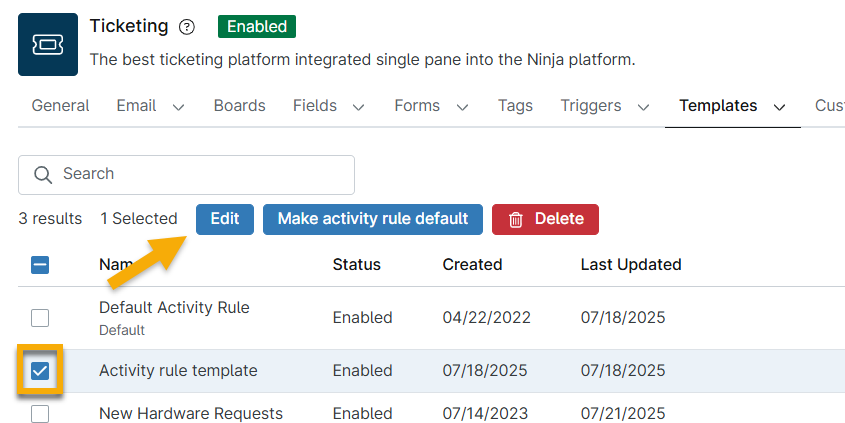
Abbildung 6: Automatisierungsaktionen für Aktivitätsregelvorlagen (zum Vergrößern anklicken)
Regel der Bedingung
Bedingungsregeln ermöglichen die Automatisierung der Verarbeitung eingehender Tickets durch das Ticketing-System, die durch NinjaOne-Bedingungen ausgelöst werden.
- Öffnen Sie die Registerkarte „Vorlagen → Regel der Bedingung“ und klicken Sie auf „Hinzufügen“, um zu beginnen.
- Aktivieren Sie im Abschnitt „Allgemein“ die Bedingung mithilfe der Umschaltflächen. Weisen Sie der neuen Regel der Bedingung einen Namen zu.
- Konfigurieren Sie die Einstellungen auf der Registerkarte „Ticket-Erstellung “. Ein Sternchen (*) kennzeichnet ein Pflichtfeld. Eine Beschreibung der einzelnen Optionen im Drop-down-Menü finden Sie unter „NinjaOne Ticketing: Definitionen zur Automatisierungskonfiguration“.
- Öffnen Sie die Registerkarte „Bei Bedingung Zurücksetzen“ und konfigurieren Sie das Verhalten des Tickets, wenn die NinjaOne-Bedingung zurückgesetzt wird. Wählen Sie in diesem Fall den neuen Status für das Ticket sowie die Zeit aus, die automatisch auf den Ticket-Timer angewendet werden soll.
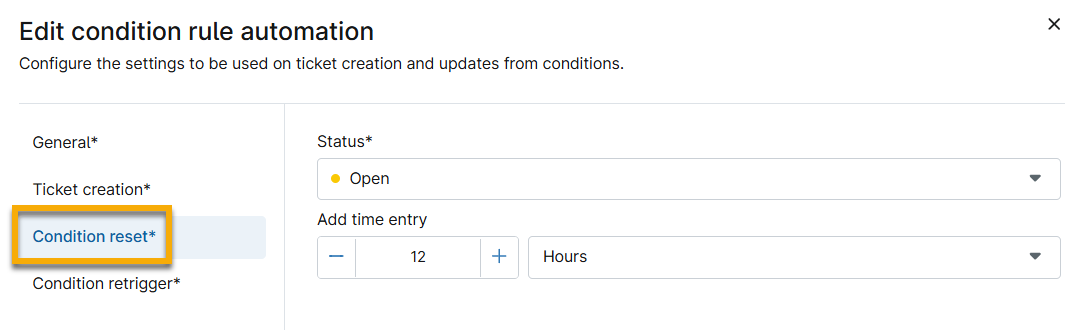
Abbildung 7: Automatisierung der Regel der Bedingung → Bedingung zurückgesetzt
Öffnen Sie die Registerkarte „Bei einem Bedingung Wiederherstellen“ und konfigurieren Sie das Ticketverhalten für Situationen, in denen die NinjaOne-Bedingung nach einem Zurücksetzen erneut ausgelöst wird.
Das Feld „Aktion“ legt fest, ob das zuvor bestehende Ticket ergänzt werden soll oder ob ein neues Ticket eröffnet werden soll, sowie den Status für das ergänzte oder neue Ticket.- Klicken Sie auf „Speichern“.
Antwortvorlage
Die Automatisierung von Antwortvorlagen ermöglicht eine schnelle Reaktion auf häufige Tickets.
- Öffnen Sie die Registerkarte „Vorlagen → Antwortvorlage“ und klicken Sie auf „Hinzufügen“, um zu beginnen.
- Verwenden Sie die Umschaltfelder, um den Zustand zu aktivieren und dem „Name“ eine eindeutige Kennung zuzuweisen.
- Klicken Sie auf der Registerkarte „Aktionen“ auf „Aktion hinzufügen“, um die Aktion auszuwählen, die diese Antwortvorlage ausführen soll. Eine Beschreibung der einzelnen im Dropdown-Menü angebotenen Aktionen finden Sie unter „NinjaOne Ticketing: Definitionen zur Automatisierungskonfiguration“.
- Klicken Sie auf „Speichern“.
Regel des Skripts
Skript-Regeln automatisieren die Verarbeitung eingehender Tickets durch das Ticketing-System, die durch geplante Skripte ausgelöst werden.
- Öffnen Sie die Registerkarte „Vorlagen → Skript-Regeln“ und klicken Sie auf „Hinzufügen“, um zu beginnen.
- Verwenden Sie die Umschaltknöpfe, um den Zustand zu aktivieren, und geben Sie der „Bezeichnung“ eine eindeutige Kennung.
- Konfigurieren Sie die Einstellungen auf der Registerkarte „Ticket-Erstellung “. Ein Sternchen (*) kennzeichnet ein Pflichtfeld. Eine Beschreibung der einzelnen Optionen im Dropdown-Menü finden Sie unter „NinjaOne Ticketing: Definitionen zur Automatisierungskonfiguration“.
Automatisierungen in großen Mengen aktivieren oder deaktivieren
Techniker mit dem Zugang zu der Berechtigung „Ticketing“ für Administrative Aktionen können Automatisierungen in großen Mengen aktivieren oder deaktivieren. Weitere Informationen zu Berechtigungen finden Sie unter „Benutzerberechtigungen: Berechtigungsoptionen“.
Um Automatisierungen in großen Mengen zu aktivieren oder zu deaktivieren, aktivieren Sie die Kontrollkästchen neben allen Automatisierungen, die Sie verwalten möchten, und klicken Sie dann auf die entsprechende Option.

Häufig gestellte Fragen zu Ticketing-Automatisierungen
Weitere FAQs finden Sie unter „NinjaOne Ticketing: FAQ“.
- Gibt es eine Möglichkeit, die Nachrichten in automatisierten Antworten im Ticketing-System zu verändern?
- Wie kann ich Tickets bei fehlgeschlagenen Patches automatisieren?
- Wie kann ich Erinnerungen zu offenen Tickets empfangen?
- Wie kann ich sicherstellen, dass wir notifiziert werden, wenn ein unbekannter Absender ein Ticket erstellt?
- Wird ein Ticket, das durch eine ausgelöste Bedingung erstellt wurde, automatisch geschlossen, wenn die Bedingung nicht mehr erfüllt ist?
- Welche NinjaOne-Warnungen können so konfiguriert werden, dass sie Tickets erstellen?
- Warum werden bei einigen eingehenden E-Mails keine neuen Tickets erstellt?
- Werden Ticket-Übersichten und Ticket-Zahlen automatisch aktualisiert, wenn ein Ticket erstellt, aktualisiert oder gelöscht wird?
Gibt es eine Möglichkeit, den Text der automatischen Antworten in der Ticketerstellung zu verändern?
Sie können ereignisbasierte Automatisierungen nutzen, um eine E-Mail mit einer individuellen Nachricht zu versenden. Wenn Sie diese Methode verwenden, empfehlen wir, sicherzustellen, dass das Feld „Techniker benachrichtigen“ bei der System-/Richtlinienaktivität auf „Nein“ gesetzt ist, um doppelte Antworten zu vermeiden.
Wie kann ich Tickets bei fehlgeschlagenen Patches automatisieren?
Für Windows-Patches können Sie die Aktivität „Windows-Patch-Verwaltung“ unter „Administration“ → „Richtlinien“ → „Aktivitäten“ verwenden .
Wie kann ich Erinnerungen zu offenen Tickets empfangen?
Sie können zeitbasierte Automatisierungen nutzen, um Benachrichtigungen zu versenden, wenn ein Ticket seit einer bestimmten Zeit offen oder pausiert ist.
Wie kann ich sicherstellen, dass wir notifiziert werden, wenn ein nicht zugeordneter Absender ein Ticket erstellt?
Sie können eine ereignisbasierte Automatisierung oder eine ausstehende E-Mail-Benachrichtigung unter „Systemaktivitäten“ verwenden.
Wenn ein Ticket durch eine ausgelöste Bedingung erstellt wird, wird es dann automatisch geschlossen, sobald die Bedingung nicht mehr erfüllt ist?
Ja, aber nur, wenn eine Regel der Bedingung zum Schließen des Tickets eingestellt wurde.
Welche NinjaOne-Warnungen können so konfiguriert werden, dass sie Tickets erstellen?
Derzeit können NinjaOne-Bedingungen und geplante Skripte so konfiguriert werden, dass sie Tickets erstellen.
Warum werden bei einigen eingehenden E-Mails keine neuen Tickets erstellt?
Wenn eine E-Mail bei NinjaOne Ticketing eingeht, prüft NinjaOne, ob die E-Mail-Adresse des Absenders einem NinjaOne-Benutzer (entweder einem Techniker oder einem Endbenutzer) oder einem Kontakt zugeordnet ist oder ob diese E-Mail-Adresse oder Domain in einer der konfigurierten Zulassungs- oder Sperrlisten enthalten ist. Erfüllt die E-Mail-Adresse keines dieser Kriterien, wird die E-Mail in das Board „Ausstehende E-Mails“ verschoben, anstatt sofort ein Ticket zu erstellen.
Um ein Ticket zu erstellen, muss die E-Mail genehmigt werden; daraufhin wird die E-Mail-Adresse des Absenders als Kontakt hinzugefügt. Ab diesem Zeitpunkt werden alle zukünftigen E-Mails von dieser Adresse automatisch zu Tickets (da die Adresse nun als Kontakt erkannt wird).
Stellen Sie außerdem sicher, dass die E-Mail-Adresse des Absenders nicht als Weiterleitungsadresse in NinjaOne Ticketing registriert ist. Ist dies der Fall, wird die E-Mail ignoriert, um eine E-Mail-Feedbackschleife mit automatischen Antworten zu vermeiden, und es wird kein Ticket erstellt.
Werden Ticket-Übersichten und Ticketzahlen automatisch aktualisiert, wenn ein Ticket erstellt, aktualisiert oder gelöscht wird?
Ja. Die Anzahlen in den Ticketboards werden automatisch aktualisiert, wenn ein Ticket erstellt, aktualisiert oder gelöscht wird.
Zusätzliche Ressourcen
Um mehr über NinjaOne Ticketerstellung und Automatisierungen zu erfahren, besuchen Sie die folgenden Ressourcen: