
Thema
In diesem Artikel wird erläutert, wie Sie das Systray-Icon als Teil Ihrer benutzerdefinierten NinjaOne-Website einrichten und verwenden können.
Umgebung
NinjaOne Endpunkt-Management
Beschreibung
Mit NinjaOne können Sie ein benutzerdefiniertes Systray-Symbol für Ihre Organisation erstellen und bereitstellen.
Branding: Systray-Icon (NinjaOne Inc. 02:05)
Index
Auswählen Sie eine Kategorie, um mehr zu erfahren:
- Aktivieren des Systray-Icons
- Konfigurieren des Systray-Icons
- Verteilung der Systray-Konfiguration
- Das Systray-Icon löschen oder bearbeiten
- Die Benutzererfahrung
- Erweitete Verwendung
- Zusätzliche Ressourcen
Aktivieren des Systray-Icons
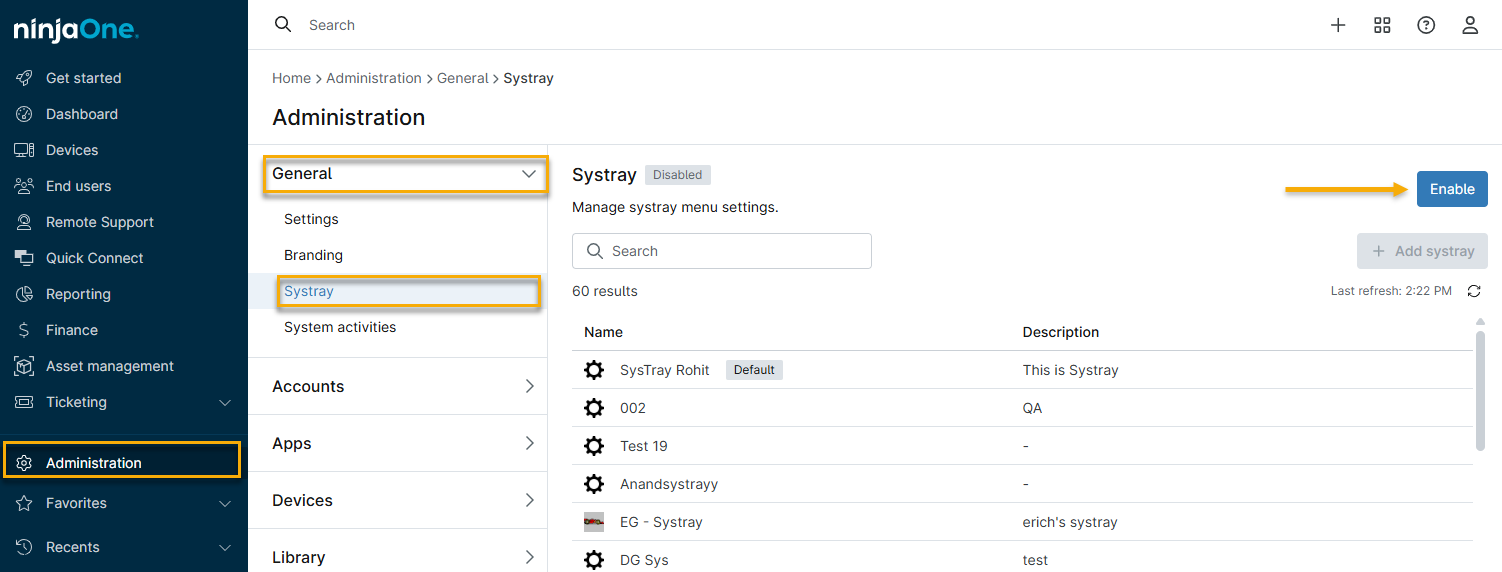
Bevor Sie das Systray-Icon nutzen können, müssen Sie es in NinjaOne aktivieren. Navigieren Sie dazu zu „Administration“ → „Allgemein“ → „Systray“ → „Aktivieren“.
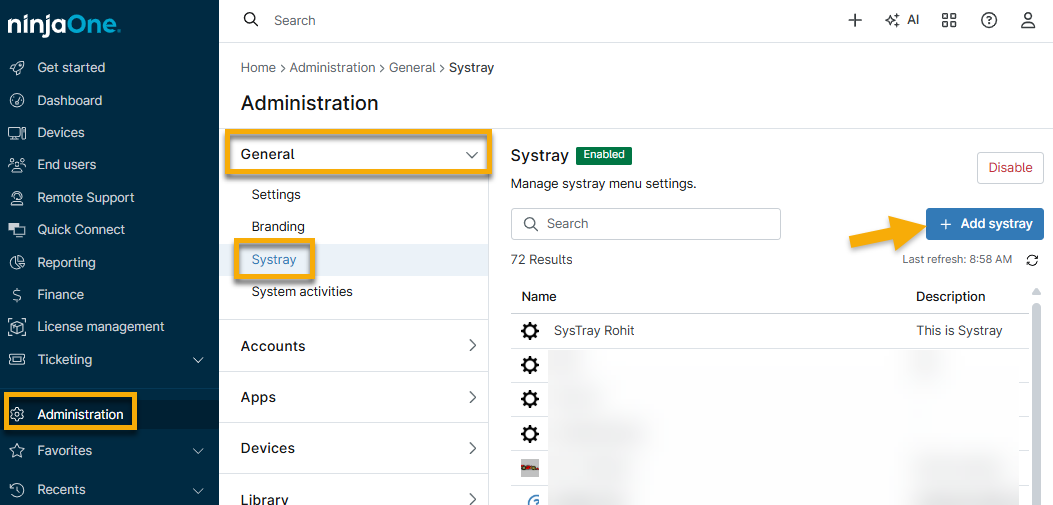
Sobald es aktiviert ist, können Sie es über die Schaltfläche „Systray hinzufügen“ konfigurieren.
Konfigurieren des Systray-Icons
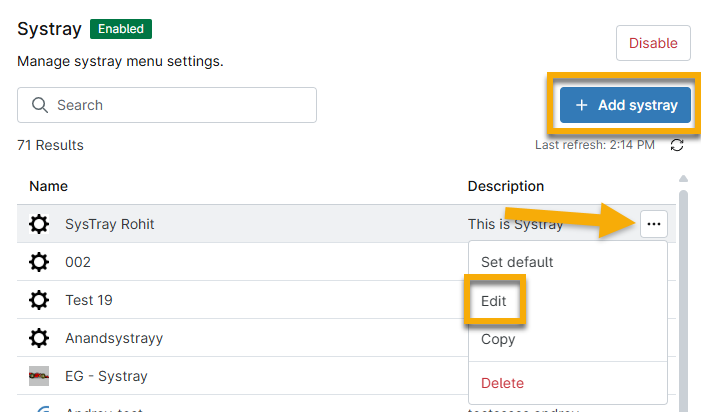
Klicken Sie im Anwendungsfenster von „Systray“ auf „Systray hinzufügen“, um ein neues Systray-Icon zu konfigurieren. Um ein bestehendes Systray-Icon zu konfigurieren, klicken Sie auf die Schaltfläche mit den drei Punkten und wählen Sie „Bearbeiten“.
Im Menü „Systray hinzufügen “ können Sie festlegen, was angezeigt wird, wenn Nutzer auf das Systray-Icon klicken.
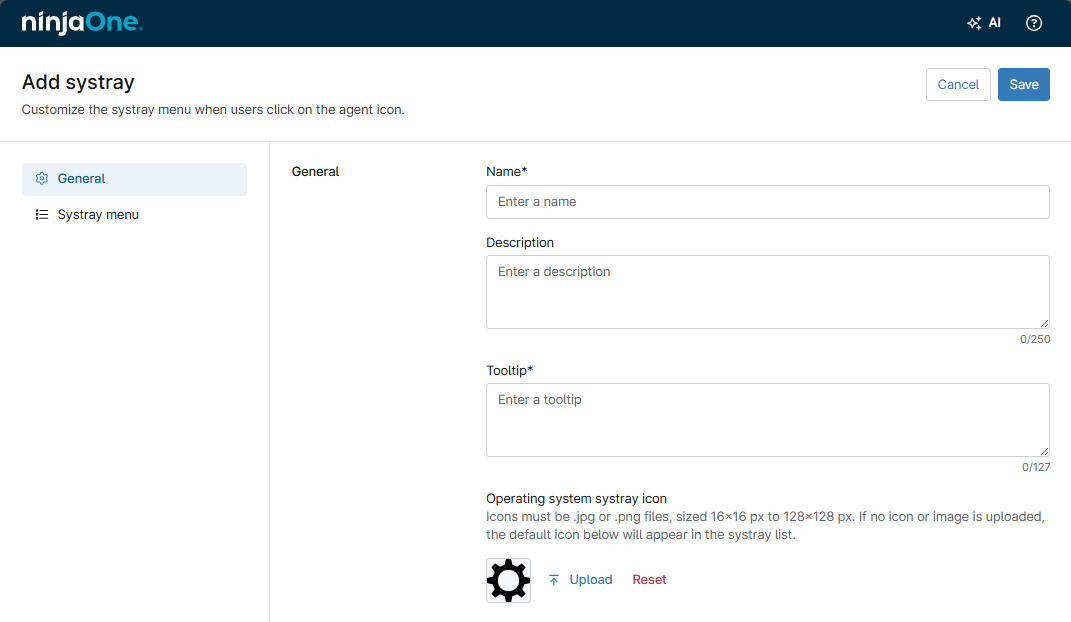
Klicken Sie auf „Systray hinzufügen“, vergewissern Sie sich, dass Sie sich auf der Registerkarte „Allgemein“ befinden, und füllen Sie dann die folgenden Felder aus:
- Name: Geben Sie dem Systray-Icon einen aussagekräftigen Namen.
- Beschreibung: Fügen Sie optional eine Beschreibung hinzu.
- Tooltip: Fügen Sie Text hinzu, der angezeigt wird, wenn ein Benutzer den Mauszeiger über das Informations-Icon verschiebt.
- Systray-Icon des Betriebssystems: Laden Sie die Grafik hoch, die Sie als Systray-Icon verwenden möchten. Diese Grafik muss eine JPG- oder PNG-Datei mit einer Größe zwischen 16x16 und 128x128 Pixel sein.
Erstellen des Systray-Icon-Menüs
In diesem Schritt konfigurieren Sie das Menü, das angezeigt wird, wenn Nutzer auf das Systray-Icon klicken.
Menüpunkte hinzufügen
- Klicken Sie auf der Registerkarte „Systray-Menü “ auf „Menüpunkt hinzufügen“ und wählen Sie dann den Menüpunkttyp aus dem Dropdown-Menü aus.
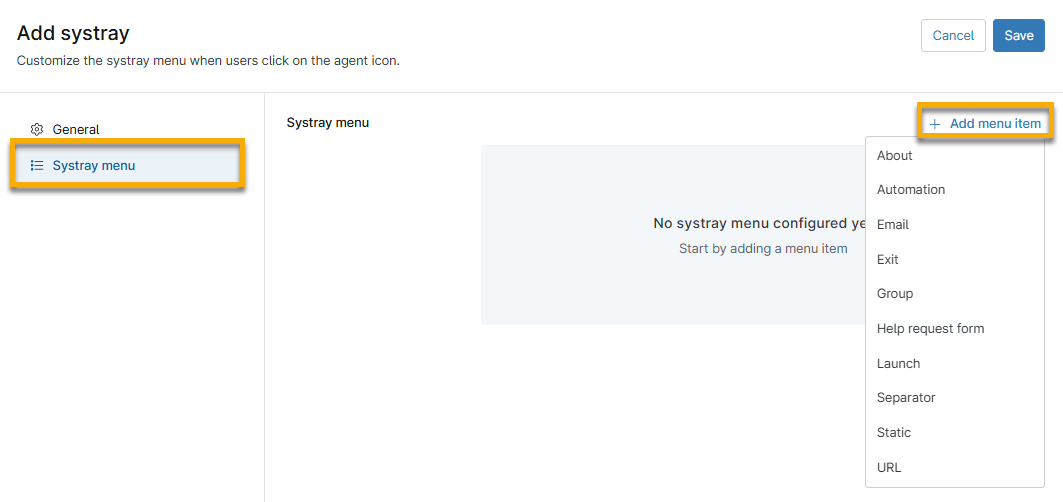
- Konfigurieren Sie die Einstellungen des Menüpunkts. Die Konfigurationsoptionen variieren je nach dem von Ihnen ausgewählten Menüpunkt-Typ. In der Tabelle „Erläuterungen zu den Menüpunkten“ weiter unten finden Sie Informationen zu den einzelnen Menüpunkt-Typen.
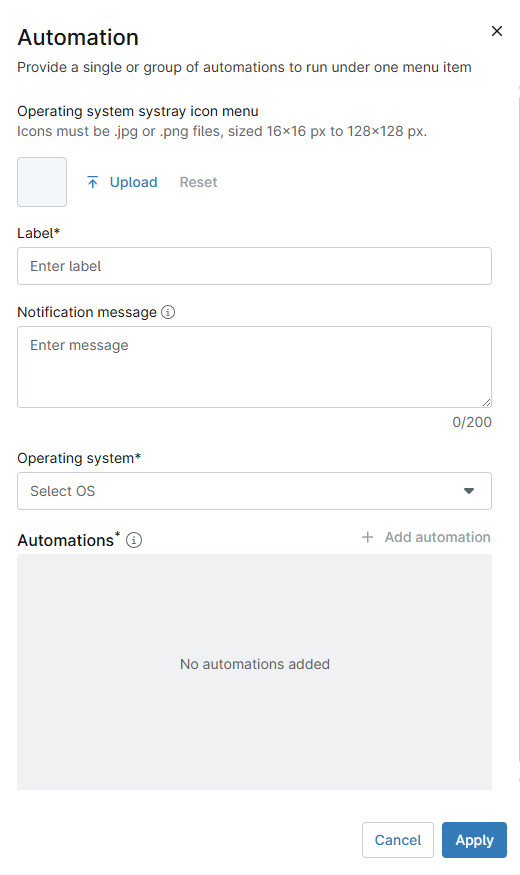
Menüpunkte bearbeiten
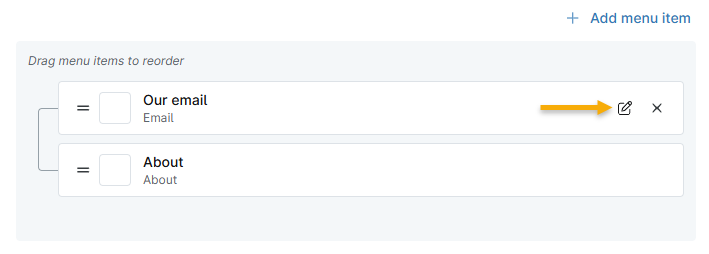
Um einen Menüpunkt zu bearbeiten, bewegen Sie den Mauszeiger darüber und klicken Sie auf die Option „Bearbeiten“, sobald diese angezeigt wird. Sie können Elemente im Menübaum auch per Drag & Drop verschieben, um sie nach Ihren Wünschen anzuordnen. Klicken Sie anschließend auf „Änderungen speichern“.
Menüpunkte löschen
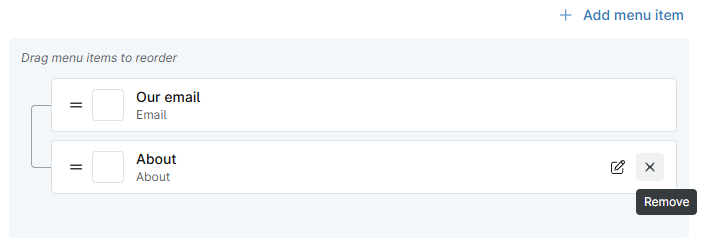
Um einen Menüpunkt zu löschen, bewegen Sie den Mauszeiger darüber und klicken Sie auf die Option „Entfernen“, sobald diese angezeigt wird.
Erläuterungen zu den Menüpunkten
In der folgenden Tabelle werden die verschiedenen Arten von Menüpunkten erläutert.
| Menüpunkt-Typ | Beschreibung |
|---|---|
| Über |
Über diesen Eintrag können Sie Informationen zu Ihrem Unternehmen einschließen. Er ist einmalig verwendbar und befindet sich immer auf der obersten Ebene; er kann nicht verschachtelt werden.
|
| Automatisierung |
|
|
|
| Beenden | Dieses einmalig verwendbare Element befindet sich immer auf der obersten Ebene. Es kann nicht verschachtelt werden. Das Element fügt eine „Beenden“-Option ein, mit der Ihre Benutzer die Systray-Ausführungsdatei schließen können. |
| Gruppe | Mit „Gruppe“ können Sie Menüüberschriften für Ihre Systray-Elemente erstellen. Standardmäßig werden Elemente auf der obersten Ebene hinzugefügt. Sie können so viele Gruppen erstellen, wie Sie benötigen. |
| Formular Hilfeanforderung |
|
| Start |
|
| Trennzeichen | Dieser Elementtyp fügt ein Trennzeichen zwischen Menüpunkten oder Gruppen ein. |
| Statisch | Mit diesem Befehl können Sie statischen Text eingeben, den das System dem Nutzer anzeigt. |
| URL | Mit diesem Elementtyp können Sie bestimmte URLs konfigurieren, die Ihre Kunden bei Bedarf aufrufen können. Dieser Befehl ist hilfreich, wenn Sie Ihren Kunden ermöglichen möchten, Sie über Skype oder eine andere dynamische URL anzurufen. |
Verteilung der Systray-Konfiguration
Nachdem Sie das Systray-Icon konfiguriert haben, können Sie es in einer oder mehreren Organisationen bereitstellen.
- Navigieren Sie zur Registerkarte „Administration → Organisationen “.
- Aktivieren Sie das Kontrollkästchen neben den gewünschten Organisationen. Sie können mehr als eine Organisation auswählen.
- Klicken Sie auf „Einstellungen bearbeiten“ und wählen Sie „Systray“ aus dem Dropdown-Menü aus.
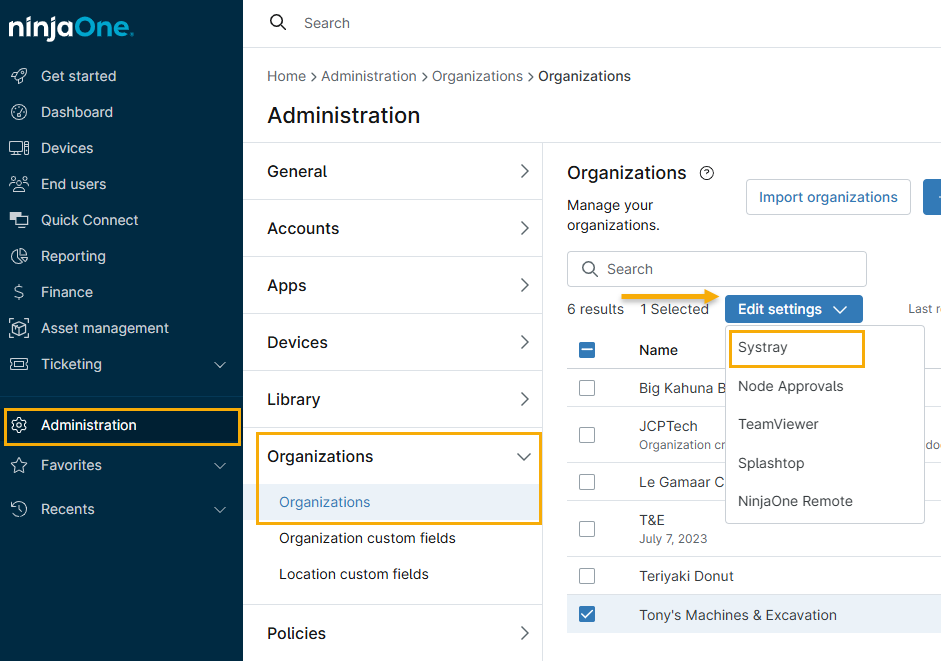
- Aktivieren Sie den Schalter „Systray aktivieren“, wählen Sie die gewünschte Systray-Vorlage aus und klicken Sie anschließend auf „Anwenden“, um die Änderungen zu speichern.
Alternativ können Sie das Systray-Icon über die Seite der Organisationskonfiguration bereitstellen:
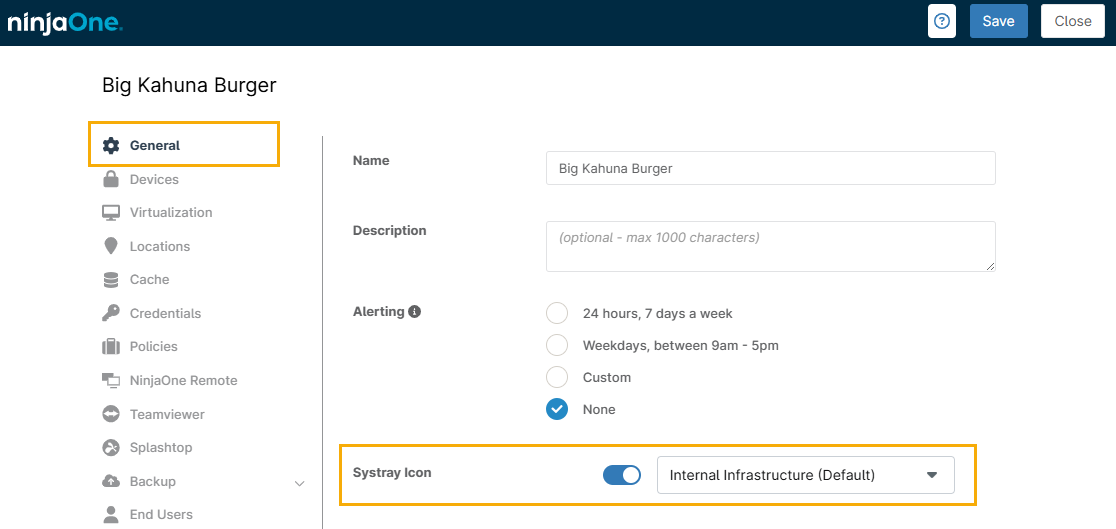
- Navigieren Sie zur Registerkarte „Administration → Organisationen“ und wählen Sie die Organisation aus. Die Registerkarte „Allgemein“ ist standardmäßig geöffnet.
- Aktivieren Sie den Schalter „Systray-Icon“, wählen Sie die gewünschte Symbolvorlage aus dem Drop-down-Menü aus und klicken Sie auf „Speichern“.
Löschen oder Bearbeiten des Systray-Icons
- Navigieren Sie zu „Administration“ → „Allgemein “ und öffnen Sie die Registerkarte „Systray “.
- Bewegen Sie den Mauszeiger über die Systray -Zeile und klicken Sie auf das Icon mit den drei Punkten.
- Auswählen Sie die gewünschte Aktion.
Das System zeigt eine Fehlermeldung an, wenn das Systray-Symbol bereits einer Organisation zugeordnet ist. Sie können das Systray-Symbol erst löschen, nachdem Sie die Zuordnung zur Organisation aufgehoben haben. Klicken Sie im Dialogfeld auf den Namen der Organisation, um das Systray-Symbol dieser Organisation zu ändern.
Die Benutzererfahrung
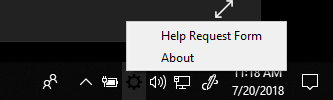
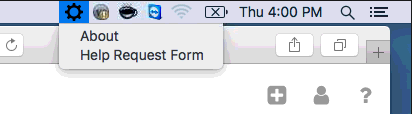
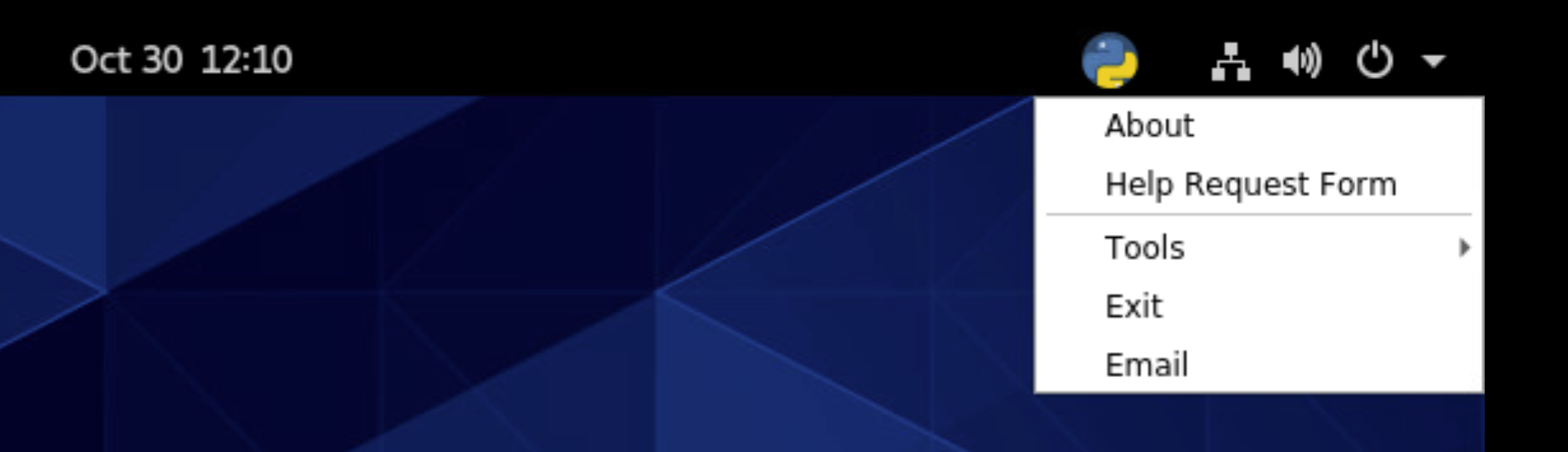
Nach der Bereitstellung des Systray-Symbols wird auf dem System des Benutzers das von Ihnen festgelegte Symbol (oder das Standardwert-Zahnradsymbol) angezeigt, und die Benutzer können mit den von Ihnen konfigurierten Tooltips interagieren.
Beispiel für Microsoft Windows
Beispiel für Apple macOS
Beispiel für Linux
Erweitete Verwendung
Platzhalter für Menüpunkte
Platzhalter zur Verwendung in Menüpunkten (URLs, Start oder Dialogfeld „Über“ ):
- ${IP_ADDR}: IP-Adressen
- ${USERNAME}: Benutzername des aktuellen Nutzers
- ${HOSTNAME}: Hostname des Computers
- ${DOMAIN}: Domain des Computers, dem der Node beigetreten ist
- ${TIMESTAMP}: Aktueller Zeitstempel im ISO-Format (UTC)
- Irgendeine Umgebungsvariable, z. B. ${PROCESSOR_ARCHITECTURE}
Hilfe zu Formular-Platzhaltern
- Vorname: $ {form.firstName}
- Nachname: ${form.lastName}
- E-Mail: ${form.email}
- Telefon: ${form.phone}
- Betreff: ${form.subject}
- Problem-Beschreibung: ${form.body}
- Gerät: ${node.displayName}
- Ninja URL: ${node.url}
- Gerät Rolle: ${node.nodeRole}
- Öffentliche IP: ${node.publicIpAddress}
- Private IP-Adressen: ${node.ipAddress}
- Geräte-ID: ${node.id}
- Organisation: $ {client.name}
- Beschreibung: ${client.description}
- URL der Organisation: ${client.url}
- Richtlinie: ${policy.name}
- Richtlinienbeschreibung: ${policy.description}
- Richtlinien-URL: ${policy.url}
Darüber hinaus können Sie jede im System konfigurierte Umgebungsvariable mit dem Präfix „env.“ verwenden.
- COMPUTERNAME: ${COMPUTERNAME}
- OS: ${env.OS}
- ANZAHL_DER_PROZESSOREN: ${ANZAHL_DER_PROZESSOREN}
- PROZESSORARCHITEKTUR: ${PROZESSORARCHITEKTUR}
- USERDOMAIN: ${USERDOMAIN}
- Benutzername: ${BENUTZERNAME}
Zusätzliche Ressourcen
Weitere Informationen finden Sie in der folgenden Dokumentation: