Sie sind bereits NinjaOne-Kunde? Melden Sie sich an, um weitere Leitfäden und die neuesten Updates zu sehen.

NinjaOne-Integrationen: Nutzer Microsoft Intune-Geräten zuweisen

Thema

In diesem Artikel wird erläutert, wie Sie den zugewiesenen Benutzer für Microsoft Intune-Geräte ermitteln können, die über NinjaOne synchronisiert werden.

Umgebung

  • NinjaOne-Integrationen
  • Microsoft Intune
  • Microsoft Windows

Beschreibung

Verwenden Sie die Microsoft Intune-Integration in NinjaOne, um die Geräte im Netzwerk zu identifizieren und gespeicherte Aufträge sowie deren Verlauf zu überprüfen. Informationen zum Aktivieren dieser Integration finden Sie unter NinjaOne-Integrationen: Erste Schritte mit der Microsoft Intune-Integration.

Wenn Sie die Microsoft Intune-Integration in NinjaOne aktiviert haben, können Sie Benutzer-Gerät-Beziehungen für Ihre verwalteten Assets definieren, wodurch Sie fundierte Maßnahmen ergreifen oder Supportanfragen weiterleiten können.

Zugewiesene Benutzer ihren Geräten zuordnen

Wenn Sie eine Benutzerzuweisung in Microsoft Intune aktualisieren, aktualisiert NinjaOne die Zuweisungen während des nächsten Synchronisierungszyklus. Wenn NinjaOne die Benutzer-ID nicht einem Konto in NinjaOne zuordnen kann, bleibt das Gerät nicht zugewiesen.

Weitere Informationen finden Sie unter NinjaOne SCIM: Verwenden von Microsoft Entra ID-Gruppen zum Erstellen von Endbenutzer- und Technikerkonten.

Um den Synchronisierungszyklus in NinjaOne zu starten, müssen Sie Microsoft Intune als Dienstanbieter hinzufügen, indem Sie die folgenden Schritte ausführen: 

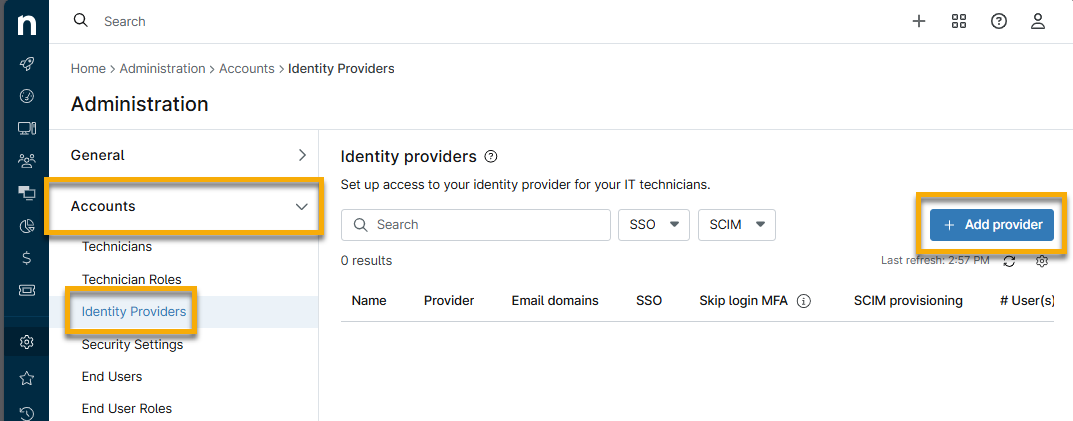
  1. Navigieren Sie zu „Administration“ → „Konten“ →„Identitätsanbieter“. Wählen Sie „Anbieter hinzufügen“.
IdP_Add provider.png
Abbildung 1: Hinzufügen eines Sicherheitsanbieters in NinjaOne
  1. Geben Sie eine eindeutige Kennung für den Anzeigenamen ein. Dies kann die E-Mail-Domäne sein, die diese Integration verwendet.
  2. Geben Sie unter „Welche E-Mail-Domänen werden mit dieser Integration authentifiziert?“ alle Zeichen nach dem @ in den Ziel-E-Mail-Domänen ein.
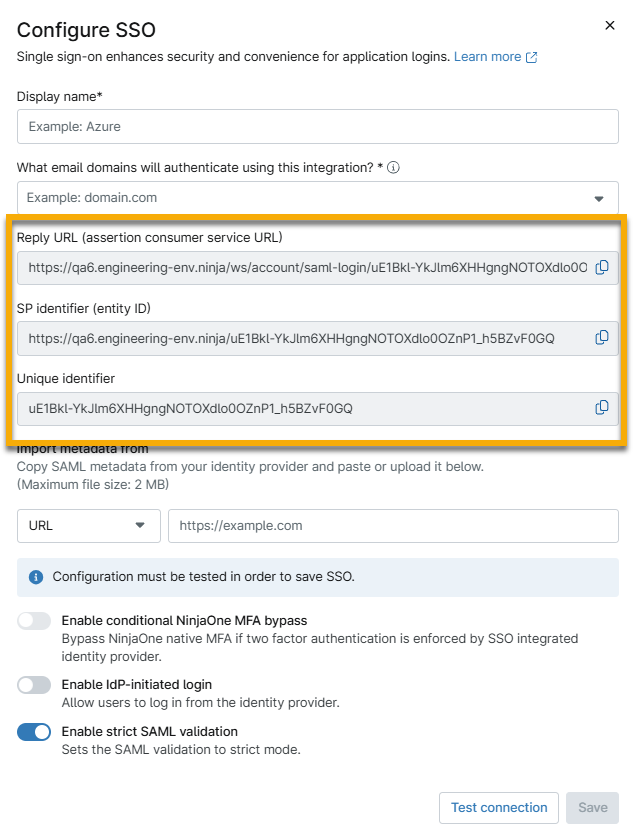
  3. Kopieren Sie die Antwort-URL und die Identifikationsdaten aus NinjaOne und fügen Sie sie in das entsprechende Feld in den Einstellungen des SSO-Anbieters ein. 
configure SSO_url and id.png
Abbildung 2: Kopieren Sie die vom IdP angeforderten Daten (zum Vergrößern anklicken)
  1. Kopieren Sie die Metadaten aus Ihrem IDP und fügen Sie sie in das Feld „Metadaten importieren aus“ ein. Sie können eine URL, eine Datei oder XML-Daten verwenden. Wählen Sie die entsprechende Option aus der Dropdown-Liste links neben dem Textfeld aus.
  2. Weitere Informationen zur Option „Bedingte NinjaOne-MFA-Umgehung aktivieren “ finden Sie unter„Multi-Faktor-Authentifizierung (MFA) überspringen“.
  3. Testen und herstellen der Verbindung.
  4. Nach dem Testen der Verbindung werden Sie möglicherweise aufgefordert, sich anzumelden. Wenn der Test erfolgreich ist, klicken Sie auf „Speichern“ und dann auf der folgenden Seite auf „Aktivieren“. Single Sign-On ist nun aktiv.

Weitere Ressourcen

Weitere Informationen zur Microsoft Intune-Integration in NinjaOne finden Sie in den folgenden Ressourcen:

FAQ

Nächste Schritte