
Thema
In diesem Artikel wird erläutert, wie Sie SCIM für Ihren Identitätsanbieter (IdP) konfigurieren, damit Sie den Zugang zu NinjaOne direkt von dem Portal Ihres bevorzugten Anbieters konfigurieren können.
Umgebung
- NinjaOne Identity Access Management (IAM)
- NinjaOne-Integrationen
Beschreibung
Sobald Sie Single Sign-On (SSO) in NinjaOne aktiviert und eingerichtet haben, aktivieren Sie die SCIM-Bereitstellung, um das Verwalten von Benutzerkonten und Zugriffsrechten systemübergreifend zu automatisieren und so eine effiziente und präzise Bereitstellung sowie Entziehung von Zugriffsrechten sicherzustellen.
Index
Auswählen Sie ein Thema, um mehr zu erfahren.
Voraussetzungen
Stellen Sie sicher, dass Sie die folgenden Aufgaben vor dem Konfigurieren von SCIM in NinjaOne ausführen.
- Sie müssen zunächst die Security Assertion Markup Language (SAML) zwischen Ihrem Identitätsanbieter und NinjaOne konfigurieren. Weitere Informationen finden Sie unter NinjaOne Identity Access Management (IAM): Über IDP-initiierte Security Assertion Markup Language (SAML).
- Überprüfen Sie die Benutzer- und Gruppenzuordnungen in Ihrer SSO-Anwendung. Dies sind die Benutzer und Gruppen, die SCIM in NinjaOne synchronisieren wird.
- Legen Sie fest, welche Nutzer in Ihrem IdP als Techniker und welche als Endnutzer eingestuft werden sollen.
SCIM konfigurieren in NinjaOne
Führen Sie die folgenden Schritte aus, um SCIM in NinjaOne zu konfigurieren:
- Melden Sie sich als System-Administrator bei NinjaOne an.
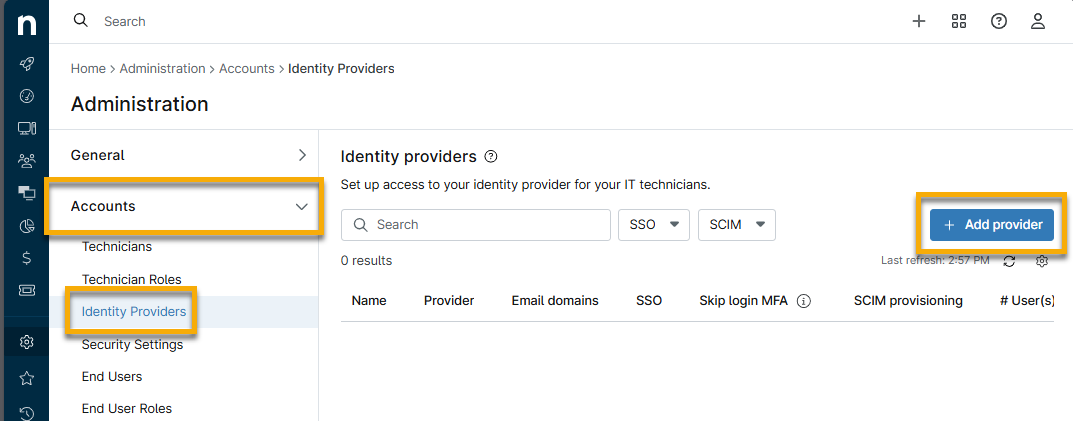
- Navigieren Sie zu „Administration“ → „Konten“ → „Identitätsanbieter“. Klicken Sie auf „Anbieter hinzufügen“.
- Erstellen Sie einen Eintrag für den Anbieter Ihrer Wahl. Anweisungen finden Sie unter „NinjaOne Identity Access Management: Single Sign-On konfigurieren “.
- Sobald Sie den IdP erstellt haben, öffnen Sie die Detailseite, um ihn zu bearbeiten.
- Klicken Sie auf „SCIM bearbeiten “ und aktivieren Sie anschließend den Schalter „SCIM-Bereitstellung aktivieren “.
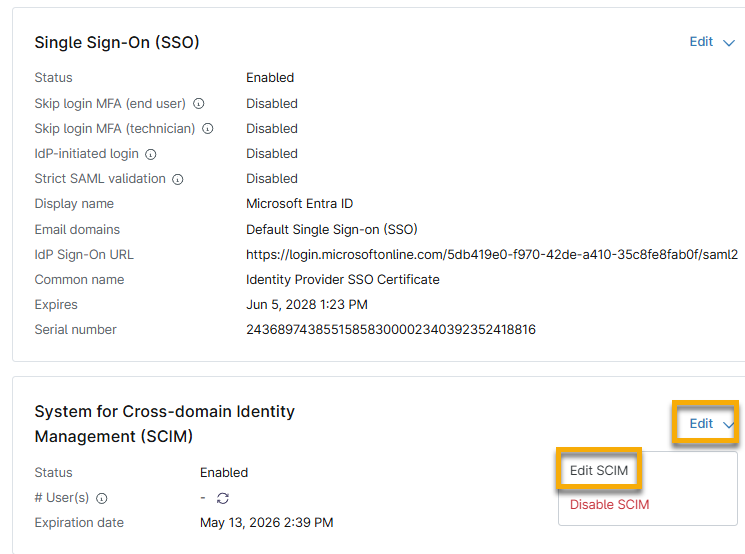
- Aktivieren Sie den Schalter „SCIM-Bereitstellung aktivieren“, um SCIM zu aktivieren.
- Befolgen Sie die Anweisungen, um die Daten zu kopieren, und fügen Sie sie anschließend auf der Website Ihres IdP ein, um sich beim Endpunkt zu authentifizieren. Kopieren Sie das Token und bewahren Sie es an einem sicheren Ort auf, da es nur einmal angezeigt wird.
Ihr IdP fordert möglicherweise eine Organisations-ID an. Informationen zum Abrufen dieser Daten finden Sie unter „NinjaOne-Plattform: So finden Sie eine Organisations-ID“.
Zusätzliche Ressourcen
In den folgenden Ressourcen erfahren Sie mehr über die Prozesse des Identitäts- und Zugriffsmanagements in NinjaOne: