
Thema
Dieser Artikel enthält eine vollständige Liste aller zusätzlichen Filter, die auf der Suchseite „Geräte“ zur Verfügung stehen. Informationen zur Verwendung der Suchseite „Geräte“ finden Sie unter „Endpunkte über die Suchseite ‚Geräte‘ suchen und verwalten“.
Umgebung
NinjaOne Endpunkt-Management
Beschreibung
Suchen Sie die Schaltfläche „Weitere Filter “ am Ende der grundlegenden Suchfilter auf der Suchseite „Geräte “.
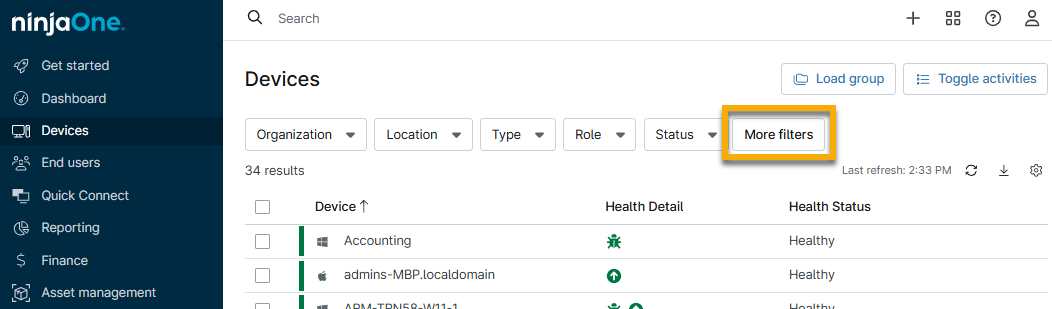
Eine Option auswählen, um mehr über die bereitgestellten Daten und die Verwendung des Filters zu erfahren:
Asset
In der folgenden Tabelle finden Sie die Definitionen der Filter, die für den Abschnitt „Asset“ zur Verfügung stehen.
| Filtername | Beschreibung oder Zweck |
|---|---|
| Asset-ID | Geben Sie die Asset-Identifikationsnummern ein, getrennt durch Kommas oder Leerzeichen. |
| Asset-Status | Zeigen Sie Geräte an, die einen bestimmten Status enthalten oder nicht enthalten. |
| Kaufbetrag | Zeigen Sie Geräte an, die mit dem Kaufbetrag der Softwarelizenz aus der Anlagenverwaltungs-App in Verbindung stehen . |
| Kaufdatum | Geräte anzeigen, die mit dem Kaufdatum der Softwarelizenz in der Anlagenverwaltungs-App verknüpft sind . |
| Erwartete Lebensdauer | Wählen Sie eine Zeitspanne in der Zukunft. |
| Datum des Betriebsendes | Wählen Sie eine Zeitspanne in der Zukunft oder einen Datumsbereich aus. |
| Seriennummer des Assets | Geben Sie die Seriennummern der Anlagen durch Kommas oder Leerzeichen getrennt ein. |
| Gerätebeziehung | Zeigen Sie alle Geräte an, die mit Geräten in einer bestimmten Suchgruppe in Beziehung stehen. |
| Lebenszyklustag | Suchen Sie nach freigegebenen, in der Einführungsphase befindlichen oder außer Betrieb genommenen Geräten. |
Backup
In der folgenden Tabelle finden Sie die Definitionen der Filter, die für den Abschnitt „Sicherung“ zur Verfügung stehen.
| Filtername | BESCHREIBUNG oder Zweck |
|---|---|
| Status der Sicherungsfunktion | Wenn die Datensicherung aktiviert ist oder jemals aktiviert war, können Benutzer ihre Suche nach „Datensicherung aktiviert/deaktiviert“ filtern. Sie können den Status auf dem Geräte-Dashboard unter „Einstellungen“ ändern . |
| Status der installierten Sicherung | Wenn die Sicherung aktiviert ist oder jemals aktiviert war, können Benutzer die Suche nach „Backup installiert“ oder „Backup nicht installiert“ filtern. |
| Status des Backup-Plan-Typs | Zeigen Sie Geräte mit einem bestimmten Plan-Typ (Datei/Ordner, Image, Legacy) an, der entweder aktiviert oder deaktiviert ist. |
Gerät
In der folgenden Tabelle finden Sie Definitionen der Filter, die für den Abschnitt „Gerät“ zur Verfügung stehen.
| Filtername | Beschreibung oder Zweck |
|---|---|
| Active Directory Controller | Wählen Sie diesen Filter aus, um alle Geräte anzuzeigen, die als AD-Domain-Controller klassifiziert sind. NinjaOne erkennt automatisch, ob es sich bei einem Rechner um einen AD-Domain-Controller handelt. |
| Aktivitäten | Unter „Aktivitäten“ werden Ereignisse für Geräte angezeigt, beispielsweise eine ausgelöste Bedingung. Mehr über Aktivitäten erfahren. |
| Jeder Zustand, der ausgelöst wird | Bedingungen werden auf Richtlinienebene eingerichtet. Wenn eine der von Ihnen festgelegten Bedingungen für ein Gerät ausgelöst wurde, werden die betroffenen Geräte angezeigt. Klicken Sie auf das gelbe Symbol in der Spalte „Zustandsdetails“, um die ausgelösten Bedingungen anzuzeigen. Klicken Sie im Bedingungsmodal auf den blauen Abwärtspfeil, um Optionen zum Zurücksetzen oder zur Ticketerstellung anzuzeigen. |
| Architektur | Sie können im zusätzlichen Drop-down-Menü entweder „32-Bit“ oder „64-bit“ auswählen – oder beides. |
| Bitlocker-Status | Zeigen Sie Geräte an, bei denen Bitlocker aktiviert, deaktiviert oder unbekannt ist. Sie können mehr als einen Status auswählen. |
| Bedingung Angestossen | Zeigen Sie Geräte an, die eine oder mehrere der aus der Liste ausgewählten Bedingungen enthalten oder nicht enthalten. Dieser Filter unterscheidet sich von „Jeder Zustand, der ausgelöst wird“ dadurch, dass die Bedingung nicht ausgelöst sein muss, um in die Suche einbezogen zu werden. |
| Enthält Text | Durchsuchen Sie nach Gerätenamen, Gerät Make, Gerätemodell, FQDN, BIOS, IP-Adressen, zuletzt angemeldetem Benutzer, Inhalt von Anmerkungen zum Gerät, Richtliniennamen und Betriebssystem-Build-Nummer. |
| Benutzerdefiniertes Feld | Wählen Sie ein benutzerdefiniertes Feld aus den zusätzlichen Dropdown-Menüs für „irgendein“ oder „alle“ aus und legen Sie die Kriterien fest (enthält, enthält nicht, ist gleich, ist nicht gleich, existiert, existiert nicht). Klicken Sie auf „Hinzufügen“, um Suchkriterien aufzunehmen. Sie können nach mehreren benutzerdefinierten Feldern filtern. |
| Gerät Make | Geben Sie den Gerät Make in das Suchfeld ein und wählen Sie anschließend „Enthält“ oder „Enthält nicht“ für eines oder alle der eingegebenen Kriterien aus. |
| Gerätename | Geben Sie den Gerätenamen in das Suchfeld ein und wählen Sie anschließend „Enthält“ oder „Enthält nicht“ für eines oder alle der eingegebenen Kriterien aus. |
| Gerät Bedrohungen | Suchen Sie nach Geräten, bei denen Bedrohungen aktiv, geblockt, unter Quarantäne gestellt oder in einer beliebigen Kombination dieser Zustände vorliegen. |
| Geräte mit erfordertem Neustart |
|
| Geräte mit Installationsproblemen | Geräte anzeigen, die den ausgewählten Filterkriterien entsprechen. |
| Domain | Suchen Sie nach Geräten, die bestimmten Domänen angehören oder von diesen ausgeschlossen sind. Sie können mehrere Domainnamen für die Suche angeben und dabei wählen, ob die Ergebnisse alle oder nur einige der Suchkriterien enthalten sollen oder ob alle oder nur einige der Suchkriterien ausgeschlossen werden sollen. |
| Ausfallzeit | Zeigen Sie Geräte an, die seit einer bestimmten Anzahl von Minuten, Stunden, Tagen, Wochen, Monaten oder Jahren inaktiv sind. Verwenden Sie die Plus- oder Minus-Schaltflächen, um die Zahl zu erhöhen bzw. zu verringern, und wählen Sie eine Zeiteinheit aus dem Drop-down-Menü aus. |
| FileVault-Status | Zeigen Sie Geräte an, deren FileVault -Status entweder „AUS“ oder „EIN“ ist. |
| Freier Speicherplatz | Zeigen Sie Geräte an, die über den angegebenen Betrag an freiem Speicherplatz in GB verfügen. Sie können den Betrag an freiem Speicherplatz als „Kleiner als oder gleich X“, „Größer als oder gleich X“, „Größer als X“, „Kleiner als X“ oder als „Bereich“ zwischen zwei Zahlen angeben. |
| Letzte Betriebszeit | Zeigt Geräte an, die zu einem bestimmten Zeitpunkt aktiv waren. Verwenden Sie die Plus-/Minus-Schaltflächen, um die Zahl zu erhöhen bzw. zu verringern, und wählen Sie eine Zeiteinheit aus dem Dropdown-Menü aus. Beachten Sie, dass hiermit Geräte angezeigt werden, die in der Vergangenheit aktiv waren, aber derzeit möglicherweise nicht online oder aktiv sind. Wenn beispielsweise der Wert für „Betrag“ auf „2“ und die Einheit für „Zeit“ auf „Minuten“ eingestellt ist , werden alle Geräte angezeigt, die vor 2 Minuten aktiv waren, auch wenn sie derzeit offline sind. |
| Angemeldete Benutzer | Zeigen Sie Geräte basierend auf der letzten Anmeldung eines Nutzers an. |
| Wartungsmodus | Zeigen Sie Geräte an, bei denen der Wartungsmodus konfiguriert ist, gerade läuft, fehlgeschlagen ist oder eine Kombination dieser Kriterien vorliegt. |
| Hersteller-Erfüllungsdatum | Zeigt Geräte an, für die die Verfolgung der Garantie aktiviert ist und für die das Datum eingegeben wurde. |
| MDM-Status und Registrierung |
|
| Mobilfunkanbieter | Auswählen Sie einen Mobilfunkanbieter, um alle zugehörigen Geräte anzuzeigen. |
| Handys-EID | Suchen Sie ein Gerät anhand seiner Unternehmens-ID. |
| IMEI des Handys | Suchen Sie ein Gerät anhand seiner International Mobile Equipment Identity-Nummer. |
| Erfordert Neustart | Zeigen Sie Geräte an, die den ausgewählten Filterkriterien entsprechen. Klicken Sie auf das grüne Symbol in der Spalte „Zustandsdetails“, um den Grund für den erforderlichen Neustart des Geräts anzuzeigen; klicken Sie im Modalfenster „Zustand“ auf den blauen Abwärtspfeil, um das Gerät neu zu starten. |
| NMS-Delegierter | Zeigen Sie Geräte an, die als Delegierte für Netzwerkmanagementdienste fungieren. Dies umfasst keine NMS-Gerätetypen. Ein NMS-Delegierter ist auf einem Gerät installiert, das vom NMS überwacht wird. |
| Anmerkungen | Filtern Sie Geräte nach dem Wortlaut der Notizen, sofern Notizen zum Aktivitäts-Feed eines Geräts hinzugefügt wurden. |
| Betriebssystem-Installationsdatum | Zeigen Sie Geräte an, deren Installationsdatum des Betriebssystems (OS) entweder „größer als oder gleich“ oder „kleiner oder gleich“ einer bestimmten Anzahl von Tagen, Wochen, Monaten oder Jahren in der Vergangenheit ist. |
| Richtlinien | Filtern Sie Geräte nach Verwaltungsrichtlinie. Sie können mehrere Richtlinien auswählen, um gleichzeitig danach zu suchen. |
| Laufende Aktionen | Wählen Sie einen oder mehrere Aktionstypen aus, um Geräte anzuzeigen, auf denen diese Aktionen aktuell ausgeführt werden. |
| Teamviewer-ID | Geben Sie die TeamViewer-ID ein und klicken Sie anschließend außerhalb des Filters, um die Ergebnisse anzuzeigen. |
| Gesamt-Speicherplatz | Zeigen Sie Geräte an, deren Gesamtspeicherplatz in GB dem angegebenen Betrag entspricht. Sie können den Betrag als „Kleiner als oder gleich X“, „Größer als oder gleich X“, „Größer als X“, „Kleiner als X“ oder als „Bereich“ zwischen zwei Zahlen angeben. |
| TPM-Status | Zeigen Sie Geräte an, deren TPM (Trusted Platform Module) entweder aktiviert, deaktiviert oder nicht erkannt ist, oder eine beliebige Kombination dieser drei Kriterien aufweist. |
| Uptime | Zeigt Geräte an, die seit einer bestimmten Anzahl von Minuten, Stunden, Tagen, Wochen, Monaten oder Jahren aktiv sind. Der hier ausgewählte Zeitraum entspricht dem Mindestwert – wenn Sie beispielsweise „3 Minuten“ auswählen, werden möglicherweise Geräte angezeigt, deren aktuelle Gesamtbetriebszeit 3 Monate beträgt (es gibt keinen Höchstwert). |
| Enddatum der Garantie | Zeigt Geräte an, deren Verfallsdatum entweder „größer oder gleich“ oder „kleiner oder gleich“ einer bestimmten Anzahl von Tagen, Wochen, Monaten oder Jahren in der Zukunft liegt. |
| Startdatum der Garantie | Zeigt Geräte an, deren Garantiebeginn entweder „größer als oder gleich“ oder „kleiner als oder gleich“ einer bestimmten Anzahl von Tagen, Wochen, Monaten oder Jahren in der Vergangenheit liegt. |
Inventur
In der folgenden Tabelle finden Sie Definitionen der Filter, die für den Abschnitt „Inventur“ zur Verfügung stehen.
| Filtername | Beschreibung oder Zweck |
|---|---|
| Speicherkapazität | Zeigt Geräte an, deren Gesamtspeicherkapazität in GB dem angegebenen Betrag entspricht. Sie können die Kapazität als „Kleiner als oder gleich X“, „Größer als oder gleich X“, „Größer als X“, „Kleiner als X“ oder als „Bereich“ zwischen zwei Zahlen angeben. |
| OS | Zeigt Geräte an, die dem ausgewählten Betriebssystem entsprechen. Sie können eine oder mehrere Optionen aus der verfügbaren Liste auswählen. |
| OS (mit Edition) | Zeigt Geräte und Editionen an, die dem ausgewählten Betriebssystem entsprechen. Sie können eine oder mehrere Optionen aus der verfügbaren Liste auswählen. |
| Art des Betriebssystems | Gerätetypen anzeigen, die dem ausgewählten Betriebssystem entsprechen. Sie können eine oder mehrere Optionen aus der verfügbaren Liste auswählen. |
| OS-Version | Zeigen Sie Gerätetypen an, die den ausgewählten Betriebssystemversionen (Build, Major, Minor oder Release) entsprechen. Nachdem Sie den Versionstyp ausgewählt haben, geben Sie die Versionsnummer in das dafür verfügbare Textfeld ein und legen Sie fest, ob die Suche danach erfolgen soll, ob das Gerät einen Teil oder alle Daten enthält oder nicht. |
| Prozessortyp | Zeigen Sie Geräte an, die dem ausgewählten Prozessortyp entsprechen. Sie können eine oder mehrere Optionen aus der verfügbaren Liste auswählen. |
| Softwareinventur | Wählen Sie im ersten Dropdown-Menü „Enthält“ oder „Enthält nicht“ aus und klicken Sie anschließend auf „Hinzufügen“, um die Softwarekriterien auszuwählen. Sie können nach vorhandenen Elementen anhand des Herausgeberwerts und des Namens suchen. Wenn Sie nach dem Softwarenamen filtern, werden alle zugehörigen Herausgeber in den Ergebnissen berücksichtigt. |
Netzwerk
In der folgenden Tabelle finden Sie Definitionen der Filter, die für den Abschnitt „Netzwerk“ zur Verfügung stehen.
| Filtername | BESCHREIBUNG oder Zweck |
|---|---|
| DNS-Server | Filtern Sie Geräte nach einem bestimmten DNS-Server-Name. Drücken Sie zwischen den einzelnen Server-IDs die Eingabetaste, um den Filter auf mehrere Geräte zu erweitern. |
| Gateway IP | Geräte nach einer bestimmten Gateway-IP-Adresse filtern. Drücken Sie zwischen jeder Adresse die Eingabetaste (auf Ihrer Tastatur), um den Filter auf mehrere Geräte zu erweitern. |
| IP-Adresse | Filtern Sie Geräte nach einer bestimmten IP-Adresse. Drücken Sie zwischen jeder Adresse die Eingabetaste (auf Ihrer Tastatur), um den Filter auf mehrere Geräte zu erweitern. |
| Öffentliche IP | Filtern Sie Geräte nach einer bestimmten öffentlichen IP-Adresse. Drücken Sie zwischen jeder Adresse die Eingabetaste, um den Filter auf mehrere Geräte zu erweitern. |
Patching
In der folgenden Tabelle finden Sie die Definitionen der Filter, die für den Abschnitt „Patching“ zur Verfügung stehen.
| Filtername | BESCHREIBUNG oder Zweck |
|---|---|
| Letzte OS-Patch-Installation | Zeigt Geräte an, auf denen vor oder nach einem bestimmten Kalenderdatum ein Patch installiert wurde. |
| Letzter OS-Patch-Scan | Zeigt Geräte an, bei denen vor oder nach einem bestimmten Kalenderdatum ein Patch-Scan durchgeführt wurde. |
| OS Patches | Wählen Sie im ersten Dropdown-Menü „Enthält“ oder „Enthält nicht“ und im zweiten Dropdown-Menü einen oder mehrere Patch-Typen aus. Klicken Sie auf „Hinzufügen“, um die spezifischen Patches für den Filter einzubeziehen. Um einen ausgewählten Patch zu entfernen, bewegen Sie den Mauszeiger über die Zeile, um die Schaltfläche „Löschen“ anzuzeigen. |
| OS-Patching aktiviert | Wählen Sie aus, ob Sie Geräte anzeigen möchten, bei denen das OS-Patching aktiviert oder deaktiviert ist. |
| Software-Patches | Wählen Sie im ersten Dropdown-Menü „Enthält“ oder „Enthält nicht“ und im zweiten Dropdown-Menü einen oder mehrere Patch-Typen aus. Klicken Sie auf „Hinzufügen“, um die entsprechenden Patches in den Filter aufzunehmen. |
| Software-Patching aktiviert | Auswählen, ob Sie Geräte anzeigen möchten, bei denen die Software-Patches aktiviert oder deaktiviert sind. |
| Windows Patching-Modus | Wählen Sie eines oder mehrere Windows-Patch-Kriterien aus, um Geräte zu filtern. |
Schwachstellen
In der folgenden Tabelle finden Sie Definitionen der Filter, die für den Abschnitt „Schwachstellen“ zur Verfügung stehen.
| Filtername | Beschreibung oder Zweck |
|---|---|
| CVE-ID | Suchen Sie nach Geräten, indem Sie deren CVE-ID eingeben. |
| CVE-Schweregrad | Suchen Sie nach Geräten anhand des Schweregrads der gemeldeten CVE. |
| Gruppen scannen | Geben Sie den Namen der Scan-Gruppe ein, um zugehörige Geräte zu finden. |
Zusätzliche Ressourcen
Weitere Informationen zur Geräteverwaltung in NinjaOne finden Sie in den folgenden Ressourcen: