
Thema
Diese Anleitung enthält Anweisungen zur Einrichtung der ConnectWise Manage-Integration.
Umgebung
- NinjaOne-Integrationen
- ConnectWise Manage
Beschreibung
ConnectWise Manage (auch bekannt als ConnectWise PSA) ist eine separate Ticket- und Projektmanagement-Software von ConnectWise Control (ehemals ScreenConnect), die NinjaOne ebenfalls als integriertes Tool für Fernzugriff und Support anbietet.
Index
Wählen Sie eine Kategorie aus, um mehr zu erfahren:
- Kompatibilität
- Voraussetzungen
- Erwartetes Verhalten
- Aktivieren Sie die ConnectWise Manage-Integration
- NinjaOne mit ConnectWise verknüpfen
- Weitere Ressourcen
Kompatibilität
Lokale ConnectWise-Server müssen ConnectWise Server Version 2019.1 oder neuer verwenden.
ConnectWise Lite ist nicht mit der NinjaOne-Integration kompatibel.
Voraussetzungen
- Sie sollten über ein funktionierendes ConnectWise Manage-Konto verfügen.
- Service-Boards in ConnectWise Manage müssen den Status „Aktiv“ haben. Weitere Informationen finden Sie in der folgenden Dokumentation der ConnectWise University: Tabelle zur Einrichtung von Service-Boards: ConnectWise (externer Link).
- Sie müssen in ConnectWise einen öffentlichen oder privaten API-Schlüssel erstellen. Weitere Informationen finden Sie unter ConnectWise: Einrichtung des REST-API-Schlüssels.
Erwartetes Verhalten
- Die Konfigurationssynchronisierung ist ein automatisierter Prozess, es gibt jedoch keinen Hinweis auf dem Bildschirm, dass der Prozess abgeschlossen wurde. Sobald Sie einen Agenten auf einem Rechner installiert haben, wird die Konfiguration innerhalb weniger Minuten in ConnectWise angezeigt.
- Wenn Sie die Konfiguration ändern, müssen Sie die Einstellungen nur synchronisieren, wenn Sie einen Grund haben, eine Synchronisierung zu erzwingen.
- Wenn Sie in ConnectWise ein Unternehmen ändern, löscht NinjaOne bei der nächsten Synchronisierung der Integration alle Zuordnungseinstellungen.
Aktivieren der ConnectWise Manage-Integration
Um die Integration in NinjaOne zu aktivieren, führen Sie die folgenden Schritte aus:
- Klicken Sie in NinjaOne im Seitenmenü auf „Administration “ und öffnen Sie denAbschnitt „Apps“.
- Klicken Sie auf „App hinzufügen“.
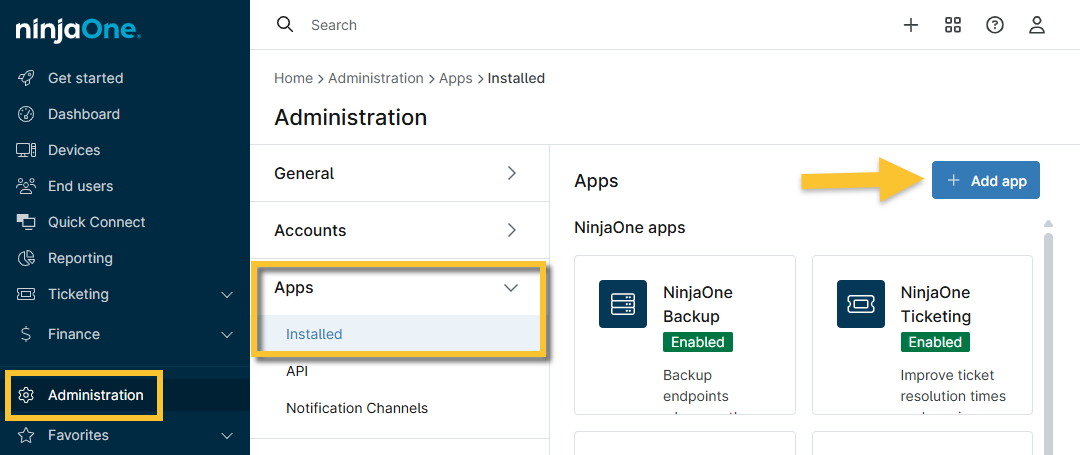
Abbildung 1: Eine Integration zu NinjaOne hinzufügen
- Wählen Sie „ConnectWise Manage“ aus der Liste der verfügbaren Apps aus.
- Klicken Sie im Bestätigungsfenster auf „Weiter “.
Der Konfigurationsbildschirm für die ConnectWise-Integration wird angezeigt. - Klicken Sie auf „Aktivieren“.
- Geben Sie im Verbindungsdialog Ihre ConnectWise-Anmeldedaten und API-Schlüssel ein.
- Klicken Sie auf „Testen“, um die Verbindung zu überprüfen.
- Wenn die Erfolgsmeldung angezeigt wird, klicken Sie auf „Speichern“.
https://[mspserver.com]/v4_6_release/apis/3.0/NinjaOne mit ConnectWise verknüpfen
Verwenden Sie die folgenden Ressourcen, um Ihre Organisationen und Geräte aus ConnectWise mit NinjaOne zu verknüpfen.
- NinjaOne-Integrationen: Organisationen mit ConnectWise-Unternehmen verknüpfen
- NinjaOne-Integrationen: Geräte mit ConnectWise-Produkten und -Verträgen verknüpfen
- NinjaOne-Integrationen: Geräte mit ConnectWise-Konfigurationstypen verknüpfen
Weitere Ressourcen
Nutzen Sie die folgenden Ressourcen, um mehr über die Integration von ConnectWise und NinjaOne zu erfahren.