
Thema
In diesem Artikel wird erläutert, wie Sie Anmerkungen zum Gerät erstellen und das Tool „Verwandte Elemente“ in NinjaOne verwenden.
Umgebung
NinjaOne Documentation
Beschreibung
Mit der Funktion „Anmerkungen zum Gerät“ können Benutzer zu jedem Gerät mehrere Notizen erstellen, um verschiedene Themen im Zusammenhang mit einem bestimmten Gerät zu erfassen und zu verfolgen.
Mit „Verwandte Elemente“ können Techniker Geräte, Felder, Organisationen und andere Objekte in einer relationalen Struktur einem Gerät zuordnen.
- Erforderliche Berechtigungen
- So erstellen Sie eine Geräte-Notiz
- So bearbeiten oder löschen Sie eine Anmerkung zum Gerät
- So wird „Verwandte Elemente“ verwendet
- Zusätzliche Ressourcen
Berechtigungsanforderungen
Sie müssen die entsprechenden Berechtigungen konfigurieren, um es Technikern zu erlauben, zugehörige Elemente und Anmerkungen zum Gerät anzuzeigen oder zu verwalten. Weitere Informationen finden Sie unter „NinjaOne-Plattform: Berechtigungseinstellungen für Techniker “.
- Die Berechtigungen für ähnliche Artikel finden Sie unter „Berechtigungen“ → „System“ → „Ähnliche Artikel“.
- Die Berechtigungen für Geräteinformationen sind mit „Berechtigungen → Gerätzugang → Standard-Zugang“ verknüpft.
- Techniker müssen Zugriff auf die Organisation haben, die das Gerät verwaltet.
So erstellen Sie eine Gerätnotiz
Führen Sie die folgenden Schritte aus, um eine neue Anmerkung zum Gerät zu erstellen:
- Navigieren Sie zum Gerät-Dashboard. Klicken Sie oben auf der Seite auf „Anmerkungen “.
- Klicken Sie auf „Notiz erstellen“, sobald der Abschnitt „Anmerkungen“ auf der rechten Seite der Seite offen ist.
- Geben Sie Ihre Notiz in das verfügbare Modalfenster ein und klicken Sie anschließend auf „Erstellen“, um sie zu speichern.

So bearbeiten oder löschen Sie eine Anmerkung zum Gerät
Wenn Sie eine Notiz bearbeiten, wird diese aktualisiert und zeigt nun den Zeitpunkt der Aktualisierung sowie den Namen des Benutzers an, der die Änderungen vorgenommen hat.
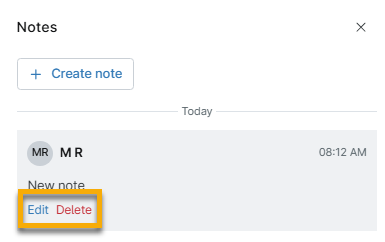
Bewegen Sie den Mauszeiger auf der Registerkarte „Notizen“ des Geräts über die Notiz, um die Schaltflächen „Bearbeiten“ und „Löschen“ anzuzeigen.
Bei der Gerätesuche werden Notizen in die Suche einbezogen. Techniker können Wörter in einer Suchanfrage ein- oder ausschließen, indem sie „Enthält“ oder „Enthält nicht“ verwenden. Die Suche liefert alle Geräte, die den Suchkriterien entsprechen, und zeigt die aktuellste Notiz an.
Es ist nicht möglich, die Versionsgeschichte der Anmerkungen zum Gerät anzuzeigen.
So verwenden Sie „Verwandte Elemente“
Die Funktion „Verwandte Elemente “ ist an mehreren Stellen innerhalb der NinjaOne-Plattform verfügbar:
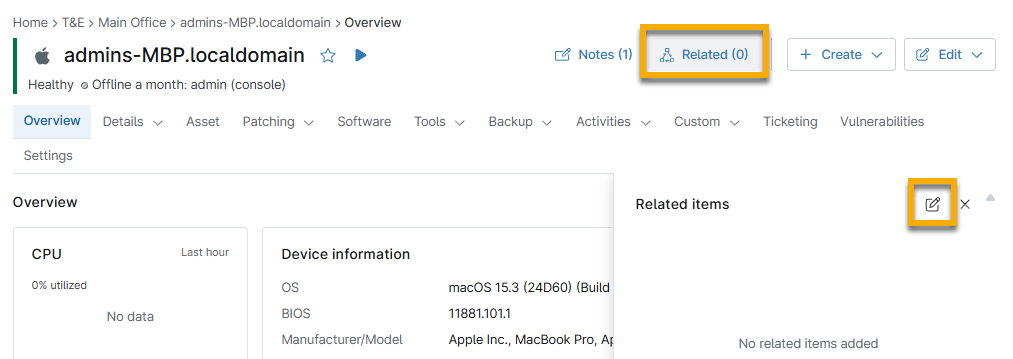
- Gerät-Dashboard:
- Klicken Sie oben auf der Seite auf „Ähnliche Artikel “. Bei der Anzeige des Abschnitts „Ähnliche Artikel “ klicken Sie auf das Stiftsymbol, um ein verwandtes Element hinzuzufügen.
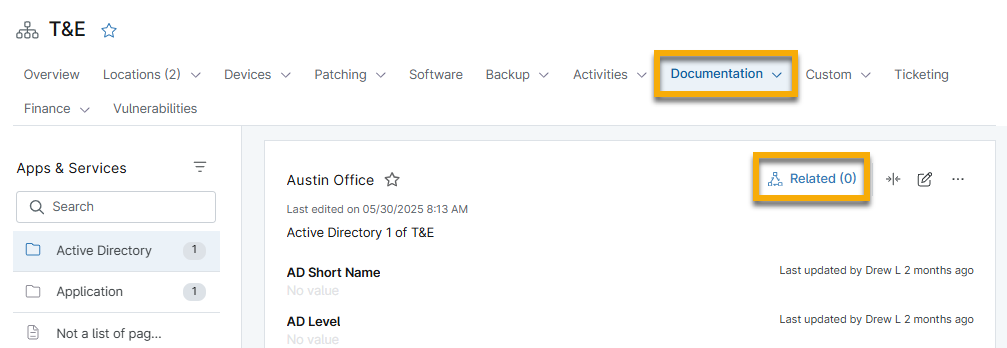
- OrganisationsDashboard:
- Klicken Sie oben auf der Seite auf „Ähnliche Artikel “. Bei der Anzeige des Abschnitts „Ähnliche Artikel “ klicken Sie auf das Stiftsymbol, um ein ähnliches Element hinzuzufügen.
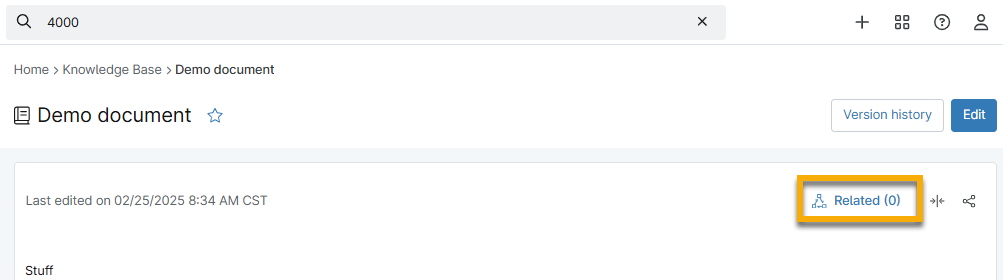
- System-Dashboard:
- Öffnen Sie ein Dokument in der Wissensbasis und klicken Sie auf das Icon in der oberen rechten Ecke, um es hinzuzufügen.
Alle Ergänzungen oder Änderungen an verwandten Elementen werden als Einträge im Aktivitätsfeed erfasst.
Beschreibungen der Felder für verwandte Elemente
In der folgenden Tabelle finden Sie eine Übersicht über die einzelnen zugehörigen Elemente. Beachten Sie, dass je nachdem, auf welchem Dashboard Sie das zugehörige Element hinzufügen, möglicherweise nicht alle Optionen verfügbar sind.
| Verwandtes Element | Beschreibung |
|---|---|
| Anhang | Laden Sie ein Dokument oder Bild von Ihrem Computer hoch. Unterstützt das Hochladen der folgenden Dateitypen: xml, html, pdf, log, csv, txt, zip, rar, tar, cab, jpeg, jpg, png, dot, wbk, doc, docx, rtf, xls, xlsx, ods, ppt, pptx, pps, ppsx, sldx, vsd, vsdx. Die Datei darf maximal 20 Megabytes groß sein. |
| Endbenutzer | Wählen Sie einen Endbenutzer aus der bereitgestellten Dropdown-Liste aus, um ihn dem Dokument zuzuordnen. |
| Gerät | Wählen Sie aus der bereitgestellten Dropdown-Liste eines oder mehrere Geräte in Ihrer NinjaOne-Umgebung aus, um sie mit dem Dokument zu verknüpfen oder zuzuordnen. |
| Kunde | Wählen Sie aus der bereitgestellten Dropdown-Liste eine oder mehrere Organisationen in Ihrer NinjaOne-Umgebung aus, um diese mit dem Dokument zu verknüpfen oder zuzuordnen. |
| Standort | Wählen Sie einen Standort aus der bereitgestellten Dropdown-Liste aus, um ihn dem Dokument zuzuordnen. Alle Standorte aller Organisationen sind als Optionen verfügbar. |
| Dokument „Anwendungen und Dienste“ | Wählen Sie eine Organisation aus der bereitgestellten Dropdown-Liste aus und wählen Sie anschließend ein organisationsspezifisches Dokument aus, um es dem Dashboard hinzuzufügen. |
| Artikel | Wählen Sie entweder ein globales oder ein organisationsspezifisches Dokument aus, um es dem Dokument zuzuordnen. |
| Checkliste | Wählen Sie eine Organisation aus der bereitgestellten Dropdown-Liste aus und wählen Sie anschließend eine organisationsspezifische Checkliste aus, um diese dem Dokument zuzuordnen. |
| Techniker | Auswählen Sie einen Techniker aus der bereitgestellten Dropdown-Liste, um ihn mit dem Dokument zu verknüpfen. |
| Password | Fügen Sie einen eindeutigen Benutzernamen und ein Passwort sowie eine zugehörige URL und gegebenenfalls zusätzliche Anmerkungen hinzu. Weitere Informationen zum Zugang von Technikern zu diesen gesicherten Feldern finden Sie unter „TOTP-Codes “. Wichtiger Hinweis: NinjaOne setzt in jeder unserer Umgebungen die Verschlüsselungstechnologie eines Clusters aus Hardware-Sicherheitsmodulen (HSM) ein. Diese HSM-Cluster dienen dazu, für jedes Konto eindeutige Kodierungsschlüssel (DK) zu generieren, die anschließend zur Ver- und Entschlüsselung aller sicheren Notizen, sicheren Felder und Berechtigungen verwendet werden. Darüber hinaus müssen sich Systemadministratoren mittels MFA erneut authentifizieren, um Zugang zu Daten aus gesicherten Elementen zu erhalten. |
| Kontakt | Wählen Sie einen Kontakt aus der angezeigten Auswahlliste aus, um ihn dem Dokument zuzuordnen. Sie können neue Kontakte unter „Administration > Konten > Kontakte“ hinzufügen . |
| Berechtigung | Wählen Sie einen oder mehrere Anmeldeinformationen aus dem Anmeldedaten-Speicher der Organisation des Geräts aus. |
So bearbeiten oder löschen Sie ähnliche Artikel
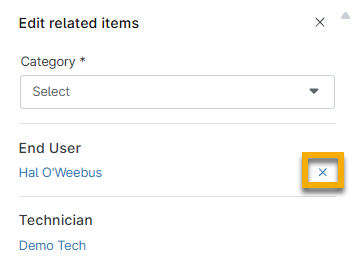
Klicken Sie auf das Stiftsymbol, um die verwandten Elemente zu bearbeiten.
Klicken Sie auf das verwandte Element, um es zu bearbeiten. Verschieben Sie den Mauszeiger über das Element, das Sie löschen möchten, und klicken Sie dann auf das X.
Zusätzliche Ressourcen
Um mehr über die Verwendung von Dashboards in NinjaOne zu erfahren, siehe die folgenden Ressourcen: