
Thema
In diesem Artikel wird erläutert, wie Sie virtuelle Maschinen (VMs) unter VMware ESXi in NinjaOne überwachen können.
Umgebung
NinjaOne Endpunkt-Management
Beschreibung
NinjaOne kann virtuelle Maschinen (VMs) unter VMware ESXi überwachen, ohne dass ein Agent auf dem Hypervisor installiert sein muss. NinjaOne nutzt einen Überwachungsdelegaten – ein Gerät in Ihrer Organisation, auf dem der NinjaOne-Agent installiert ist –, um sich mithilfe gespeicherter Berechtigungen mit dem ESXi-Host zu verbinden und VM-Daten über die API des Hosts zu erfassen. Vorher müssen Sie ein NinjaOne-Konto mit den entsprechenden Berechtigungen, eine konfigurierte Monitor Verwaltungsdelegierung sowie eine Reihe von VMware-Anmeldeinformationen haben, die im Austausch von Anmeldedaten von NinjaOne gespeichert sind.
Auswählen Sie ein Thema, um mehr zu erfahren:
- Über die Monitor Verwaltungsdelegierung
- Voraussetzungen
- Eine virtuelle ESXi-Maschine einrichten
- Festlegen einer Monitor Verwaltungsdelegierung
- Zusätzliche Ressourcen
Über die Monitor Verwaltungsdelegierung
Die Monitor Verwaltungsdelegierung ist ein Gerät, das NinjaOne als Proxy verwendet, um sich beim ESXi-Host zu authentifizieren und VM-Daten in Ihrer Organisation zu erfassen. Ihre NinjaOne-Organisation muss über einen dedizierten Monitor Verwaltungsdelegierten verfügen, um mit den darin enthaltenen virtuellen ESXi-Maschinen zu kommunizieren.
- Wenn noch keine Monitor Verwaltungsdelegierung existiert, müssen Sie diese hinzufügen, bevor Sie einem virtuellen Rechner einen Host hinzufügen können.
- Pro Monitor Verwaltungsdelegierung können Sie nur einen Host hinzufügen.
Damit ein Gerät als Monitor Verwaltungsdelegierung ausgewählt werden kann, muss es folgende Voraussetzungen erfüllen:
- Der NinjaOne-Agent muss installiert sein.
- online und mit NinjaOne verbunden sein.
- Es muss zu der Organisation gehören, der Sie einen Host hinzufügen.
Voraussetzungen
Um eine ESXi-VM zu NinjaOne hinzuzufügen, benötigen Sie Folgendes:
- Ein NinjaOne-Konto mit den entsprechenden Berechtigungen.
- Eine konfigurierte Monitor Verwaltungsdelegierung. Die Anforderungen finden Sie unter „Über die Monitor Verwaltungsdelegierung “.
- In der Verwaltung der Anmeldeinformationen von NinjaOne gespeicherte VMware-Anmeldeinformationen.
Einrichten einer ESXi-Virtuellen Maschine
Führen Sie die folgenden Schritte aus, um einen neuen ESXi-VM-Host in NinjaOne einzurichten:
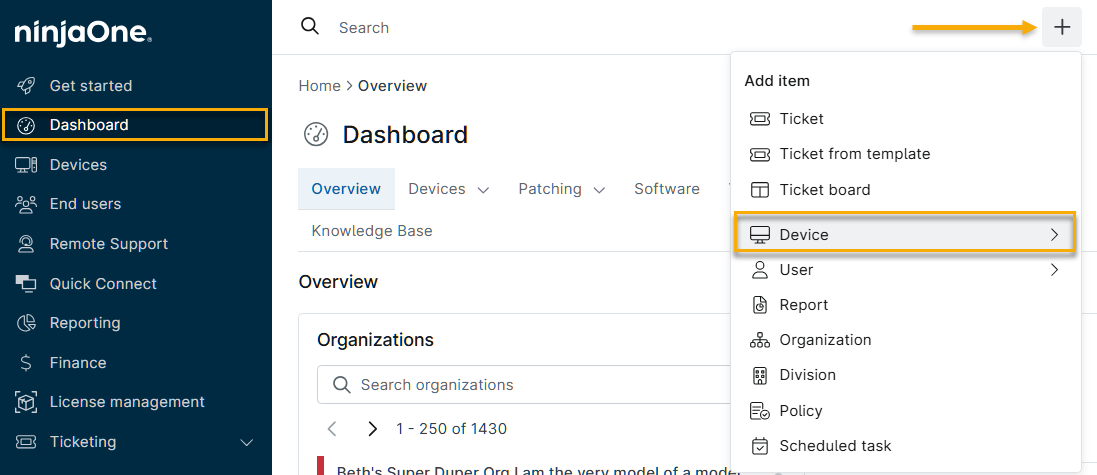
- Klicken Sie in NinjaOne auf „Dashboard“, dann auf das Symbol „Hinzufügen“ und wählen Sie „Gerät“ aus.
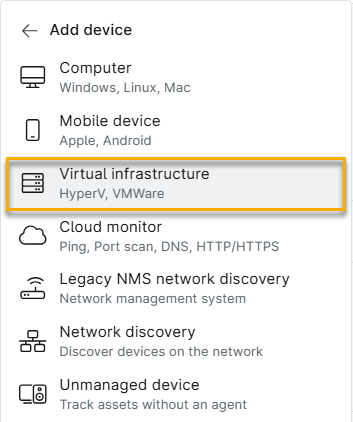
- Wählen Sie im Menü „Gerät hinzufügen“ die Option „Virtuelle Infrastruktur“ aus.
- Das Fenster „Einem virtuellen Rechner einen Host hinzufügen “ wird geöffnet. Wählen Sie „VMware ESXi“ aus und geben Sie anschließend die folgenden ESXI-Konfigurationen ein.
| Option | Beschreibung |
|---|---|
| Kunde | Wählen Sie die NinjaOne-Organisation aus, zu der der Host gehört. |
| Monitor Verwaltungsdelegierung | Wählen Sie das Gerät aus, das NinjaOne zur Authentifizierung beim ESXi-Host und zum Erfassen von VM-Daten verwendet. |
| DNS/IP | Geben Sie den Hostnamen oder die IP-Adresse des ESXi-Hosts ein. |
| API-Port | Geben Sie die Portnummer ein, die Sie für die Kommunikation mit der VMware ESXi-API verwenden. Die Standard-Portnummer ist 443. |
| Berechtigung | Wählen Sie den gespeicherten Anmeldedatensatz aus, den NinjaOne zur Authentifizierung gegenüber der API des ESXi-Hosts verwendet. Weitere Informationen zum Speichern von Anmeldeinformationen finden Sie unter „NinjaOne Endpunkt-Management: Austausch von Anmeldedaten “. |
- Klicken Sie auf „Host testen“. NinjaOne prüft Ihre Verbindung und die Gültigkeit der Anmeldedaten. Wenn der Test fehlschlägt, zeigt NinjaOne den Grund für den Fehler an. Nachdem der Test erfolgreich war, klicken Sie auf „Host hinzufügen“. NinjaOne zeigt den hinzugefügten Host als Gerät im Dashboard an.
Benennen Sie eine Monitor Verwaltungsdelegierung
Sie können jedes Gerät in Ihrer Organisation, das die Anforderungen für die Monitor Verwaltungsdelegierung erfüllt, als Monitor Verwaltungsdelegierten benennen.
- Navigieren Sie im Dashboard der NinjaOne-Organisation zu „Einstellungen bearbeiten “ → „Organisation bearbeiten“.
- Die Konfigurationseinstellungen der Organisation werden geöffnet. Wählen Sie „Virtualisierung“ aus.
- Bewegen Sie in der Liste „Virtualisierung“ den Mauszeiger über das Gerät und klicken Sie auf „Bearbeiten“, sobald die Option angezeigt wird.
- Das Fenster „Esxi Host bearbeiten “ wird geöffnet. Klicken Sie auf „Test“. Bestätigen Sie den Fensternamen und die Bezeichnung der Schaltfläche.
- Nach dem erfolgreichen Test klicken Sie auf „Aktualisieren“.
Zusätzliche Ressourcen
Informationen zum Überwachen von VMs in NinjaOne finden Sie unter „NinjaOne Endpunkt-Management: Überwachung virtueller Maschinen“.