Dieser Leitfaden enthält Anweisungen zur Synchronisierung einer Organisation in NinjaOne mit bestehenden Konten/Unternehmen in Autotask, basierend auf Szenarien mit unterschiedlichen Gerätedaten.
Inhaltsverzeichnis
Synchronisationsszenarien:
Das Synchronisationsverhalten zwischen NinjaOne und Autotask variiert je nach Gerätedetails. Das heißt, bestimmte Aktionen oder Dateneingaben in NinjaOne wirken sich auf Konten in Autotask aus, sobald eine Zuordnung eingerichtet ist. Verfügt das Gerät über eine DeviceUID, nutzen NinjaOne und Autotask diese Daten, um die Zuordnung der Integration zu erleichtern. Verfügt das Gerät nicht über eine DeviceUID, gelten die im Abschnitt „Zuordnungsverhalten“ beschriebenen Regeln.
Änderungen des Gerätenamens, Statusänderungen oder organisatorische Aktualisierungen in NinjaOne werden ebenfalls mit der Autotask-Anwendung synchronisiert – eine Liste der Szenarien finden Sie unter „Zuordnungsverhalten “.
Anzeigen von Konfigurationselementdetails in Autotask
Verwenden Sie die Seite „Konfigurationselement-Suche“ in Autotask, um festzustellen, ob ein Gerät eine Seriennummer (oder ein Service-Tag, wenn es sich um ein VMware-Gerät handelt) enthält und mit welchem Konto (d. h. welcher Organisation) es in Autotask verknüpft ist. Auf diese Weise können Sie schnell erkennen, welche Informationen zwischen NinjaOne und Autotask ausgetauscht werden und/oder davon betroffen sind.
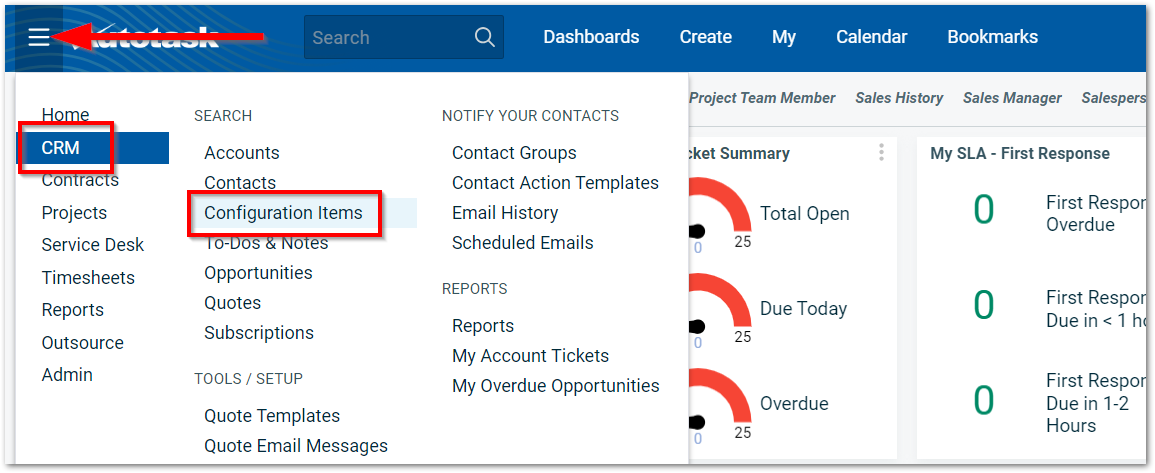
- Klicken Sie in der Autotask-Konsole auf die drei horizontalen Linien in der oberen linken Ecke, wählen Sie „CSR“ aus und klicken Sie auf „Konfigurationselemente“.
- Geben Sie Ihre Kriterien in die Suchfilter ein oder klicken Sie einfach auf „Search“, um alle Konten und Geräte anzuzeigen.
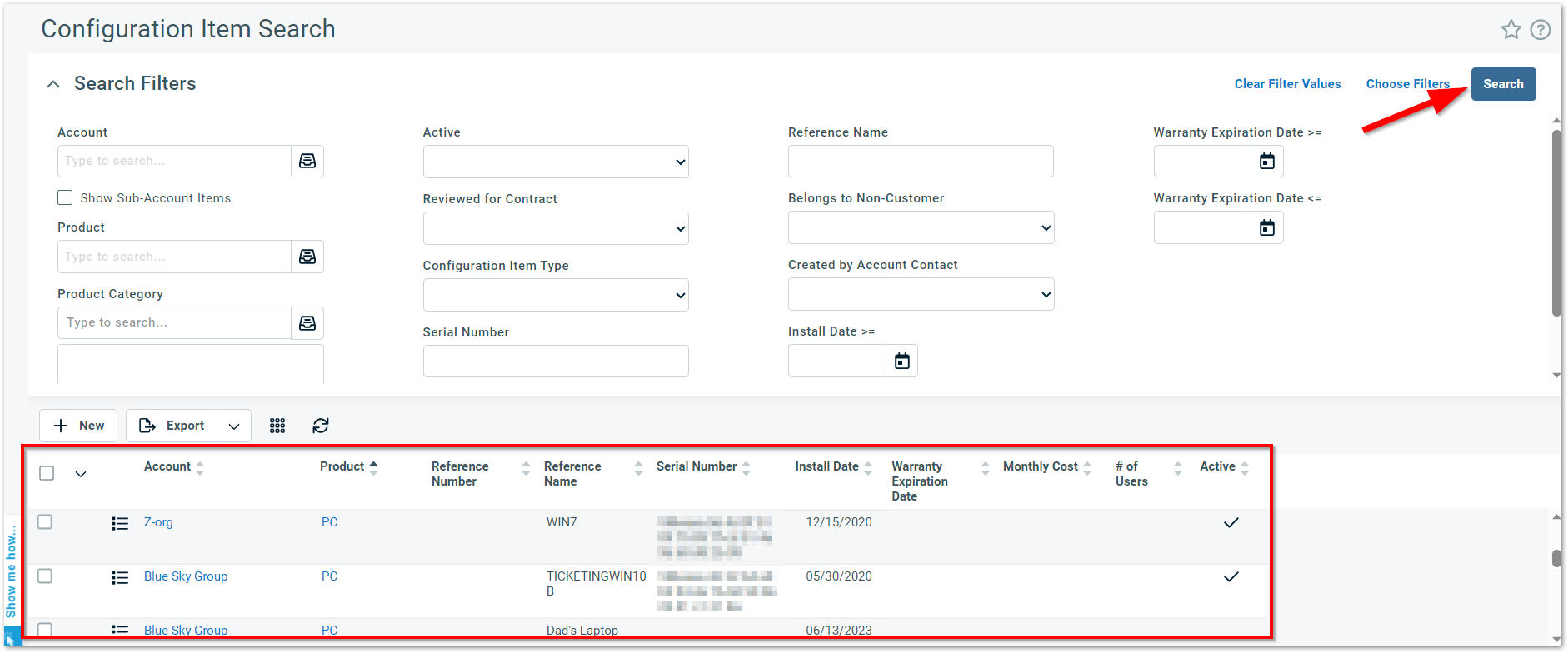
Die Ergebnisse werden unten auf der Seite angezeigt.
Verwenden Sie die Spaltenauswahl in Autotask, um dieser Tabelle die Spalten „Konfigurationselement: NinjaRMM“ hinzuzufügen.
Zuordnungsverhalten
| Konfigurationsdetails | Zuordnungsverhalten |
|---|---|
| Die Organisation besitzt ein einzelnes Gerät, das eine Seriennummer enthält, dem jedoch keine DeviceUID zugewiesen ist. | Die Geräte werden anhand der Seriennummer zugeordnet, und es wird eine DeviceUID zugewiesen. |
Die Organisation besitzt mehrere Geräte, die Seriennummern enthalten, denen jedoch keine DeviceUID zugewiesen ist. | Wenn es mehr als ein Gerät mit übereinstimmenden Seriennummern gibt, führt NinjaOne keine Zuordnung zu Autotask durch. Stattdessen erstellt NinjaOne automatisch ein neues Gerät in Autotask mit einer zugewiesenen DeviceUID. |
| Die Organisation besitzt mehrere Geräte; einige der Geräte verfügen über Seriennummern, andere nicht. | Die Geräte ohne Seriennummern werden anhand des Geräte-/Referenznamens zugeordnet. |
| Für die Organisation wurde in Autotask noch kein Gerät angelegt. | Das Gerät wird automatisch in Autotask mit übereinstimmenden Daten angelegt. |
| Ein Techniker aktualisiert die einem Gerät zugewiesene Organisation in NinjaOne. | Das Gerät folgt den Autotask-Zuordnungseinstellungen in NinjaOne; das Konfigurationselement in Autotask wird aktualisiert, sodass der Kontoname mit der neuen Organisation des Geräts übereinstimmt. |
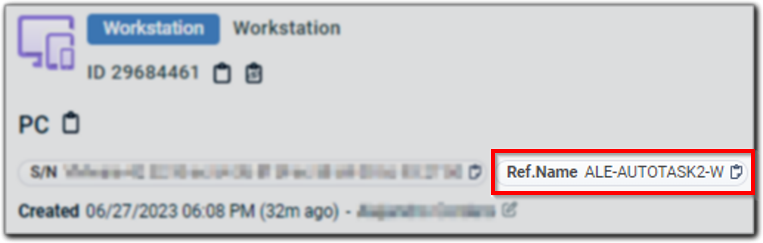
| Der Techniker aktualisiert den Namen eines Geräts in NinjaOne. | Autotask wird aktualisiert, um den geänderten Namen des Geräts widerzuspiegeln, und zeigt die Daten unter „Referenzname“ an.
|
| Das Gerät wird aus NinjaOne gelöscht. | Wenn bei der Erstellung einer Geräte-Rollenzuordnung die Option „Konfiguration als inaktiv markieren, wenn das entsprechende NinjaOne-Gerät gelöscht wird“ aktiviert war, aktualisiert sich Autotask automatisch und zeigt an, dass das Gerät inaktiv ist. Wurde diese Option nicht aktiviert, muss das Gerät in Autotask manuell als inaktiv markiert werden; andernfalls ändert sich der Status in Autotask nicht. |
Zuordnung einer Organisation zu einem Autotask-Konto/Unternehmen:
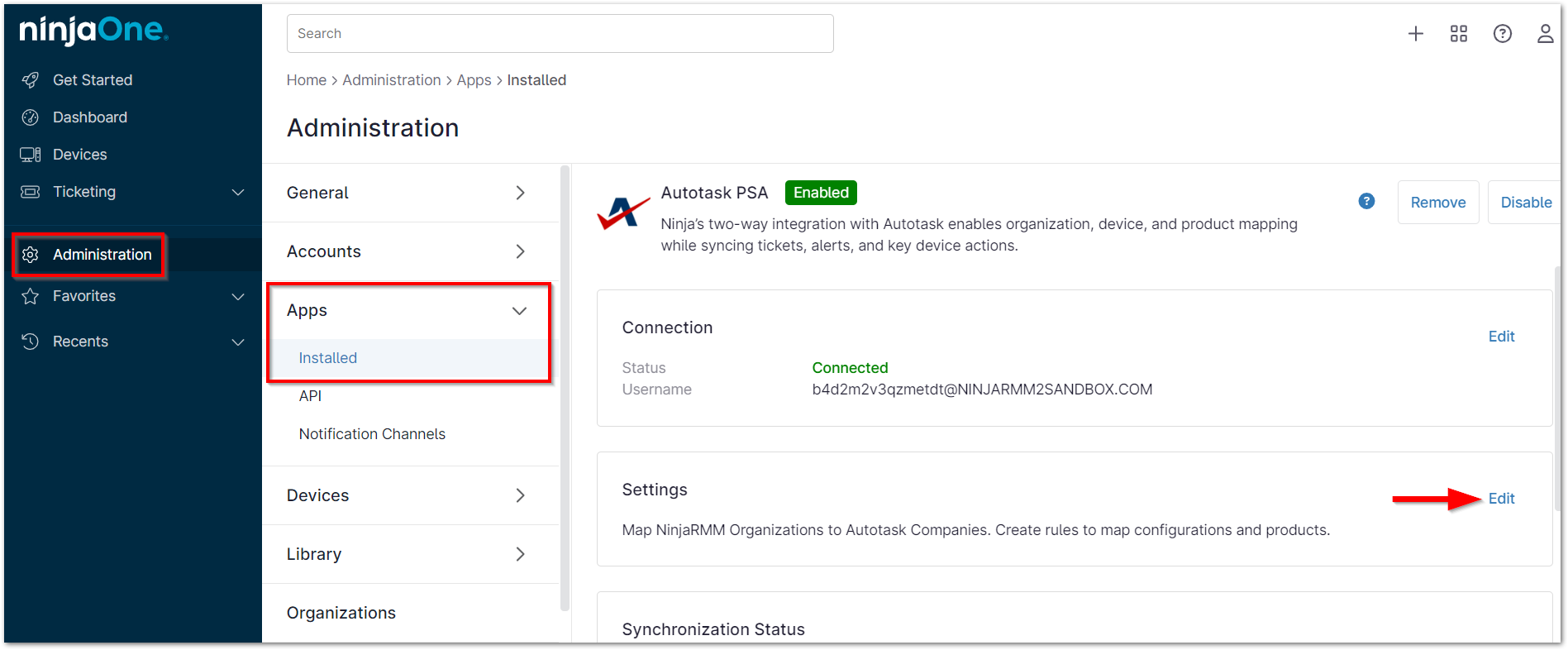
- Klicken Sie in der NinjaOne-Konsole in der linken Navigationsleiste auf „Administration“ und öffnen Sie die Registerkarte „Apps “. Wählen Sie „Autotask“ aus und klicken Sie dann neben „Einstellungen“ auf „Bearbeiten “.
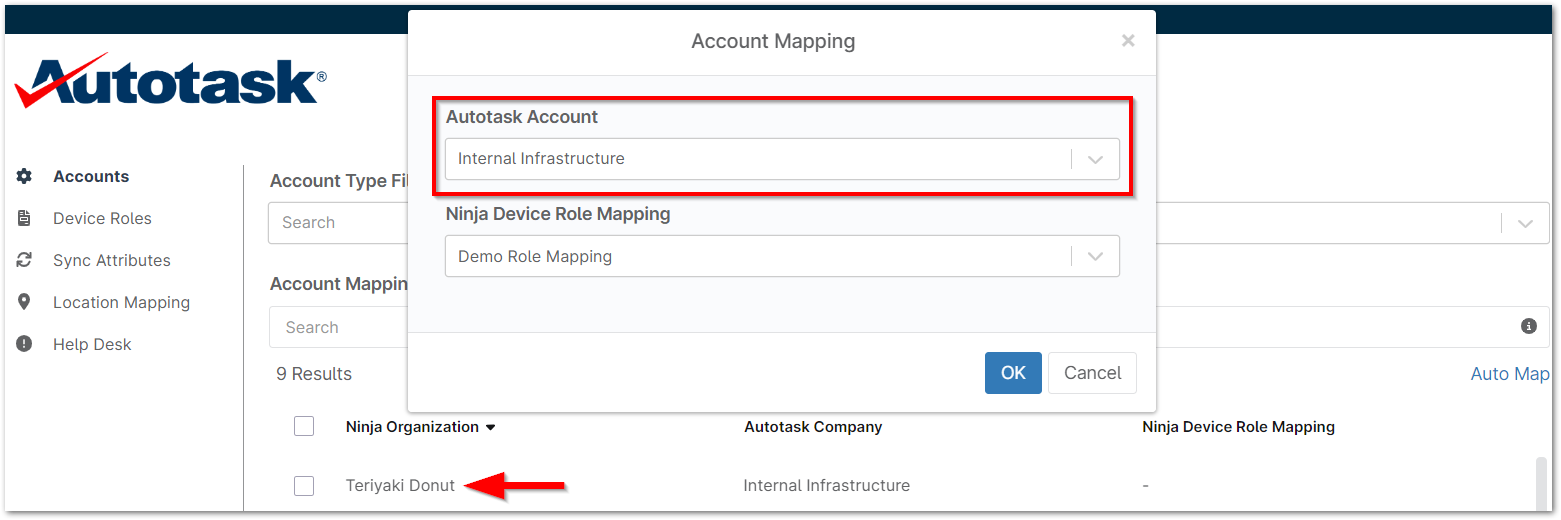
Die Seite des Autotask-Einstellungseditors wird angezeigt, wobei die Registerkarte „Konten“ standardmäßig geöffnet ist. Sie sollten eine Liste aller in NinjaOne erstellten Organisationen sehen, die automatisch im Feld „Kontozuordnung“ aufgeführt sind. - Klicken Sie auf den Namen der Organisation, um das Popup-Fenster „Kontozuordnung“ zu öffnen.
- Wählen Sie aus der Dropdown-Liste „Autotask-Konto“ das Unternehmen aus, das der ausgewählten NinjaOne-Organisation zugeordnet werden soll. Unter „Ninja-Geräterollen-Zuordnung“ können Sie optional die Geräterolle auswählen, sofern solche auf der Registerkarte
- Klicken Sie auf „OK“.
Die Seite wird aktualisiert und zeigt die Zuordnungsdetails an. - Klicken Sie oben rechts auf der Autotask-Editor-Seite auf „Speichern “.