
Thema
In diesem Artikel wird erläutert, wie Sie Richtlinien für die Verwaltung mobiler Geräte (MDM) für Android-Geräte in NinjaOne konfigurieren und verwalten.
Umgebung
NinjaOne Mobile Device Management (MDM)
Beschreibung
Die Funktionalität der Android-Richtlinien hängt davon ab, wie Sie das Gerät in NinjaOne Mobile Device Management (MDM) registrieren. NinjaOne-Richtlinien übernehmen die vollständige Kontrolle über Geräte, die ausschließlich für geschäftliche Zwecke genutzt werden; wenn es sich um ein privat genutztes Gerät handelt, gelten einige Richtlinieneinstellungen, wie z. B. Einschränkungen, möglicherweise nicht.
Sie müssen die Android-MDM-Anwendung aktivieren, bevor Sie die Android-MDM-Richtlinie konfigurieren können. Weitere Informationen finden Sie unter „Android-MDM-Anwendung aktivieren “.
Wenn Sie versuchen, verwaltete Konfigurationen auf eine weitere Anwendung anzuwenden, nachdem das Limit erreicht ist, gibt Android bei der Verarbeitung der Richtlinie einen Fehler aus. Um den Verarbeitungsfehler zu beheben, muss mindestens eine verwaltete Konfiguration oder eine Anwendung mit verwalteter Konfiguration aus der Richtlinie entfernt werden.
Auswählen ein Thema, um fortzufahren:
- Typen der Registrierung mobiler Geräte
- Neue Richtlinie erstellen
- Richtlinie konfigurieren
- Zusätzliche Ressourcen
Registrierungsarten für mobile Geräte
Nach dem Aktivieren von MDM und der Registrierung Ihres Apple- oder Android-Kontos können Sie mobile Geräte hinzufügen und deren Registrierungsart als „Persönliche Nutzung“, „Keine persönliche Nutzung erlaubt“ oder „Spezialgerät“ kategorisieren.
Registrierungsarten legen fest, wie ein Gerät registriert wird. Android-MDM verfügt über drei Registrierungsarten:
Persönliche Nutzung (im persönlichen Besitz): Ein Gerät im persönlichen Besitz wird in der Regel als „Bring Your Own Device“ (BYOD)-Registrierung betrachtet. NinjaOne hat nur eingeschränkten Zugriff auf Geräteinformationen und -aktionen.
NinjaOne nutzt die Anwendung „Android Device Policy“ oder einen Link auf einem bereits aktiv genutzten Gerät, um diese Geräte zu registrieren. NinjaOne ermöglicht es einer Organisation dann, ausschließlich die Anwendungen und Daten innerhalb des Arbeitsprofils zu verwalten, ohne Einblick in das persönliche (oder übergeordnete) Profil oder die Möglichkeit, dieses zu verwalten.
Sie können diesen Registrierungstyp auch für Geräte des Eigentums des Unternehmens, die privat genutzt werden (COPE), verwenden. Weitere Informationen finden Sie unter NinjaOne MDM: Hinzufügen eines Geräts des Eigentums des Unternehmens, das privat genutzt wird (COPE), zu NinjaOne. Bei diesen Geräten kontrollieren Arbeitgeber die Daten und Sicherheitsrichtlinien innerhalb des Arbeitsprofils. Außerhalb des Arbeitsprofils bleibt das Gerät für den privaten Gebrauch geeignet.
- Private Verwendung zulassen (für geschäftliche Zwecke oder Eigentum des Unternehmens): Diese Geräte sind Eigentum des Unternehmens und ausschließlich für geschäftliche Zwecke registriert, ohne Trennung in ein Arbeitsprofil.
- Das Unternehmen hat uneingeschränkte Kontrolle über Anwendungen, Einstellungen und Konfigurationen und kann das Gerät vollständig löschen, ohne den Verlust privater Daten befürchten zu müssen.
- NinjaOne blockiert private Konten und die Installation nicht autorisierter Apps gemäß den Richtlinien.
- Nutzer können die zentralen Geräteeinstellungen in der Regel nicht verändern.
- Zweckgebundenes Gerät (kein bestimmter Benutzer): Diese Nutzungsart ähnelt der Option „Private Verwendung zulassen“, jedoch ist das Gerät nicht einem einzelnen Benutzer zugeordnet und es wird weder eine private Nutzung noch eine Authentifizierung über die Unternehmensidentität erwartet. Weitere Details finden Sie im speziellen Leitfaden zur Gerätebereitstellung der Android-API(externer Link).
Neue Richtlinie erstellen
- Navigieren Sie in NinjaOne zu „Administration“ → „Richtlinien“, wählen Sie dann im Dropdown-Menü „MDM-Richtlinien“ aus und klicken Sie auf „MDM-Richtlinie hinzufügen“.

- Wählen Sie eine Geräterolle aus, geben Sie die Richtliniendetails ein und aktivieren Sie den Schalter „Richtlinie aktiviert “. Die von Ihnen ausgewählte Rolle bestimmt, welche Richtlinien Sie als übergeordnete Richtlinie festlegen können. Weitere Informationen finden Sie im Abschnitt „Details zu vererbten Richtlinien “ dieses Artikels. Klicken Sie abschließend auf „Erstellen“.

Details zu vererbten Richtlinien
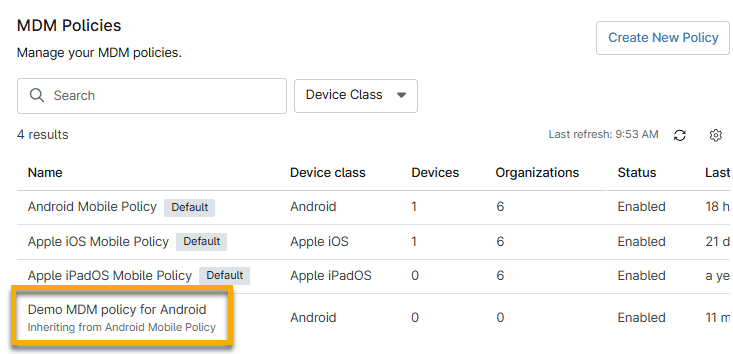
NinjaOne unterstützt die Richtlinienvererbung für MDM-Richtlinien. Die von Ihnen ausgewählte Rolle bestimmt, welche Richtlinien als übergeordnete Richtlinie dienen können. Sie müssen eine MDM-spezifische Rolle auswählen, um eine MDM-spezifische über- und untergeordnete Richtlinienbeziehung zu erstellen.
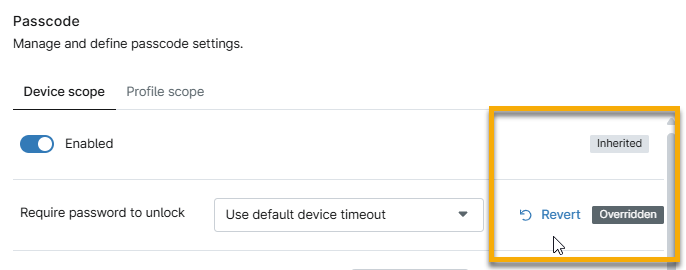
NinjaOne zeigt in der neuen Richtlinie das Tag „Vererbt“ an, zusammen mit einer Option zum Überschreiben einzelner Einstellungen. Um zu den vererbten Einstellungen zurückzukehren, bewegen Sie den Mauszeiger über den Namen der Richtlinie und klicken Sie auf „Vererbte Richtlinien“.
Wichtige Hinweise
- Vererbte Richtlinien können keine Anwendungen, WLAN-Konfigurationen oder Android-Richtlinienvorgaben entfernen. Stattdessen müssen Sie diese Elemente im Konfigurationseditor deaktivieren.
- Durch das Deaktivieren ändert sich der Status in der Spalte auf „Inaktiv“, und die Bezeichnung „Vererbt“ wird zu „Überschrieben“.
Richtlinie konfigurieren
Befolgen Sie diese Schritte, um eine neue Richtlinie zu konfigurieren oder die Konfigurationseinstellungen einer bestehenden Richtlinie zu bearbeiten.
- Navigieren Sie zu „Administration“ → „Richtlinien“ → „MDM-Richtlinien“ und wählen Sie dann die Richtlinie in der Liste aus.

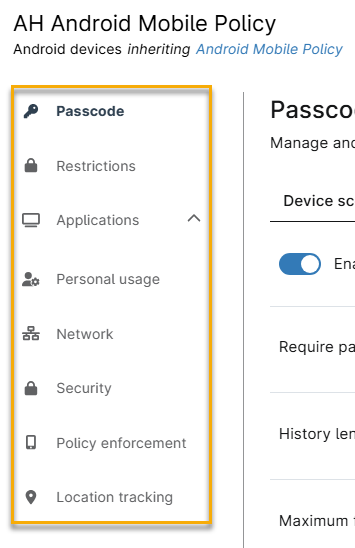
- Verwenden Sie die Konfigurationslinks, um auf die Einstellungen für die folgenden Kategorien zuzugreifen. In diesem Artikel werden die Einstellungen für jede Kategorie in den folgenden Tabellen beschrieben.
- Passcode
- Beschränkungen
- Anwendungen
- Persönliche Verwendung
- Netzwerk
- Sicherheit
- Richtlinienerzwingung
- Standortverfolgung
Passcode
Mit den Passcode-Einstellungen können Sie Passcodes zum Entsperren von Geräten und Profilen festlegen und deren Verwendung vorschreiben.
Erläuterung der Passcode-Optionen
In der folgenden Tabelle erfahren Sie mehr über die einzelnen Konfigurationsoptionen für Passcodes.
| Einstellung | Beschreibung |
|---|---|
| Geräteumfang und Profilumfang | Legen Sie den Passcode auf dem Gerät, im Arbeitsprofil oder in beiden fest. |
| Aktiviert | Aktivieren Sie diesen Schalter, um die Eingabe eines Passcodes zu erfordern. |
| Zum Entsperren ein Passwort verlangen | Wählen Sie aus, ob das Gerät nach jeder Zeitüberschreitung oder täglich einen Passcode zum Entsperren benötigt. |
| Historienlänge | Legen Sie die Anzahl der zuvor verwendeten Passcodes fest, die NinjaOne speichert, um eine Wiederverwendung zu verhindern. |
| Maximale fehlgeschlagene Passwörter für das Löschen | Legen Sie die Anzahl der Passwortversuche fest, vor denen NinjaOne das Gerät löscht. Der Höchstwert beträgt 100. |
| Maximales Alter (Tage) | Legen Sie das maximale Alter eines Passworts (in Tagen) fest, nach dessen Ablauf NinjaOne ein neu erstelltes Passwort verlangt. |
| Passwortqualität | Auswählen ... |
Anzeigen des Passwortstatus im Gerät-Dashboard
NinjaOne blendet Informationen zu den Passcode-Einstellungen imGeräte-Dashboard unter „Details“ → „Sicherheit“ ein.
Beschränkungen
NinjaOne bezieht die meisten Android-Richtlinienbeschränkungen direkt aus der Android Management API, die entsprechende JSON-Darstellungen und Definitionen bereitstellt. In diesem Abschnitt können Sie Gerätefunktionen, Sicherheitsfunktionen und Konnektivität aktivieren oder deaktivieren.
Beachten Sie Folgendes zur Anwendung von Beschränkungen:
- NinjaOne übermittelt an ein Gerät nur Werte, die gegenüber den Standardwerten geändert wurden.
- Wenn das Gerät mit einem Arbeitsprofil registriert wurde, wendet NinjaOne die Beschränkungen ausschließlich auf dieses Profil an.
Erläuterung der Beschränkungen-Optionen
In der folgenden Tabelle erfahren Sie mehr über die Konfigurationsoptionen für Beschränkungen.
| Kategorie | Beschreibung |
|---|---|
| Funktionalität | Einschränkung der Funktionalität von Geräten, wie z. B.:
|
| Anwendung | Steuerung von App-Parametern wie:
|
| Sicherheit und Datenschutz | Steuerung der Möglichkeit, Funktionen auszuführen, die die Sicherheit oder den Datenschutz des Geräts betreffen, darunter:
|
| Netzwerk und Internet | Steuerung der Netzwerkfunktionen des Geräts, einschließlich:
|
Anwendungen
Der Abschnitt „Anwendungen“ umfasst drei Registerkarten: „Verwaltete Apps“, „Kiosk-Einstellungen“ und „Erweitert“.
| Registerkarte | Beschreibung |
|---|---|
| Verwaltete Apps | Wählen Sie bestimmte Anwendungen aus, die auf Mobilen Geräten installiert oder geblockt werden sollen. |
| Kiosk-Einstellungen | Aktivieren Sie die native Android-Kiosk-Umgebung und zeigen Sie alle bereitgestellten Anwendungen an, die der zugewiesenen Richtlinie hinzugefügt wurden. |
| Erweitert | Fügen Sie erweiterte Konfigurationen hinzu, mit denen unterstützte Anwendungen aktiviert werden können, um Systemaktionen auszuführen oder auf Kategorien zuzugreifen, z. B. das Festlegen einer Standard-Home- oder Launcher-App. |
Mehr über das Hinzufügen und Verändern dieser Anwendungen erfahren Sie unter „MDM: Android-Anwendungsverwaltung“.
Persönliche Verwendung
Mit den Konfigurationsoptionen im Abschnitt „Persönliche Nutzung “ können Sie Richtlinien für das persönliche Profil des übergeordneten Geräts festlegen.
Erläuterung der Optionen für die private Verwendung
In der folgenden Tabelle erfahren Sie mehr über die Konfigurationsoptionen für die private Nutzung.
| Kategorie | Beschreibung |
|---|---|
| Auf das Gerät angewendete, profilübergreifende Richtlinien | Richtlinien, die sowohl für das persönliche Eigentum als auch für das Profil des Unternehmens auf dem Gerät gelten. |
| Berufliche Kontakte im persönlichen Profil anzeigen | Legen Sie fest, ob berufliche Kontakte in der privaten Wähl- und Kontakt-App des Geräts angezeigt werden. |
| Zwischen Profilen kopieren und einfügen | Legen Sie fest, ob Nutzer Inhalte von einem Profil kopieren und in das andere einfügen können. |
| Daten zwischen Profilen teilen | Legen Sie fest, ob Nutzer Daten von Anwendungen in einem Profil mit Anwendungen im anderen Profil teilen können. |
| Persönliche Anwendungen, die Benachrichtigungen aus dem Arbeitsprofil lesen dürfen | Geben Sie die Paketnamen der privaten Anwendungen an, die NinjaOne das Lesen von Benachrichtigungen des Arbeitsprofils zulässt. Standardmäßig können keine privaten Anwendungen Benachrichtigungen des Arbeitsprofils lesen; System-Apps sind von dieser Einschränkung ausgenommen. Jeder Eintrag muss ein gültiger App-Paketname sein (z. B. |
| Persönliche Nutzungsrichtlinien | Einstellen der folgenden Berechtigungen für die private Verwendung:
|
| Richtlinie für den privaten Bereich | Legen Sie fest, ob Benutzer einen „Private Space“ auf dem Gerät erstellen dürfen. „Private Space“ ist ab Android 15 verfügbar. Wählen Sie aus den folgenden Optionen:
|
| Verwaltete persönliche Anwendungen | Mit diesen Optionen können Sie den privaten Google Play Store auf bestimmte Anwendungen beschränken oder den Vollzugriff auf den Store zulassen. |
Netzwerk
In diesem Abschnitt können Sie die Netzwerkeinstellungen für das Gerät verwalten, einschließlich der Einrichtung von Proxys und der Festlegung autorisierter WLAN-Netzwerke.
Erläuterung der Netzwerkeinstellungen
In der folgenden Tabelle erfahren Sie mehr über die Netzwerkkonfigurationsoptionen.
| Einstellung | Beschreibung |
|---|---|
| Manueller Proxy Einrichtung | Richten Sie einen Proxy-Server für den Internetzugang ein. Durch das Aktivieren des direkten Proxys werden alle auf dem Gerät eingerichteten WLAN-Netzwerke deaktiviert. Weitere Informationen finden Sie im Abschnitt „WLAN-SSID-Einstellungen konfigurieren“ in NinjaOne MDM: Android-Registrierungsprofile. |
| WLAN-Netzwerk-Liste | Um ein WLAN-Netzwerk hinzuzufügen, klicken Sie auf „WLAN-Netzwerk hinzufügen“, geben Sie dann den Konfigurationsnamen und den WLAN-Namen (SSID) ein und wählen Sie den entsprechenden Sicherheitstyp aus. |
Sicherheit
Im Abschnitt „Sicherheit“ können Sie das Gerät verschlüsseln, Entwickler-Einstellungen verwalten, festlegen, wie Daten für die Arbeit übertragen werden, und vieles mehr. Die Einstellungen in diesem Abschnitt werden direkt über die Sicherheitsrichtlinie der Android Management API (AMAPI) durchgesetzt. Informationen dazu, wie NinjaOne Richtlinieneinstellungen auf verwaltete Geräte anwendet, finden Sie im Abschnitt „Durchsetzung von Richtlinien“ dieses Artikels.
Die Sicherheitseinstellungen sind in folgende Kategorien unterteilt:
- Allgemein
- Regeln für private Schlüssel
- Benutzerdefinierte Benachrichtigung
Erläuterung der allgemeinen Sicherheitseinstellungen
In der folgenden Tabelle erfahren Sie mehr über die allgemeinen Sicherheitseinstellungen.
| Einstellung | Beschreibung |
|---|---|
| Mindestunterstützung der Android-Version (API-Ebene) | Einstellen der minimal zulässigen Android-API-Ebene. |
| Maximale Zeit bis zur Sperrung (Sekunden) | Wählen Sie die Anzahl der Sekunden aus, nach deren Ablauf das Gerät gesperrt wird und der Benutzer aufgefordert wird, das Passwort einzugeben. |
| Benutzeranmeldeinformationen-Konfiguration deaktiviert | Verhindern Sie, dass Benutzer die Speicherung oder Verwendung von Benutzernamen und Passwörtern für die Authentifizierung verwalten können. |
| Verschlüsselungsrichtlinie | Aktivieren Sie die Richtlinie, um die Eingabe eines Passworts zu erzwingen. |
| Deaktivierte Keyguard-Nutzereinstellungen | Schränkt Elemente auf dem Sperrbildschirm ein, wie z. B. Widgets, Benachrichtigungen, den Zugriff auf die Kamera und andere Tools, wenn das Gerät gesperrt ist. |
| Betriebsmodus bei angeschlossener Batterie | Erzwingt, dass der Bildschirm des Geräts unter bestimmten Bedingungen aktiv bleibt (z. B. bei Anschluss an das AC-Netzwerk, bei kabellosem Laden oder bei einer USB-Verbindung). Um zu verhindern, dass das Gerät gesperrt wird, während diese Einstellung aktiv ist, deaktivieren Sie „Maximale Zeit bis zur Sperrung“. |
| Entwickler-Einstellungen | Zulassen von Entwickleroptionen wie Systemverhalten, Schnelleinstellungen und sicheren Start. Weitere Informationen zu den Android-Entwickler-Einstellungen finden Sie unter „Entwickleroptionen auf dem Gerät konfigurieren“ (Externer Link). |
| Genehmigte Eingabemethoden | Konfigurieren Sie eine Liste mit Paketnamen für Eingabemethoden oder Tastatur-Apps. |
| Genehmigte Barrierefreiheitsdienste | Legen Sie fest, welche Barrierefreiheitsdienste auf einem Gerät verwendet werden dürfen, und blockieren Sie alles andere. Beachten Sie, dass dies die Barrierefreiheit für Gerätebenutzer beeinträchtigen kann, die auf bestimmte Dienste angewiesen sind. |
| Erweiterung zur Speicherkennzeichnung | Diese Einstellung steuert die Erweiterung zur Speicherkennzeichnung (MTE), eine Hardware-Implementierung von getaggtem Speicher, und wird ab Android 14 unterstützt. |
| Common-Criteria-Modus | Steuern Sie die Sicherheitsstandards, die durch die „Common Criteria for Information Technology Security Evaluation“ (CC) definiert sind, auf dem Gerät. Diese Einstellung wird auf Geräten des Unternehmens mit Android 11 und höher unterstützt. Wählen Sie aus den folgenden Optionen:
Wichtiger Hinweis: Aktivieren Sie den Common-Criteria-Modus nur, wenn Ihre Organisation dies vorschreibt. Wenn Sie diesen Modus nach der Nutzung deaktivieren, gehen möglicherweise alle vom Benutzer konfigurierten WLAN-Netzwerke verloren, und vom Unternehmen konfigurierte WLAN-Netzwerke, die eine Benutzereingabe erfordern, müssen möglicherweise neu konfiguriert werden. Weitere Informationen finden Sie unter „Common Criteria for Information Technology Security Evaluation“ (externer Link). |
| Senden von Inhalten an Hilfsanwendungen | Zulassen Sie kontextbezogene Inhalte über die aktuelle App oder den aktuellen Bildschirmstatus, um Anwendungen wie Gemini zu unterstützen, die unter Android 15+ unterstützt werden. Deaktivieren Sie diese Einstellung, um das Teilen von Inhalten zu verhindern. |
| Für den Werksreset zugelassene Konten zum Schutz | Legen Sie fest, welche Google-Konten ein Gerät entsperren können, wenn der Schutz vor Werksrücksetzung ausgelöst wird. |
| Konten mit deaktivierter Verwaltung | Fügen Sie Kontenart-Identifikatoren (z. B. com.google) hinzu, um zu verhindern, dass Nutzer Konten dieser Art auf dem Gerät hinzufügen oder verwalten. Kontenart-Identifikatoren werden von App-Entwicklern registriert und sind in der Entwicklerdokumentation oder durch direkte Überprüfung des Geräts zu finden. |
Regeln für private Schlüssel
Mit den Einstellungen für private Schlüssel können Sie in NinjaOne MDM private Schlüssel für die Authentifizierung erstellen und verwalten.
- Um einen Schlüssel hinzuzufügen, klicken Sie auf „Schlüssel hinzufügen“ und geben Sie die folgenden Informationen ein:
- Schlüsselname: Geben Sie dem Schlüssel einen aussagekräftigen Namen.
- Alias: Geben Sie einen Alias ein, anhand dessen NinjaOne den Schlüssel finden kann.
- URL-Muster: Geben Sie alle URL-Hierarchien ein, für die der Schlüssel gelten soll.
- Paketnamen: Wählen Sie den Paketnamen der App aus, für die der Schlüssel gelten soll.
- Um einen Schlüssel zu bearbeiten oder zu löschen, bewegen Sie den Mauszeiger darüber und klicken Sie auf das Menü der Aktionen, sobald es angezeigt wird. Wählen Sie anschließend „Bearbeiten“ oder „Entfernen“ aus.
Erläuterungen zu den benutzerdefinierten Benachrichtigungseinstellungen
In der folgenden Tabelle erfahren Sie mehr über Einstellungen für die Benutzerdefinierte Nachrichtenübermittlung.
| Einstellung | Beschreibung |
|---|---|
| Benutzerdefinierte Benachrichtigung | Erstellen Sie benutzerdefinierte Meldungen für Benutzer in der Administration, wenn diese versuchen, Aktionen auf dem Gerät auszuführen. Klicken Sie auf „Sprache hinzufügen“, um die Meldung in einer von NinjaOne unterstützten Sprache hinzuzufügen.
|
| System Update Konfiguration | Legen Sie einen Konfigurationstyp für Updates fest:
|
| Sperrfrist | Legen Sie einen sich jährlich wiederholenden Zeitraum fest, in dem NinjaOne Over-the-Air-System-Updates (OTA) zurückstellt, um die auf einem Gerät ausgeführte OS-Version einzufrieren.
|
Richtlinienerzwingung
Die Richtliniendurchsetzung ermöglicht es Ihnen, Regeln festzulegen, die das Verhalten definieren, wenn eine Richtlinie nicht auf ein Gerät angewendet werden kann. Sie können beispielsweise den Zugang zu einer bestimmten Einstellung entweder im Arbeitsprofil oder auf dem gesamten Gerät für eine bestimmte Anzahl von Tagen blockieren. Wenn bestimmte Aspekte der Richtlinie nicht erfolgreich angewendet werden, gibt es eine zusätzliche Option, das Gerät zu löschen.
Anwenden der Richtlinienerzwingung
Führen Sie die folgenden Schritte aus, um eine neue Richtlinienerzwingung einzurichten:
- Klicken Sie unter „Richtlinienerzwingung“ auf „Hinzufügen“.
- Das Fenster „Neu Richtlinienerzwingung hinzufügen “ wird geöffnet. Geben Sie die folgenden Informationen ein:
| Einstellung | Beschreibung |
|---|---|
| Einstellung Name | Wählen Sie die Funktion aus, die Sie blockieren möchten. Eine Erläuterung der einzelnen Einstellungen finden Sie in der Tabelle „Erläuterung der Einstellungen“ in diesem Artikel. |
| Umfang blockieren | Blockieren Sie den Zugang zu Anwendungen und Daten auf einem Gerät des Unternehmens oder in einem Arbeitsprofil. Diese Aktion löst zudem eine Benachrichtigung für den Benutzer aus, die, sofern möglich, Informationen zur Behebung des Compliance-Problems enthält. |
| Blockieren nach Tagen | Optional können Sie ein bestimmtes Datum festlegen, ab dem die Einstellung eine bestimmte Anzahl von Tagen nach dem Speichern der gespeicherten Änderungen blockiert wird. |
| Löschen nach Tagen | Setzen Sie ein unternehmenseigenes Gerät zurück oder löschen Sie ein Arbeitsprofil nach einer festgelegten Anzahl von Tagen. |
| Frp beibehalten | Behalten Sie den Schutz vor Werkszurücksetzung für persönliche Profile (optional). |
Erläuterung der Einstellung Namen
In der folgenden Tabelle finden Sie eine Übersicht über die einzelnen Einstellung Namen.
| Einstellung | Beschreibung |
|---|---|
| Anwendungen | Auf Anwendungen angewendete Richtlinieneinstellungen. |
| Schlüsselschutz deaktiviert | Deaktivieren Sie den Sperrbildschirm auf dem primären oder sekundären Display. |
| Erlaubte Zugänglichkeitsdienste | Wenn das Feld nicht festgelegt ist, können beliebige Barrierefreiheitsdienste verwendet werden. Wenn das Feld festgelegt ist, können nur die in dieser Liste aufgeführten Barrierefreiheitsdienste sowie der integrierte Barrierefreiheitsdienst verwendet werden. Insbesondere gilt: Ist das Feld leer, können nur die integrierten Barrierefreiheitsdienste verwendet werden. Sie können dieses Feld auf vollständig verwalteten Geräten und in Arbeitsprofilen festlegen. Bei Anwendung auf ein Arbeitsprofil wirkt sich die Option sowohl auf das persönliche Profil als auch auf das Arbeitsprofil aus. |
| Erlaubte Eingabemethoden | Falls vorhanden, sind nur die Eingabemethoden zulässig, die von Paketen in dieser Liste bereitgestellt werden. Ist dieses Feld vorhanden, die Liste jedoch leer, sind nur systemeigene Eingabemethoden zulässig. |
| Minimale API-Ebene | Legen Sie die minimal zulässige Android-API-Ebene fest. |
| Empfohlener globaler Proxy | Diese Einstellung steuert den netzwerkunabhängigen globalen HTTP-Proxy. In der Regel sollten Sie Proxys pro Netzwerk mithilfe der Konfigurationsoptionen konfigurieren. Bei ungewöhnlichen Konfigurationen wie einer allgemeinen internen Filterung kann ein globaler HTTP-Proxy jedoch nützlich sein. Ist der Proxy nicht verfügbar, verliert das Gerät möglicherweise den Netzwerkzugang. Der globale Proxy ist lediglich eine Empfehlung, und manche Anwendungen ignorieren ihn möglicherweise. |
| Ortungsmodus | Einstellen des Grads der aktivierten Standortbestimmung. |
| Immer auf VPN-Paket | Legen Sie fest, ob die App eine Netzwerkverbindung herstellen darf, wenn das VPN nicht verbunden und aktiviert ist. Diese Einstellung wird nur auf Geräten mit Android 10 und höher unterstützt. |
| Bluetooth-Konfiguration deaktiviert | Deaktivieren Sie Bluetooth-Verbindungen zum und vom mobilen Gerät. |
| Verschlüsselungsrichtlinie | Legen Sie die Konfiguration der Encryption fest. |
| Gewährte Berechtigungen | Gewähren oder Verweigern Sie ausdrücklich Berechtigungen für die Anwendung. |
| Passwort-Richtlinien | Richtlinien zu Passwortanforderungen. Das Feld „Gültigkeitsbereich“ in der Richtlinie kann für Arbeitsprofile oder verwaltete Geräte auf unterschiedliche Richtlinien eingestellt werden. |
| Erweiterte Sicherheitsüberschreibungen | Sicherheitsrichtlinien sind standardmäßig auf sichere Werte eingestellt. NinjaOne empfiehlt, keine der Standardwerte zu überschreiben, um die Sicherheitslage eines Geräts aufrechtzuerhalten. |
| Persönliche Nutzungsrichtlinien | Richtlinien zur Verwaltung der privaten Nutzung auf einem Gerät des Unternehmens. |
| Richtlinien für Über-Kreuz-Profile | Legen Sie fest, ob Daten von einem Profil (privat oder geschäftlich) mit Anwendungen im anderen Profil geteilt werden können. |
Nach der Festlegung der Richtlinien bewegen Sie den Mauszeiger über eine Regel und klicken Sie auf das Icon für Aktionen, um sie zu bearbeiten oder zu löschen. Sie können auch mehrere Regeln gleichzeitig über die Kontrollkästchen auswählen, um eine Sammelaktion durchzuführen.
Die verfügbaren Sammelaktionen hängen vom Typ der Richtlinie ab:
- Übergeordnete Richtlinie: Wählen Sie eine Regel aus, um auf „Bearbeiten“ und „Löschen“ zugreifen zu können. Wählen Sie zwei oder mehr Regeln aus, um nur auf „Löschen“ zugreifen zu können.
- Untergeordnete Richtlinie: Wählen Sie eine Regel aus, um auf „Bearbeiten“, „Deaktivieren“ und „Überschreibungen rückgängig machen“ zugreifen zu können. Wählen Sie zwei oder mehr Regeln aus, um nur auf „Deaktivieren“ und „Überschreibungen rückgängig machen“ zugreifen zu können.
Standortverfolgung
Weitere Informationen finden Sie unter „NinjaOne Mobile Device Management (MDM): Standortverfolgung “.
Zusätzliche Ressourcen
Weitere Informationen zum Verwalten von Android-Geräten finden Sie im NinjaOne MDM: Ressourcenkatalog.