
Thema
Dieser Artikel befasst sich mit dem NinjaOne SaaS Backup-Dashboard für die erweiterte Suche.
Umgebung
Beschreibung
Mit der erweiterten Suche können Sie E-Mail-Inhalte anhand mehrerer Suchkriterien durchsuchen. Sie können nach einem oder mehreren der unten aufgeführten Attribute für E-Mails und E-Mail-Konten suchen, die mit NinjaOne SaaS Backup gesichert oder archiviert wurden.
- E-Mail-Attribute
- Tipps zur Optimierung der Freitextsuche
- Suche nach Anhangsinhalten
- Häufig gestellte Fragen
E-Mail-Attribute
| E-Mail-Attribut | Definitionen |
|---|---|
| E-Mail-Konten | Suche innerhalb eines oder mehrerer E-Mail-Konten |
| Abteilung | In einer Abteilung suchen |
| Datumsbereich | In einem Datumsbereich suchen |
| An / CC / BCC / Von | In den Feldern „An“, „CC“, „BCC“ und „Von“ einer E-Mail suchen |
| Betreff | Im Betreff der E-Mail Suche durchführen |
| E-Mail-Header | In den E-Mail-Headern suchen |
| Text | Im E-Mail-Text suchen |
| Anhang | In Anhängen suchen – sowohl im Inhalt als auch im Namen der Datei |
| Größe (KB) | Nach E-Mails suchen, die größer als oder kleiner als eine bestimmte Größe sind |
| Tags | Nach E-Mail-Tags suchen |
| Aufbewahrungspflicht | E-Mails mit Aufbewahrungspflicht suchen |
| Ordner | In einem Ordner suchen |
| Archiv-Nachricht-ID | Nach einer Nachricht suchen, deren Nachrichten-ID bekannt ist |
Tipps zur Optimierung der Freitextsuche
- Verwenden Sie Kommas zur Trennung der Werte: Trennen Sie E-Mail-Adressen oder Schlüsselwörter mit einem Komma (,), z. B.: [email protected], [email protected], John, Jane.
- Sonderzeichen sind nicht genehmigt, mit Ausnahme von Währungssymbolen, Unterstrichen, Apostrophen und Anführungszeichen (d. h. $ ' _").
- Irgendein Ausdruck vorher wird als ein Schlüsselwort gezählt.
- Beispiel: Bei „the hills, hoch, sehr hoches Bergmassiv“ lauten die Schlüsselwörter „the hills“, „hoch“ und „sehr hohes Bergmassiv“.
- Auf [email protected] kann nach vollständigen oder teilweisen Schlüsselwörtern gesucht werden.
- Beispiel: „johndoe“, „john“, „joh“, „jo“, „j“, „do“ oder „[email protected]“. Für eine schnellere Suche verwenden Sie bitte einen langen Suchbegriff.
- Wenn Sie eine Gruppe von E-Mails durchsuchen möchten, können Sie nach dem Schlüsselwort „@yourdomain.com“ suchen.
- Verwenden Sie „@domain“nicht als einziges Schlüsselwort, da E-Mails mit „@yourdomain.com“ und „@yourdomain2.com“ ebenfalls berücksichtigt werden.
-
Interne E-Mails suchen: „Interne E-Mails“ beziehen sich auf E-Mails, die ausschließlich innerhalb des Unternehmens versendet wurden. Beispielsweise hat der Geschäftsführer eine E-Mail an das Vertriebsteam gesendet.
An / CC / BCC Nur in @yourdomain.com UND Von Nur in @IhreDomain.com -
Externe E-Mails suchen: „ Externe E-Mails“ beziehen sich auf E-Mails, die außerhalb des Unternehmens versendet werden. Z. B. Angebots-E-Mails Ihres Vertriebsmitarbeiters an die Kunden.
An / CC / BCC Nicht IN @IhreDomain.com ODER Von Nicht IN @IhreDomain.com -
Eingehende E-Mails: „Eingehende E-Mails“ beziehen sich auf E-Mails, die das Unternehmen empfängt.
Ordner Nicht in Gesendete E-Mails -
Ausgehende E-Mails: „Ausgehende E-Mails“ beziehen sich auf E-Mails, die von den Mitarbeitern des Unternehmens versendet werden.
Ordner In Gesendete E-Mails
Suche nach Anhangsinhalten
Die Suche nach Anhangsinhalten ist ein Suchkriterium, das die Suche nach Anhangsinhalten durch einen Indizierungsprozess ermöglicht. Dieser Prozess organisiert und speichert Daten in einem strukturierten Format. Nach der Indizierung kann das System relevante Ergebnisse schneller abrufen, da es nicht mehr alle Inhalte in Echtzeit durchsucht, sondern stattdessen den optimierten Index für eine effiziente Datenabfrage nutzt.
So suchen Sie nach Anhangsinhalten
-
Melden Sie sich beim E-Mail-Portal der Organisation an (Partnerportal > Organisation > Zugang zum E-Mail-Portal).
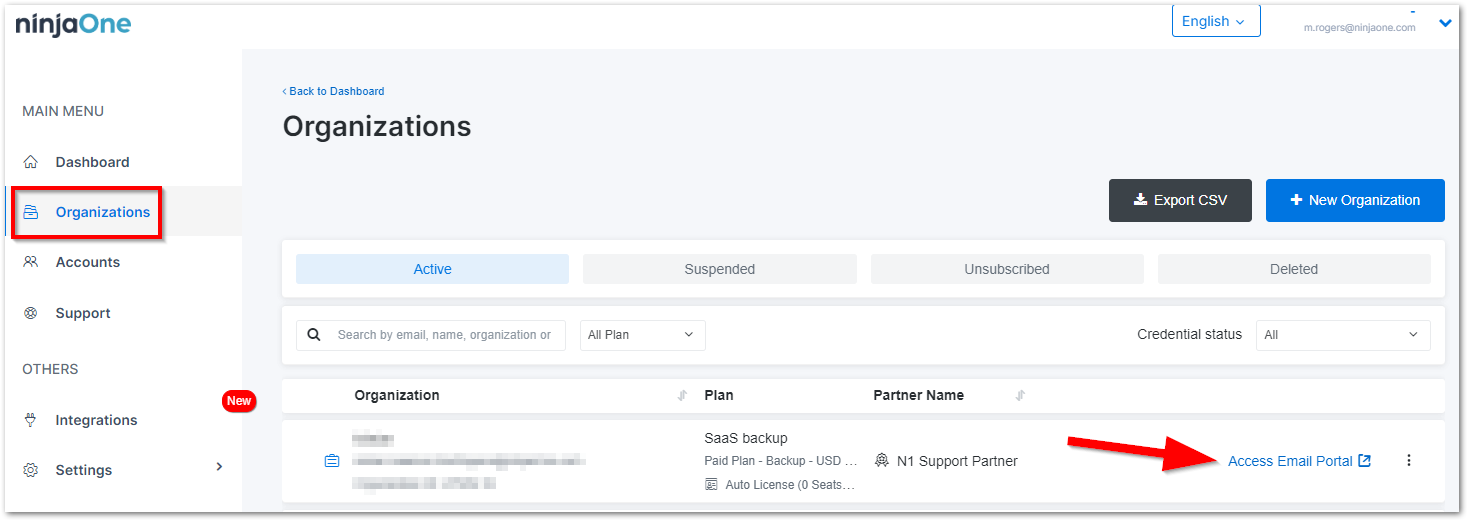
Abbildung 1: Zugang zum E-Mail-Portal aufrufen (zum Vergrößern anklicken) -
Navigieren Sie zur Seite „Erweiterte Suche“.
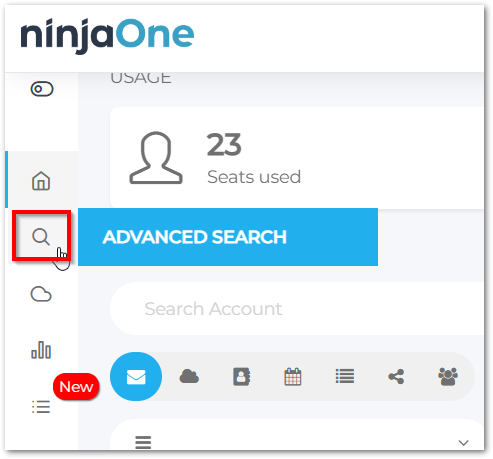
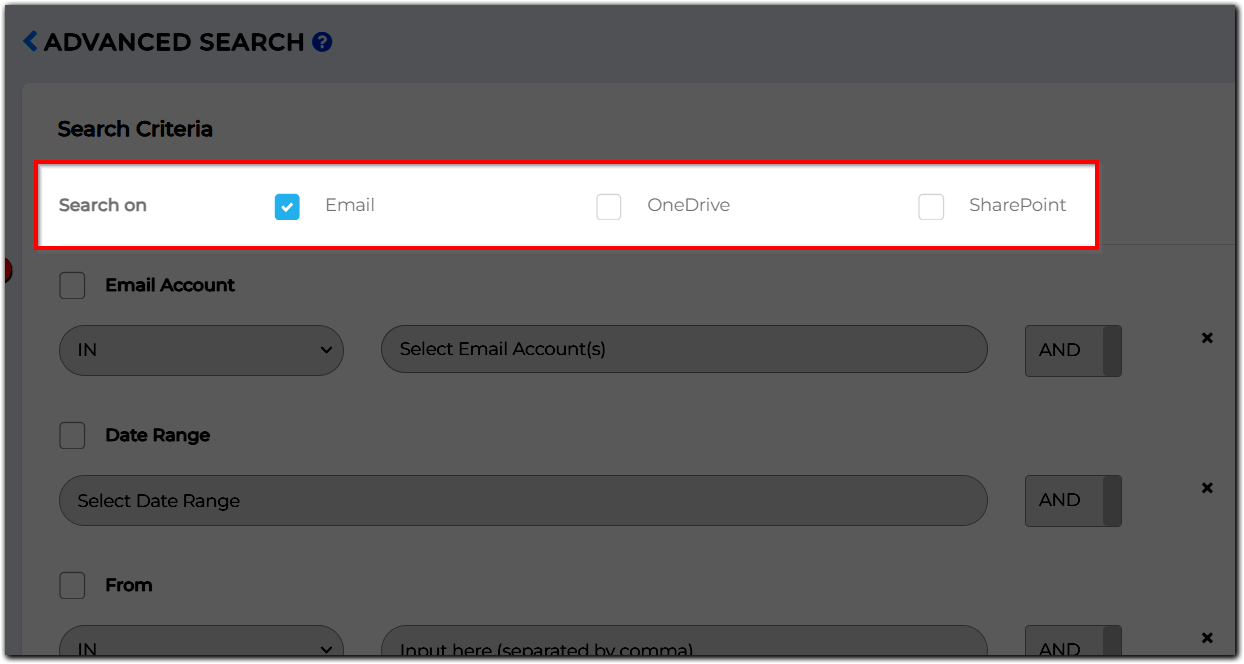
Abbildung 2: Erweitete Suche (zum Vergrößern anklicken) - Geben Sie eine E-Mail-Adresse, den Anhang und andere gewünschte Felder ein und klicken Sie dann auf „Suchen“.
Das System zeigt die Ergebnisse an.
Suchergebnisse nach Schlüsselwort
Das System hebt die Suchergebnisse nach Schlüsselwörtern für alle Produkte (E-Mail, OneDrive, SharePoint) hervor, sodass Nutzer das Gesuchte leichter finden können.
Erweiterte Suchfunktionen je nach Tarif
| Funktion | Backup-Plan | Archivierungs-Tarif |
|---|---|---|
| Suchergebnis nach Schlüsselwort hervorheben |  |
|
| Inhalt von Anhängen durchsuchen |  |
|
Häufig gestellte Fragen
- Was ist die maximale Größe des Dokumentinhalts, der neu indiziert werden kann?
- Warum ist das Feld für den Anhangsinhalt gesperrt?
- Ist bei der Suche zwischen Groß- und Kleinschreibung unterschieden?
- Warum habe ich nach Eingabe der Kriterien keine Ergebnisse erhalten?
- Was können wir mit den Ergebnissen einer erweiterten Suche tun?
- Wie kann ich Suchkriterien einstellen?
- Wie kann ich Ergebnisse aus der erweiterten Suche herunterladen, wiederherstellen und migrieren?
- Wie ist die Logik der Operatoren „UND“ und „ODER“?
Was ist die maximale Größe des Dokumentinhalts, der neu indiziert werden kann?
Das System unterstützt die Neuindizierung von Dokumenten mit einer Gesamtgröße von bis zu 10 MB pro E-Mail.
Welche Dateiformate sind für die Suche nach Anhangsinhalten unterstützt?
Die meisten Dateiformate werden unterstützt, mit Ausnahme von Audio-, Bild- und Video-Dateien sowie Octet-Stream, „application/rar“, „application/zip“ und „application/x-7z-komprimiert“.
Warum ist das Feld für den Inhalt des Anhangs gesperrt?
Dies kann vorkommen, wenn der Benutzer den „Backup-Plan“ abonniert hat. Die Suche nach Anhangsinhalten ist nur im „Archiver“-Tarif verfügbar. Sie können ein Upgrade des Abonnements in Betracht ziehen.
Um ein Upgrade durchzuführen, gehen Sie zum Menü „Partner-Portal > Organisation“, wählen Sie die Organisation aus und klicken Sie auf die Registerkarte „Abonnements “. Eine Bestätigung enthält zusätzliche Informationen zur Indizierung.
Außerdem erscheint im E-Mail-Portal der Organisation ein Benachrichtigungsbanner, um die Nutzer über die Neuindizierung nach dem Upgrade zu informieren.
Ist bei der Suche zwischen Groß- und Kleinschreibung unterschieden?
Nein, bei der Suche wird die Groß-/Kleinschreibung nicht berücksichtigt.
Warum habe ich nach Eingabe der Suchkriterien keine Ergebnisse erhalten?
Dies kann passieren, wenn Sie keine vollständigen Wörter eingegeben haben. Das System unterstützt ausschließlich die Suche nach vollständigen Wörtern, keine Teilübereinstimmungen.
Was können wir mit den Ergebnissen einer erweiterten Suche tun?
Sie können E-Mails aus den Suchergebnissen einer erweiterten Suche herunterladen, migrieren und wiederherstellen.
Wie kann ich Suchkriterien einstellen?
- Gehen Sie zur erweiterten Suche.
- Wenn die benötigten Kriterien standardmäßig nicht angezeigt werden, klicken Sie auf „Weitere Kriterien hinzufügen“.
- Auswählen Sie die Kriterien, nach denen Sie suchen möchten.
- Geben Sie die gewünschten Suchkriterien ein und klicken Sie auf „Suchen“.
Daraufhin werden alle Ergebnisse angezeigt, die den festgelegten Kriterien entsprechen.
Wie kann ich Ergebnisse aus der erweiterten Suche herunterladen, wiederherstellen und migrieren?
- Generieren Sie E-Mail-Suchergebnisse basierend auf den ausgewählten Kriterien (siehe „Wie stelle ich Suchkriterien ein?“ oben).
- Bitte wählen Sie die E-Mails aus, die Sie herunterladen, wiederherstellen oder migrieren möchten. Sie können eine Nachricht, alle Nachrichten auf der Seite oder alle E-Mails aus den Ergebnissen auswählen.
- Nach dem Auswählen der E-Mails klicken Sie auf die Schaltfläche „Herunterladen“, „Wiederherstellen“ oder „Migrieren “.
Was ist die Logik der Operatoren „UND“ und „ODER“?
Wenn Sie mehr als ein Suchkriterium auswählen
Auswählen Sie für jedes Kriterium den Operator „UND/ODER“ aus
Wir lösen die Suchkriterien von oben nach unten auf
Wenn Sie beispielsweise eine Suche mit den folgenden Kriterien erstellen:
- Kriterium C1 UND
- Kriterium C2 ODER
- Kriterium C3 UND
- Kriterium C4
wird diese vom System wie folgt verarbeitet:
(C1 UND C2) ODER (C3 UND C4)
Im Wesentlichen handelt es sich hierbei um zwei separate Suchvorgänge, deren Ergebnisse zusammengeführt werden.
Zusätzliche Ressourcen
Das NinjaOne Dojo bietet Dokumentation zur Integration von NinjaOne SaaS Backup. Ressourcen speziell zur gesamten NinjaOne SaaS Backup-Plattform, einschließlich Versionshinweisen und Anleitungen zur Fehlerbehebung, finden Sie im NinjaOne SaaS Backup-Hilfe-Center.