
Thema
In diesem Artikel wird erläutert, wie Sie die NinjaOne-Funktion „IT Asset Management“ (ITAM) aktivieren und nutzen können.
Umgebung
NinjaOne ITAM
Beschreibung
NinjaOne ITAM erweitert die NinjaOne-Plattform, sodass Sie den Lebenszyklus beliebiger Objekte innerhalb von NinjaOne nachverfolgen und verwalten können.
Inhaltsverzeichnis
Wählen Sie ein Thema aus, um mehr zu erfahren:
- Berechtigungen für Techniker verwalten
- Produkt aktivieren
- Asset-Felder konfigurieren
- Entitätsbeziehungen konfigurieren
- Lieferanten konfigurieren
- Nicht verwaltete Rollen konfigurieren
- Assets über die NinjaOne-Dashboards verwalten
- ITAM über die API nutzen
- Weitere Ressourcen
Berechtigungen für Techniker verwalten
Systemadministratoren müssen Technikern die Berechtigung zur Nutzung des NinjaOne ITAM-Tools erteilen. Führen Sie dazu die folgenden Schritte aus:
- Navigieren Sie zu „Administration“ → „Konten“ → „Alle Benutzer“ oder „Techniker-Rollen“ und wählen Sie ein Techniker-Konto oder eine Rolle aus, um diese zu bearbeiten.
- Wählen Sie „IT-Asset-Management“ aus und stellen Sie sicher, dass der Schalter „Aktiviert“ aktiviert ist.
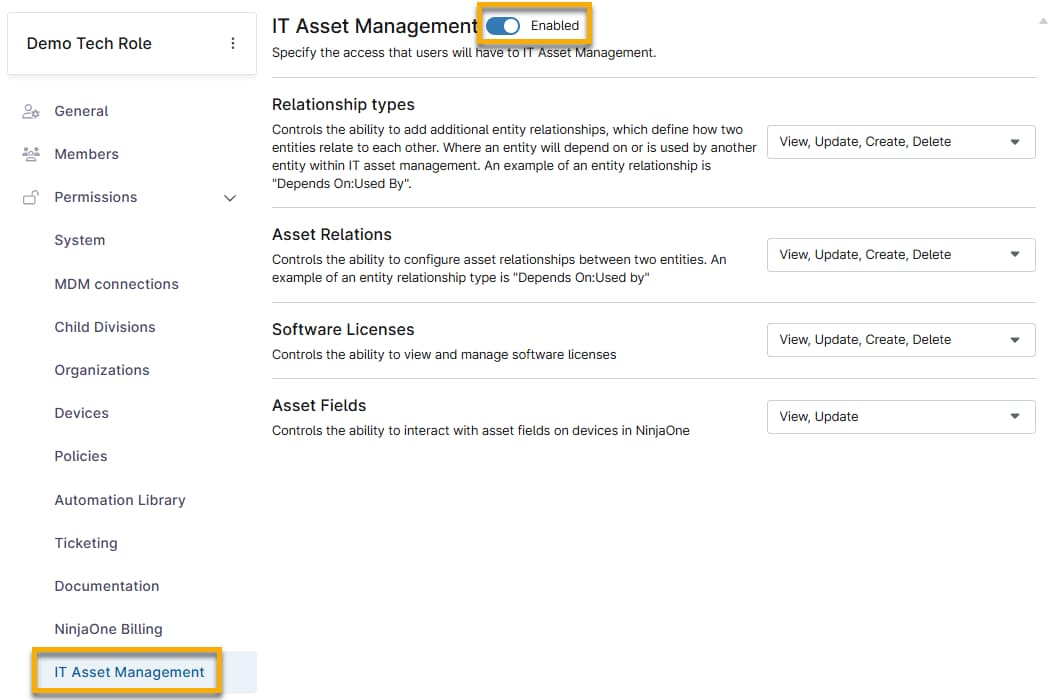
- Wählen Sie aus den jeweiligen Dropdown-Menüs auf der Seite die entsprechende Berechtigung aus, je nachdem, welche Zugriffsrechte der Techniker oder die Rolle haben soll.
- Klicken Sie auf „Änderungen speichern“.
Produkt aktivieren
Um diese Funktion nutzen zu können, müssen Sie sie manuell aktivieren. Führen Sie dazu die folgenden Schritte aus:
- Navigieren Sie zu „Verwaltung“ → „Apps“ → „Installiert“ und wählen Sie „NinjaOne IT Asset Management“ aus.
- Klicken Sie auf „Aktivieren“.
Konfigurieren Sie die Asset-Felder
Nachdem Sie NinjaOne ITAM aktiviert haben, werden auf der Konfigurationsseite der Anwendung drei Registerkarten angezeigt.
Verwenden Sie die Asset-Felder, um grundlegende Informationen zum Gerät zu erfassen und diese auf dem Geräte-Dashboard anzuzeigen.
Öffnen Sie die Registerkarte „Asset-Felder“ und klicken Sie anschließend auf „Bearbeiten“, um die Standardeinstellungen zu konfigurieren. NinjaOne erfasst diese Daten für alle verwalteten Assets.
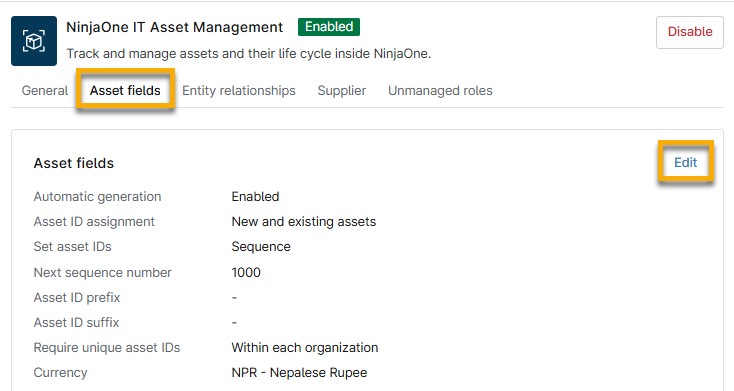
Wählen Sie im Abschnitt „Allgemein“ des Dialogfelds „Einstellungen für Asset-Felder bearbeiten “ die Standardwährung aus, die für Ihre Assets verwendet werden soll.
Öffnen Sie anschließend den Abschnitt „Asset-IDs“, um die Identifikations-Einstellungen für Ihre Assets zu konfigurieren. Sie können Identifikationsnummern, Präfixe und Suffixe für neue und bestehende Assets automatisch generieren. Wenn Sie den ID-Typ auf „Sequenz“ setzen, legt der Wert „Nächste Sequenznummer“ den Startpunkt für die Generierung der nächsten ID fest, sofern keine bestehende ID den aktuellen Wert überschreitet.
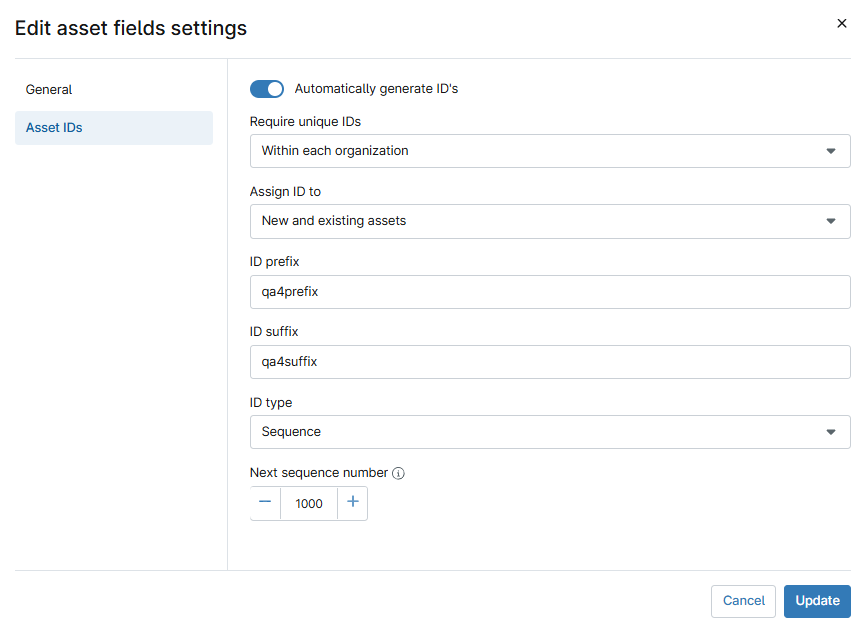
Nachdem Sie Ihre Asset-ID erstellt haben, können Sie diese Daten verwenden, um einen Hyperlink zu erstellen, über den Sie direkt zum Dashboard dieses Geräts navigieren können. Um die URL zu erstellen, fügen Sie Ihre Domain und die Asset-ID zur folgenden Beispiel-URL hinzu:
https://[domain]/#/assetManagement/search?assetId=[Asset-ID-Feld][domain] und [Asset-ID-Feld] durch Ihre eigenen Daten. Abbildung 4 zeigt eine Darstellung der Domain und der Asset-ID, sodass die URL wie folgt aussehen sollte:https://qa6...-env.ninja/#/assetManagement/search?assetId=prx463sfx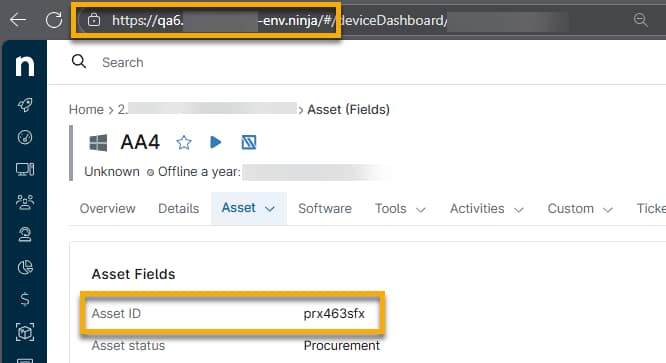
Konfigurieren Sie die Entitätsbeziehungen
Mit NinjaOne ITAM können Sie globale Entitätsbeziehungen erstellen, die die Funktionalität einer herkömmlichen Datenbank durch die Verknüpfung von Assets erweitern.
Weitere Informationen finden Sie unter „NinjaOne ITAM: Asset- und Entitätsbeziehungen “.
Lieferanten konfigurieren
Mit NinjaOne ITAM können Sie Lieferantendaten für Softwarelizenzen in NinjaOne erfassen.
Weitere Informationen finden Sie unter „NinjaOne ITAM: Lieferantendaten “.
Nicht verwaltete Rollen konfigurieren
Bei der Konfiguration nicht verwalteter Rollen und benutzerdefinierter Felder können Sie optional Daten aus einer vorkonfigurierten Bibliothek gängiger Asset-Typen importieren, um die Einrichtung des nicht verwalteten Geräts zu erleichtern.
- Öffnen Sie die Registerkarte „Nicht verwaltete Rollen “ und klicken Sie auf „Importieren“.

- Klicken Sie auf die entsprechenden Schaltflächen, um alle Kategorieelemente einzublenden oder auszublenden, oder klicken Sie auf die Pfeile neben dem Kategorienamen.
- Klicken Sie auf den Namen der Kategorie, die Sie importieren möchten. Dieser Import umfasst alle in der Kategorie enthaltenen Elemente sowie alle zugehörigen benutzerdefinierten Felder und Registerkarten.
- Klicken Sie auf „Weiter“.
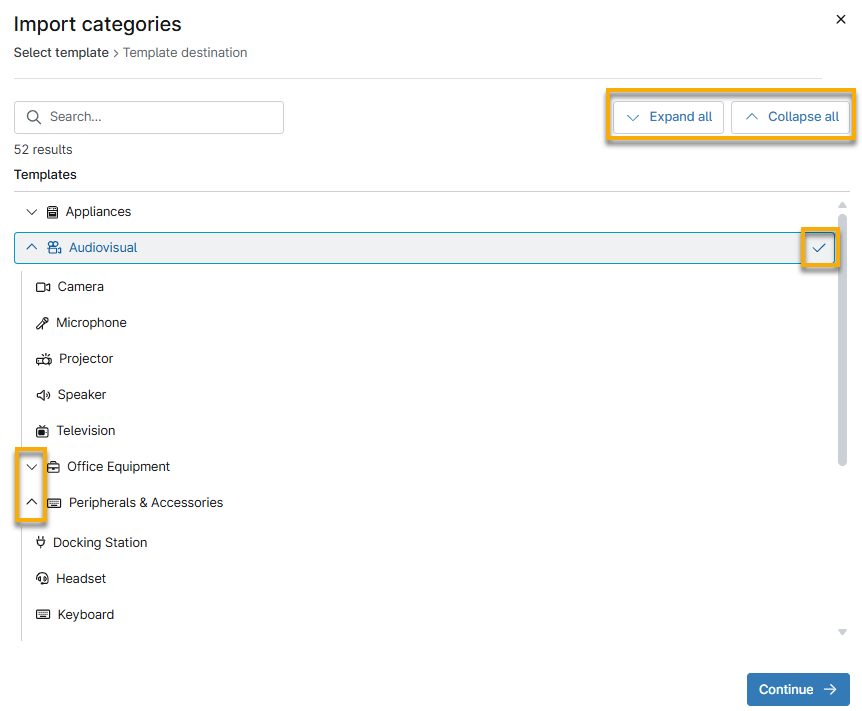
- Wählen Sie einen Zielordner für die neue Kategorie aus. Um einen neuen Ordner zu erstellen, wählen Sie die oberste Kategorie „Nicht verwaltete Geräte“ aus.
- Klicken Sie auf „Importieren“.
Die neue Kategorie erscheint an der angegebenen Stelle in der Tabelle „Nicht verwaltete Rollen “ in der ITAM-Anwendung sowie unter „Administration“ → „Geräte“ → „Rollen“. Sie können Rollen weiter verwalten, indem Sie den Mauszeiger über die Zeile bewegen und auf das Aktionsmenü klicken. Sie können den Kategorieordner erst löschen, nachdem Sie alle untergeordneten Kategorien gelöscht haben. Weitere Informationen zur Arbeit mit Rollen für nicht verwaltete Geräte in NinjaOne finden Sie unter „NinjaOne ITAM: Rollen für nicht verwaltete Geräte“.

Asset-Verwaltung über die NinjaOne-Dashboards
Techniker mit Zugriffsberechtigung auf die NinjaOne-ITAM-Funktion können Assets über die Dashboards für Endbenutzer, Organisationen und Geräte verwalten.
Organisations-Assets
Über das Organisations-Dashboard können Sie Lizenzen und Asset-Beziehungen verwalten. Wählen Sie die entsprechende Option auf der Registerkarte „Assets“ aus.
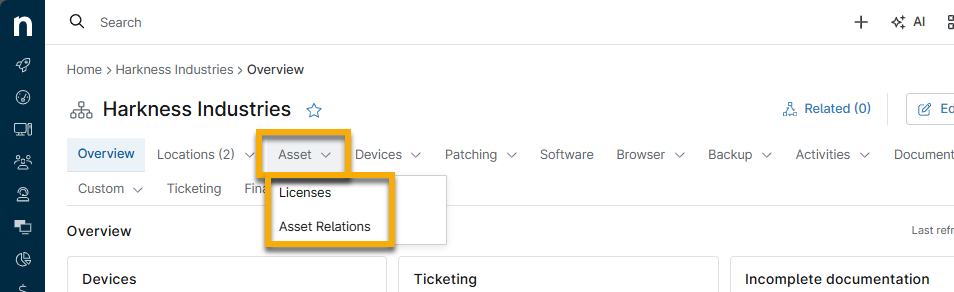
Weitere Informationen zur Verwaltung von Lizenzen finden Sie unter „NinjaOne Endpoint Management: Asset-Dashboard“.
Geräte-Assets
Über das Organisations-Dashboard können Sie Asset-Felder, Lizenzen und Zuordnungen verwalten. Wählen Sie die entsprechende Option auf der Registerkarte „Assets“ aus.
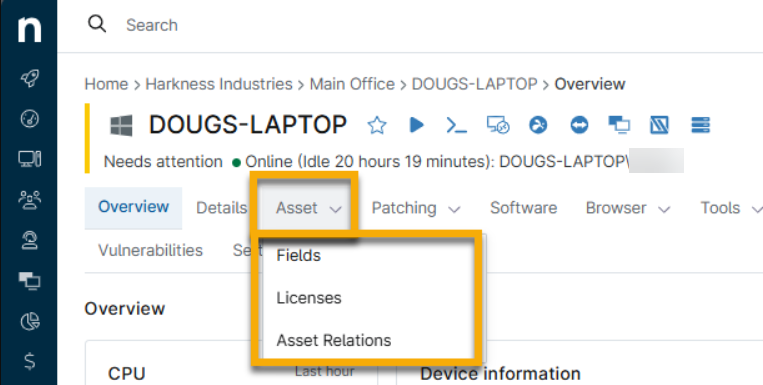
- Auf der Seite „Asset → Felder “ können Sie grundlegende Geräteinformationen anzeigen und aktualisieren. Klicken Sie auf das Bearbeitungssymbol, um die Daten zu ändern. NinjaOne veröffentlicht Geräteinformationen auf der Suchseite „Geräte “.
- Weitere Informationen zur Verwaltung von Lizenzen finden Sie unter „NinjaOne ITAM: Softwarelizenzen“.
- Weitere Informationen zur Verwaltung von Asset-Beziehungen finden Sie unter „NinjaOne ITAM: Asset- und Entitätsbeziehungen“.
Verwenden Sie ITAM mit der API
Sie können die folgenden Endpunkte verwenden, um ITAM-Informationen für in Betrieb genommene oder außer Betrieb genommene Geräte zu erfassen. Weitere Informationen zum NinjaOne Public API-Tool finden Sie in der NinjaOne-Dokumentation: Public API.
GET /v2/devicesGET /v2/devices-detailed
Weitere Ressourcen
Weitere Informationen zur NinjaOne-ITAM-Funktion finden Sie in den folgenden Ressourcen: