
Wenn ein neues Android-Gerät (Nutzungstyp: Für die Arbeit) über den QR-Code neu integriert wird, kann es automatisch mit dem gespeicherten WLAN verbunden werden. Derzeit gibt es zwei (2) Möglichkeiten, dies zu tun:
- Sie können das WLAN zur Richtlinie hinzufügen und nach der Registrierung bereitstellen (Verbindung zum WLAN auf dem Gerät als Teil der Bereitstellung (beliebiges Netzwerk) herstellen, und die Richtlinie überträgt die konfigurierten Netzwerke).
-oder- - Sie können das WLAN manuell in den QR-Code einbetten, indem Sie die folgenden Anweisungen befolgen, die eine JSON-Payload-Vorlage enthalten (interaktive Optionen folgen in einer zukünftigen Version).
Um einen benutzerdefinierten QR-Code zu generieren, scannen Sie den von NinjaOne Mobile Device Management (MDM) bereitgestellten QR-Code in eine Anwendung ein, die die JSON-Nutzdaten lesen kann. Von dort aus können Sie je nach Bedarf beliebige DPC- oder Bereitstellungs-Extras hinzufügen, um Ihre Bereitstellung anzupassen.
Verwenden Sie die Option „Code kopieren“ unterhalb des QR-Bildes in der NinjaOne MDM-Konsole.
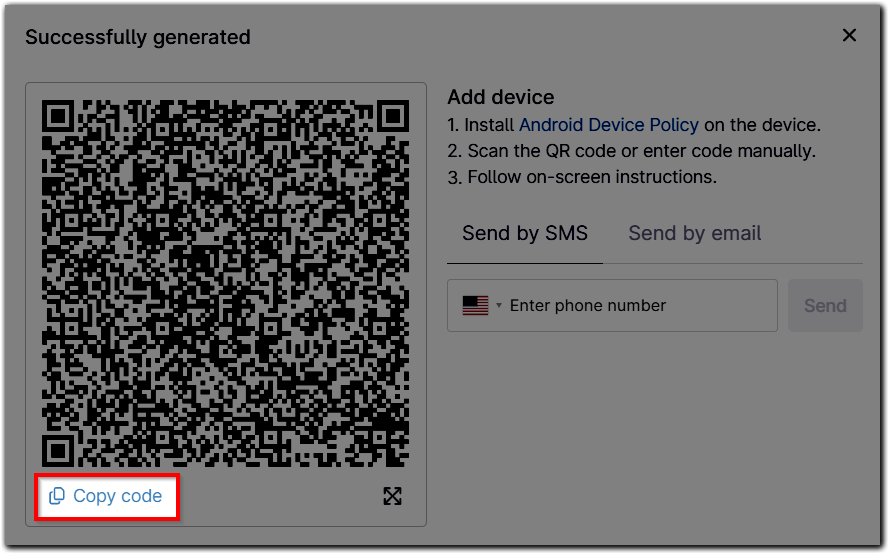
In der unten stehenden JSON-Vorlage haben wir einige wichtige Datenpunkte hervorgehoben.
{
"android.app.extra.PROVISIONING_DEVICE_ADMIN_COMPONENT_NAME":"com.google.android.apps.work.clouddpc/.receivers.CloudDeviceAdminReceiver",
"android.app.extra.PROVISIONING_DEVICE_ADMIN_SIGNATURE_CHECKSUM":"I5YvS0O5hXY46mb01BlRjq4oJJGs2kuUcHvVkAPEXlg",
"android.app.extra.PROVISIONING_DEVICE_ADMIN_PACKAGE_DOWNLOAD_LOCATION":"https://play.google.com/managed/downloadManagingApp?identifier=setup",
"android.app.extra.PROVISIONING_ADMIN_EXTRAS_BUNDLE":{
"com.google.android.apps.work.clouddpc.EXTRA_ENROLLMENT_TOKEN":"xxxxxxxxxx"
},
"android.app.extra.PROVISIONING_LEAVE_ALL_SYSTEM_APPS_ENABLED":false,
"android.app.extra.PROVISIONING_USE_MOBILE_DATA":false,
"android.app.extra.PROVISIONING_LOCALE":"en_US",
"android.app.extra.PROVISIONING_WIFI_SSID":"xxxxx",
"android.app.extra.PROVISIONING_WIFI_SECURITY_TYPE":"WPA",
"android.app.extra.PROVISIONING_WIFI_PASSWORD":"xxxxx"
}
Wenn Sie ein WLAN-Netzwerk als WPA-PSK (Wi-Fi Protected Access Pre-Shared Key) einrichten möchten, müssen zusätzlich zum SECURITY_TYPE die Token WIFI_SSID und WIFI_PASSWORD ausgefüllt werden. Das ENROLLMENT_TOKEN muss ebenfalls hinzugefügt werden.
Sie müssen es innerhalb des JSON definieren, zum Beispiel:
"android.app.extra.PROVISIONING_WIFI_SSID":"Bananarama",
"android.app.extra.PROVISIONING_WIFI_SECURITY_TYPE":"WPA",
"android.app.extra.PROVISIONING_WIFI_PASSWORD":"password123!"
Darüber hinaus möchte der Kunde möglicherweise:
- System-Apps aktiviert lassen (SETTING_APPS_ENABLED auf „true“ setzen).
- Eine benutzerdefinierte Sprache für die Bereitstellung festlegen, z. B. durch Setzen von LOCALE auf ein xx_XX-Format für den bevorzugten Standort (z. B. en-US).
- Mobile Daten für die Bereitstellung erzwingen (MOBILE_DATA auf „true“ setzen).
Alles entfernen oder fälschen, was Sie nicht konfigurieren möchten. Wenn Sie fertig sind, verwenden Sie ein Tool zur QR-Code-Erstellung, um den Code wieder in einen QR-Code zum Scannen umzuwandeln. Es gibt zahlreiche Tools zur QR-Code-Erstellung für verschiedene Betriebssysteme, und NinjaOne hat keine bestimmte Empfehlung, aber sofern die Option vorhanden ist, sollte der QR-Code-Generator zur Optimierung auf „Text“ eingestellt werden.
Scannen Sie das QR-Code-Bild mit dem Gerät, um die WLAN-Konfiguration automatisch anzuwenden.