
Thema
In diesem Artikel wird erläutert, wie Sie Ihre Kontocodes in NinjaOne importieren, um Quotes zu generieren.
Umgebung
Erstellen Sie Angebote und Vorschläge, bitten Sie Ihre Kunden um Genehmigung oder Freigabe und wandeln Sie diese anschließend in abrechnungsfähige Elemente um.
Beschreibung
Index
Auswählen Sie ein Thema, um fortzufahren:
- Konto-Codes importieren
- Produkte importieren
- Quotes generieren
- Quote hinzufügen
- Quotes verwalten
- Quote in Rechnung oder Vereinbarung umwandeln
- Eine abgelaufene Quote erneuern
- Zusätzliche Ressourcen
Kontocodes importieren
Nach der Integration Ihres Buchhaltungstools können Sie Ihre Kontocodes hinzufügen.
- Klicken Sie in der NinjaOne-Abrechnungs-App auf „Konten “ und wählen Sie „Konten importieren “ oder „Kontocode hinzufügen“.
- Wenn Sie „Konten importieren“ auswählen, ruft NinjaOne eine Liste der Kontocodes von Ihrem QuickBooks- oder Xero-Konto ab.
- Aktivieren Sie das Kontrollkästchen neben jedem Code, den Sie importieren möchten, und klicken Sie anschließend auf „Weiter“.
- Auf der Seite „Überprüfung der Konten “ können Sie den Kontocode oder den Namen bearbeiten.
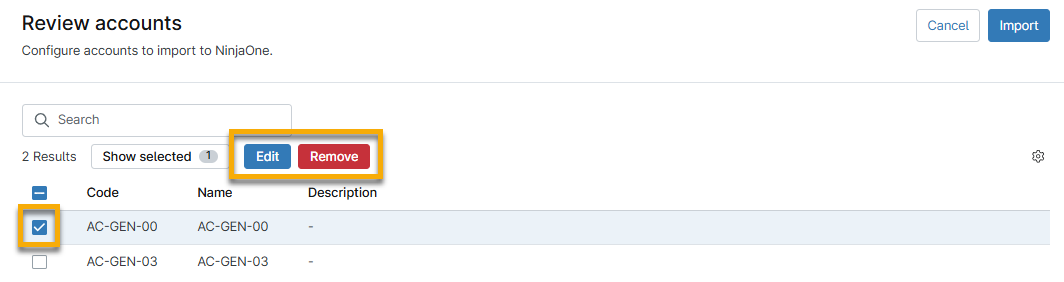
- Klicken Sie auf „Importieren“, um Ihre Auswahl zu bestätigen.
Wenn Sie „Kontocode hinzufügen“ auswählen, müssen Sie einen neuen Kontocode und einen Namen erstellen.
Nach dem Importieren der Kontocodes können Sie Produkte von Ihrem Buchhaltungstool importieren. Lesen Sie dazu den folgenden Abschnitt.
Produkte importieren
Vorher müssen Sie die Produkte importieren, bevor Sie mit der Erstellung von Rechnungen über die Integration Ihres Buchhaltungsprogramms beginnen können. Stellen Sie sicher, dass Sie auch Ihre Steuerkennzeichen gemäß dem vorherigen Abschnitt importiert haben.
- Klicken Sie in der NinjaOne Abrechnung-App auf „Produkte “ → „Aktiv“ und wählen Sie „Produkte importieren“.
- NinjaOne ruft eine Liste der Steuerkennzeichen aus Ihrem QuickBooks- oder Xero-Konto ab. Aktivieren Sie das Kontrollkästchen neben allen Produkten, die Sie importieren möchten, und klicken Sie auf „Fortfahren“.
- Wählen Sie auf der Seite „Produkte überprüfen“ das Kontrollkästchen aus und klicken Sie auf „Bearbeiten“, um den Produktnamen, das Konto, die Menge, die Rechnungsdaten und die Berechtigungen zu aktualisieren.
- Wenn dem Produkt bei der Auswahl kein Kontocode zugeordnet ist, bearbeiten Sie das Produkt und wählen Sie den entsprechenden Kontocode aus dem Drop-down-Menü „Konto“ aus.
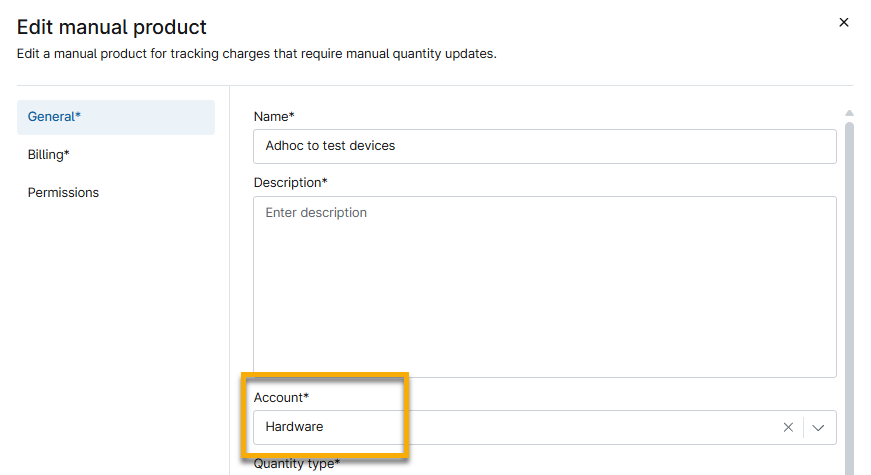
- Wenn alle Daten für Ihre Produkte korrekt sind, klicken Sie auf „Importieren“.
NinjaOne fügt diese Produkte außerdem auf der Seite „Einstellungen“ der Integration im Abschnitt „Elemente“ hinzu.
Sie können jetzt Angebote für diese Produkte erstellen. Um mehr zu erfahren, besuchen Sie den folgenden Abschnitt.
Quotes generieren
Konfigurieren Sie die Angebotsnummerierung und fügen Sie den PDF-Dateien ein Logo, Absenderinformationen sowie einen Header und eine Fußzeile hinzu. Dieser Arbeitsablauf entspricht weitgehend dem Abschnitt „Rechnungseinstellungen konfigurieren“ in NinjaOne Billing: Rechnungseinstellungen.
- Klicken Sie in der NinjaOne Billing-App auf „Quote“ → „Einstellungen“ und wählen Sie „Bearbeiten“ aus.
- Wenn der Schalter „Angebotsnummern automatisch generieren“ aktiviert ist, kannst du die nächste Angebotsnummer auswählen und optional ein Präfix und Suffix festlegen.
- Klicken Sie auf „Hochladen“, um ein benutzerdefiniertes Logo hinzuzufügen. Wenn Sie kein benutzerdefiniertes Logo hinzufügen, wird auf der Quote das NinjaOne-Logo angezeigt.
- Sie können die Absenderinformationen, wie z. B. den Unternehmensnamen und die Adresse, in das Angebot aufnehmen. Wenn Sie keine Daten in die Felder „Absendername“ oder „Absenderadresse“ eingeben, bleibt der entsprechende Bereich in der endgültigen Version leer.
- Verwenden Sie die HTML-Editoren für „Angebotskopf“ und „Angebotsfuß“, um optional einen Kopf- und Fußbereich für das Angebot zu erstellen. Sie können das Erscheinungsbild des Textes personalisieren, und im Vorschaumodus wird ein Beispiel der endgültigen Version angezeigt.
- Klicken Sie auf „Speichern“.
Sie können Ihr Angebot jetzt unter Verwendung der importierten Steuercodes und Produkte übermitteln. Mehr erfahren Sie im Abschnitt „Rechnung hinzufügen “ unter „NinjaOne Billing: Rechnungs-Einstellungen“.
Quote hinzufügen
Erstellen Sie Angebote und Vorschläge, bitten Sie Ihre Kunden um Genehmigung oder Freigabe und wandeln Sie diese anschließend in abrechnungsfähige Elemente um.
- Klicken Sie unter „Finanzen“ → „Angebote “ → „Entwürfe “ auf „Angebot hinzufügen “ und wählen Sie „Neu erstellen“.
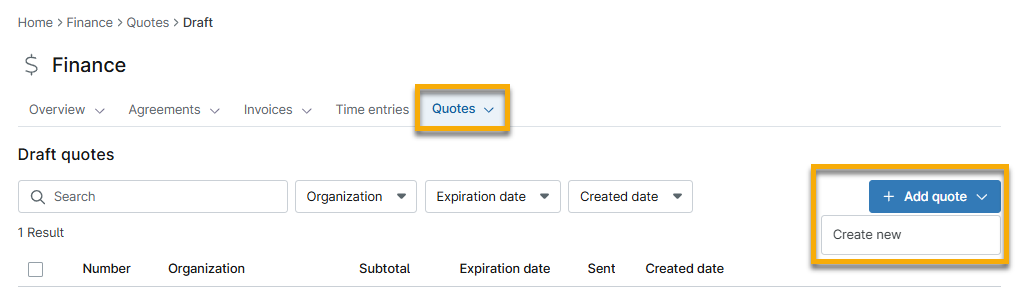
- Die Angebotsnummer wird automatisch generiert. Wählen Sie die Organisation aus, die das Angebot erhalten soll, sowie den Ansprechpartner innerhalb dieser Organisation, der die E-Mail erhalten soll.
- Legen Sie ein Verfallsdatum für das Angebot fest. Dies ist der letzte Tag, an dem das Angebot akzeptiert oder eine Entscheidung getroffen werden kann.
- Optional können Sie der Anfrage einen Hinweis hinzufügen.
- Klicken Sie im Seitenmenü auf „Produkte “. Auf dieser Seite können Sie neue Produkte erstellen oder bereits importierte Produkte hinzufügen. Informationen zum Hinzufügen neuer Produkte finden Sie unter „NinjaOne-Abrechnung: Produkte“.
- Einstellen von Preisen und Mengen: Legen Sie sie manuell fest und klicken Sie anschließend auf „Speichern“.
- Klicken Sie auf „Erstellen“.
Verwalten Sie Ihre Quoten
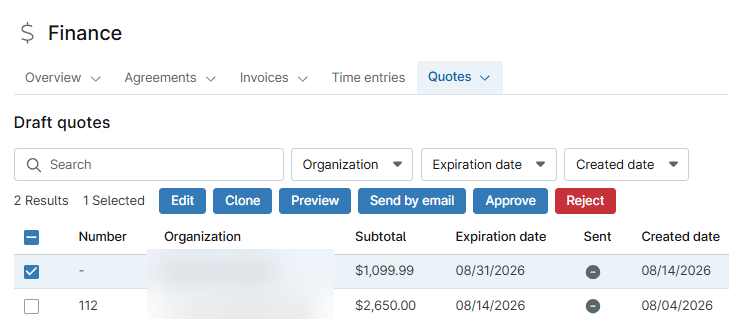
Nach dem Erstellen eines Angebots können Sie es bearbeiten, klonen, in der Vorschau anzeigen, versenden, genehmigen oder ablehnen, indem Sie das Kontrollkästchen neben der Angebotsnummer aktivieren.
| Aktion | Beschreibung |
|---|---|
| Bearbeiten | Aktualisieren Sie die Details der Quote. |
| Klonen | Erstellen Sie eine Kopie der Quote. Sie können die Details der Quote vorher aktualisieren, bevor Sie die Kopie abschließen. |
| Vorschau | Sehen Sie sich an, wie die Quote für den Empfänger aussehen wird. Über diese Aktion können Sie die Quote bearbeiten, ablehnen oder genehmigen. |
| Per E-Mail senden | Senden Sie das Angebot an den ausgewählten Ansprechpartner. Um diese Aktion nutzen zu können, müssen Sie benutzerdefinierte SMTP-Server-Einstellungen für NinjaOne Ticketing konfiguriert und den Rechnungsversand in NinjaOne Abrechnung aktiviert haben. |
| Genehmigen | Genehmigen Sie die Quote manuell. |
| Ablehnen | Lehnen Sie die Quote manuell ab. |
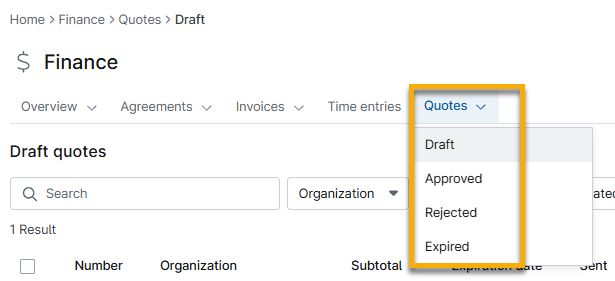
Wenn Sie oder der Empfänger das Angebot genehmigen oder ablehnen oder wenn es abläuft, wird es von der Seite „Ausstehend“ in den entsprechenden Abschnitt des Drop-down-Menüs verschoben.
Quote in Rechnung oder Vereinbarung umwandeln
Sie können ein genehmigtes Angebot in eine Rechnung oder eine Vereinbarung umwandeln.
- Auswählen Sie unter „Finanzen“ → „Angebote“ → „Genehmigt“ das Kontrollkästchen neben einem genehmigten Angebot.
- Klicken Sie entweder auf „In Rechnung umwandeln “ oder auf „In Vereinbarung umwandeln“.
- Rechnung umwandeln: Erstellen Sie eine einmalige Zahlung.
- In Vereinbarung umwandeln: Erstellen Sie einen Zahlungsplan. Verwenden Sie eine bestehende Vereinbarungsvorlage, um die Elemente abzugleichen. Die Produkte aus dem Angebot und der Vereinbarungsvorlage werden zusammengeführt. Für übereinstimmende Produkte gelten die Preise aus dem Angebot.

- Wählen Sie für beide Optionen ein Steuerkennzeichen aus und legen Sie fest, ob die Rechnung Kreditkarten- oder ACH-Zahlungen akzeptiert. Wenn Sie aus dem Angebot eine Vereinbarung erstellen, befinden sich diese Einstellungen im Abschnitt „Integrationsdaten “.

- Klicken Sie auf „Umwandeln“.
- Wenn Sie eine Vereinbarung erstellen, müssen Sie deren individuelle Einstellungen konfigurieren. Weitere Informationen finden Sie unter „NinjaOne Billing: Agreement Services “.
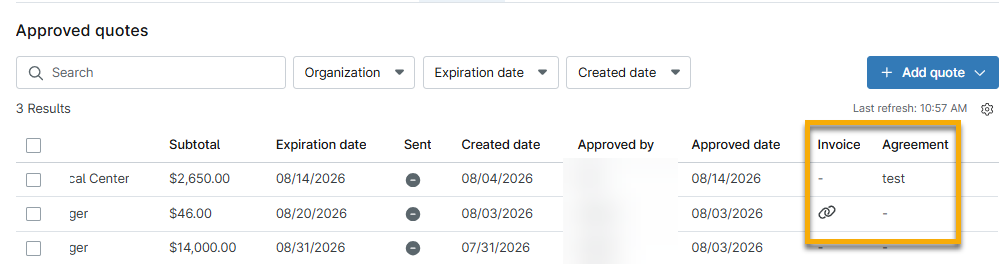
Sie können jetzt die Details für die Rechnung oder die Vereinbarung über den entsprechenden Hyperlink in der Spalte einsehen.
Ein abgelaufenes Angebot erneuern
Wenn eine Quote abgelaufen ist und neu bewertet werden muss, können Sie dies von „Angebote“ → „Abgelaufen“ tun.
Zusätzliche Ressourcen
Unter „NinjaOne-Abrechnung: Ressourcenkatalog“ können Sie alle verwandten Artikel anzeigen.