
Thema
Dieser Artikel beschreibt die ersten Schritte zur Einrichtung der Device-Backup-Tools von NinjaOne in Ihrer Instanz.
Umgebung
NinjaOne Gerät-Backup
Beschreibung
NinjaOne bietet integrierte imagebasierte und dateibasierte Backup-Lösungen, mit denen Sie Ihre Daten je nach Ihren spezifischen Anforderungen auf unterschiedliche Weise sichern können. Lesen Sie zunächst die folgenden Abschnitte durch.
Index
- Systemanforderungen
- Voraussetzungen
- Aktivieren von NinjaOne Device Backup
- Bereitstellung von NinjaOne Device Backup auf Computern
- Bandbreitendrosselung auf einzelne Geräte anwenden
- Zugriffsrechte für benutzerdefinierte Benutzer auf NinjaOne Device Backup gewähren
- Backup über das Geräte-Suchraster aktivieren
- Zusätzliche Ressourcen
Systemanforderungen
NinjaOne Device Backup unterstützt die folgenden Betriebssysteme:
- Microsoft Windows 8 und neuer
- Microsoft Windows Server 2012 R2 und neuer
- Apple macOS Monterey und neuer
- Linux (nur Datei-/Ordner-Backup)
Um unter Windows Server 2012 R2 lokalen Speicher nutzen zu können und Probleme bei der Datensicherung zu vermeiden, müssen Sie die Dateifreigabe so konfigurieren, dass sie gleichzeitige Verbindungen unterstützt. Lesen Sie dazu die Richtlinien zur Leistungsoptimierung für Windows Server 2012 R2(externer Link). Befolgen Sie die Schritte zur Netzwerkoptimierung, zur Optimierung des Festplattensubsystems und zur Optimierung des Dateiservers.
Voraussetzungen
Bevor Sie NinjaOne Device Backup aktivieren, überprüfen Sie die folgenden Voraussetzungen, um sicherzustellen, dass Ihre Umgebung alle Kompatibilitätsanforderungen erfüllt. NinjaOne Device Backup ist mit Windows- und Apple macOS-Geräten kompatibel. Linux wird nur bei Backup-Plänen für Datei-/Ordner-Backups unterstützt.
- Wenn in Ihrer Virenschutz-Lösung der Aktive Schutz aktiviert ist, müssen Sie die ausführbare Datei von NinjaOne Device Backup (lockhart.exe) auf die Erlaubt-Liste setzen. Andernfalls kann dies die Upload- und Download-Geschwindigkeiten beeinträchtigen.
- Für Apple macOS-Geräte müssen Sie dem Lockhart-Agenten den vollständigen Zugriff auf den Datenträger gewähren. Informationen dazu finden Sie unter „NinjaOne Device Backup: Fehler 309 beim vollständigen Zugriff auf den Datenträger unter Apple macOS“.
Aktivieren von NinjaOne Device Backup
Führen Sie die folgenden Schritte aus, um die Backup-Dienste für Ihre Instanz zu konfigurieren:
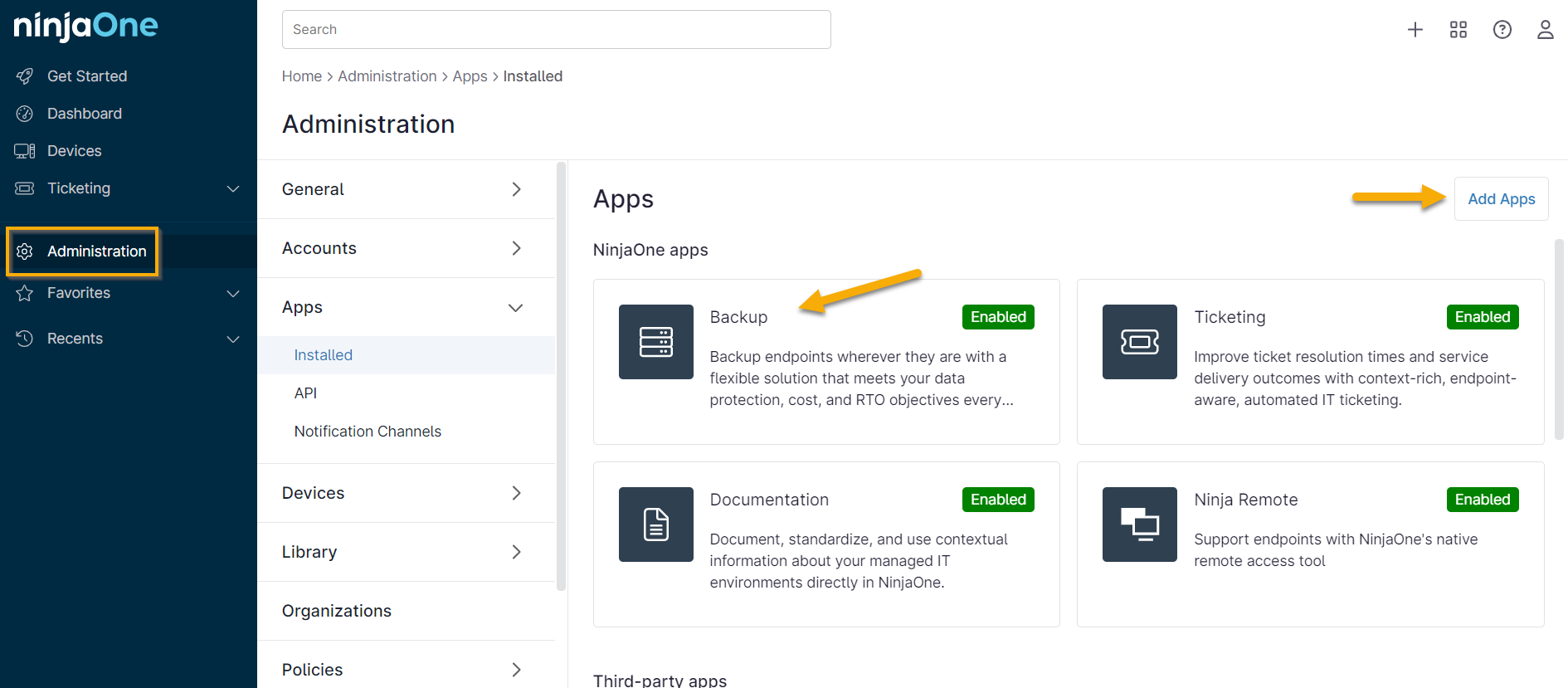
- Navigieren Sie in NinjaOne zu „Administration“ → „Anwendungen“ und wählen Sie „Backup“ aus . Wenn die App nicht sichtbar ist, klicken Sie auf „Anwendungen hinzufügen“, um sie auszuwählen.
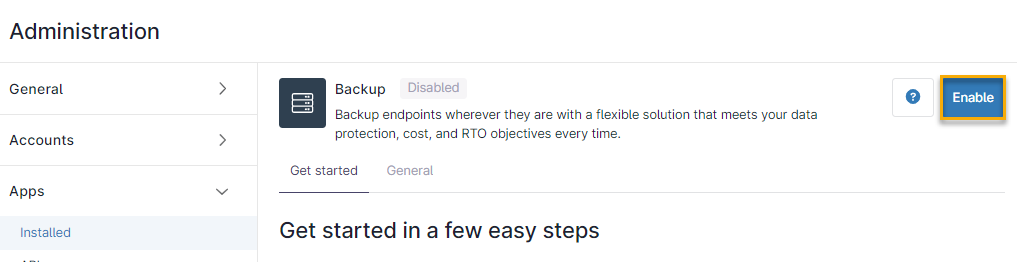
- Klicken Sie auf der Seite „Backup -Konfiguration“ auf „Aktivieren“.
- Wählen Sie im Dialogfeld „Backup-Integration aktualisieren “ den zu verwendenden Cloud-Speicher-Bucket aus. Die verfügbaren Cloud-Speicher-Buckets werden automatisch entsprechend Ihrer geografischen Region angezeigt.
- Klicken Sie auf „Speichern“, um fortzufahren.
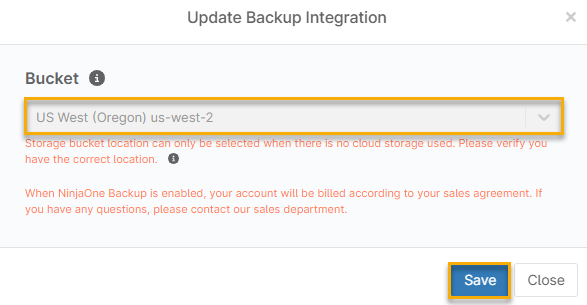
Für jede NinjaOne-Instanz sind die folgenden Speicher-Buckets verfügbar:
| Speicherung-Bucket | Standorte |
|---|---|
| USA | Oregon |
| US2 | Ohio |
| EU | Frankfurt, Stockholm, Irland, London, Paris, Schweiz |
| OC | Sydney |
| CA | Kanada |
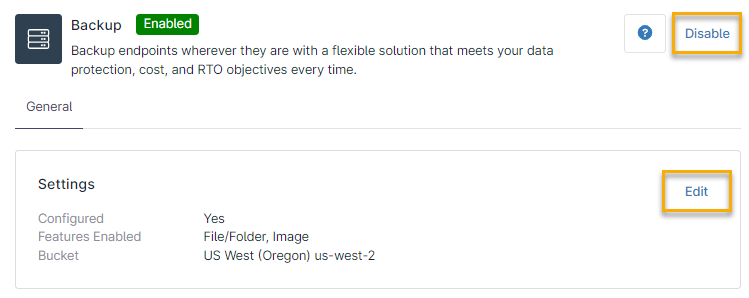
- Sobald NinjaOne Device Backup aktiviert ist, wird dies im Abschnitt „Anwendungen“ angezeigt. Mit der Option „Deaktivieren“ können Sie NinjaOne Device Backup deaktivieren. Über die Schaltfläche „Bearbeiten“ können Sie festlegen, welche Funktionen Sie aktivieren möchten (Datei/Ordner und Image).
Bereitstellung von NinjaOne Device Backup auf Endgeräten
Führen Sie den folgenden Arbeitsablauf durch, um die Backup-Lösung auf Ihren Endpunkten bereitzustellen.
- Navigieren Sie in NinjaOne zu „Administration “ → „Organisationen“.
- Klicken Sie auf die Organisation, die Sie aktualisieren möchten.
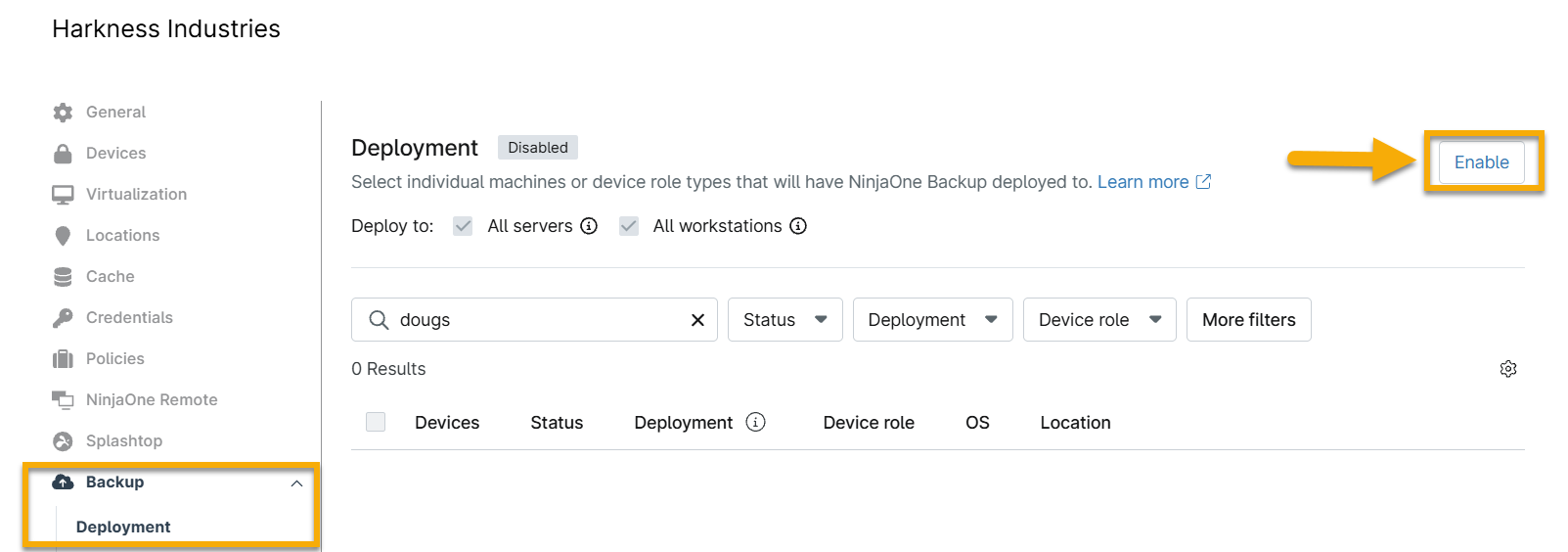
- Navigieren Sie im seitlichen Navigationsmenü zu „Backups“ → „Verteilung“.
- Wenn im Bereich „Bereitstellung“ neben der Überschrift „DEAKTIVIERT“ angezeigt wird , klicken Sie auf „Aktivieren“, um die Verwaltungsoptionen für die Bereitstellung der Backup-Lösung auf den Endgeräten Ihrer Instanz zu aktivieren.
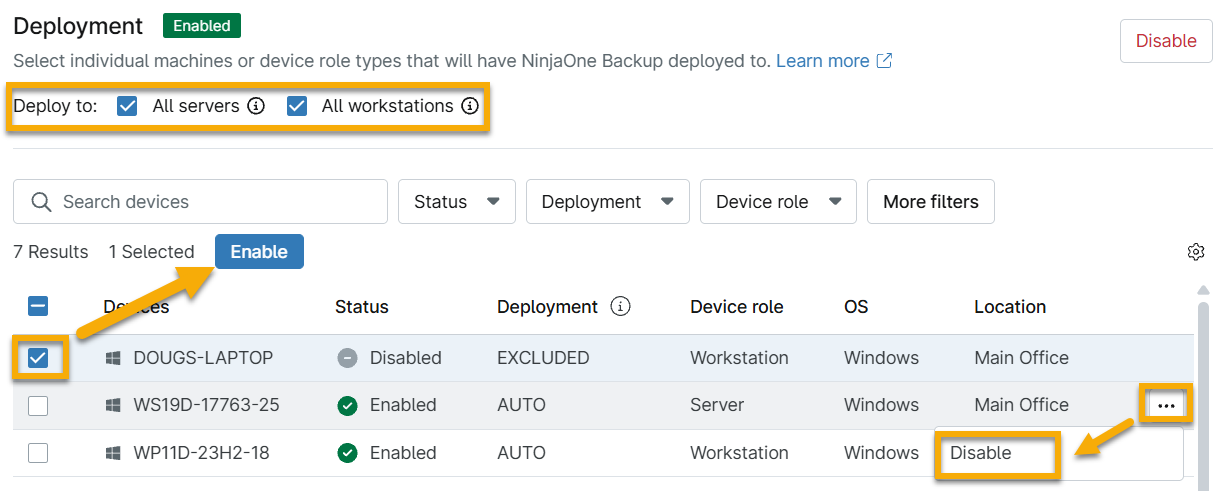
- Nach dem Aktivieren der Funktion wird im Bereich eine Tabelle mit allen für den Schutz in Frage kommenden Geräten angezeigt. Von hier aus können Sie NinjaOne Device Backup für alle Server, alle Arbeitsstationen und alle von Ihnen festgelegten einzelnen Geräte aktivieren, indem Sie die Kontrollkästchen neben den entsprechenden Rollen und Gerätenamen aktivieren, die Sie schützen möchten.
Sie können ein bestimmtes Gerät schnell finden, indem Sie dessen Namen in das Suchfeld eingeben, oder die Filter-Dropdown-Menüs neben dem Suchfeld verwenden, um Ihre Geräteliste auf eine bestimmte Untergruppe einzugrenzen. Sie können nach folgenden Parametern filtern:
- Status
- Verteilung
- Gerät Rolle
- OS
- Standort
Sie können die Sortierreihenfolge Ihrer Geräteliste umkehren, indem Sie den Mauszeiger über eine Spaltenüberschrift bewegen und auf den angezeigten Pfeil klicken.
- Um die Verteilung für bestimmte Endpunkte manuell zu verwalten, bewegen Sie den Mauszeiger über den Namen des Geräts in der Tabelle. Klicken Sie anschließend auf die Schaltfläche mit den drei Punkten, um die Option „Aktivieren“ oder „Deaktivieren“ auszuwählen.
Sie können diese Aktionen auch ausführen, indem Sie die Kontrollkästchen neben den Geräten aktivieren, die Sie verwalten möchten. Die Schaltflächen „Aktivieren“ oder „Deaktivieren“ werden unterhalb des Suchfelds angezeigt.
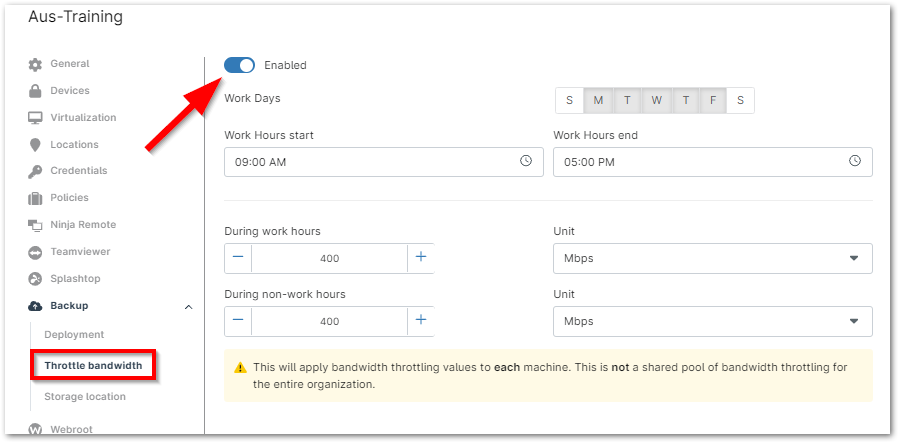
- Um die Bandbreitendrosselung zu konfigurieren, wählen Sie im seitlichen Navigationsmenü „Backup“ → „Bandbreitendrosselung“ aus.
- Aktivieren Sie den Schalter „Aktiviert“, um die Drosselungseinstellungen zu verwalten.
- Legen Sie den Zeitplan fest, in dem die Bandbreitenbegrenzung angewandt werden soll, sowie die zu drosselnden Bandbreiteneinheiten.
- Wenn Sie die Konfiguration abgeschlossen haben, klicken Sie auf „Speichern“.
- Speichern Sie abschließend die Änderungen für Ihre Organisation, indem Sie in der Navigationsleiste auf „Speichern“ klicken.
- Wenn Sie zu einem Gerät navigieren, auf dem „NinjaOne Device Backup“ aktiviert ist, sehen Sie im Feed der Aktivitäten einen Eintrag, der auf die Installation hinweist.

Anwenden der Bandbreitendrosselung auf einzelne Geräte
Sie können auch gerätespezifische Überschreibungen für die Einstellungen zur Bandbreitendrosselung konfigurieren. Gehen Sie dazu wie folgt vor:
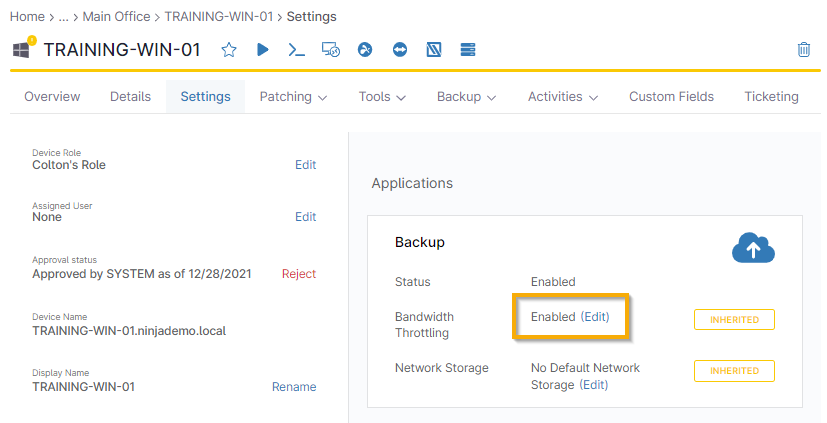
- Navigieren Sie zur Detailseite des betreffenden Geräts.
- Wählen Sie die Registerkarte „Einstellungen“ aus.
- Klicken Sie in der Zeile „Bandbreitendrosselung “ auf „Bearbeiten “.
Wenn Sie Netzwerkspeicher für lokale Backups nutzen möchten, lesen Sie den Artikel „NinjaOne Device Backup: Einrichtung des Netzwerkspeichers“.
Nach dem Bereitstellen von „NinjaOne Device Backup“ auf Ihren Rechnern empfehlen wir, Backup-Pläne und Benachrichtigungen zu konfigurieren. Weitere Informationen finden Sie in den folgenden Artikeln.
- Benachrichtigungs-Feed zu Geräte- und Systemaktivitäten
- NinjaOne Device Backup: Backup-Pläne für Dateien/Ordner
- NinjaOne Device Backup: Image-Backup-Pläne
Zugang für benutzerdefinierte Nutzer auf „NinjaOne Device Backup“ gewähren
NinjaOne-Systemadministratoren haben standardmäßig Zugriff auf NinjaOne Device Backup. Nur sie können NinjaOne Device Backup auf Systemebene aktivieren oder deaktivieren. Sie können auch benutzerdefinierten Benutzern Sicherungsrechte gewähren. Führen Sie dazu die folgenden Schritte aus:
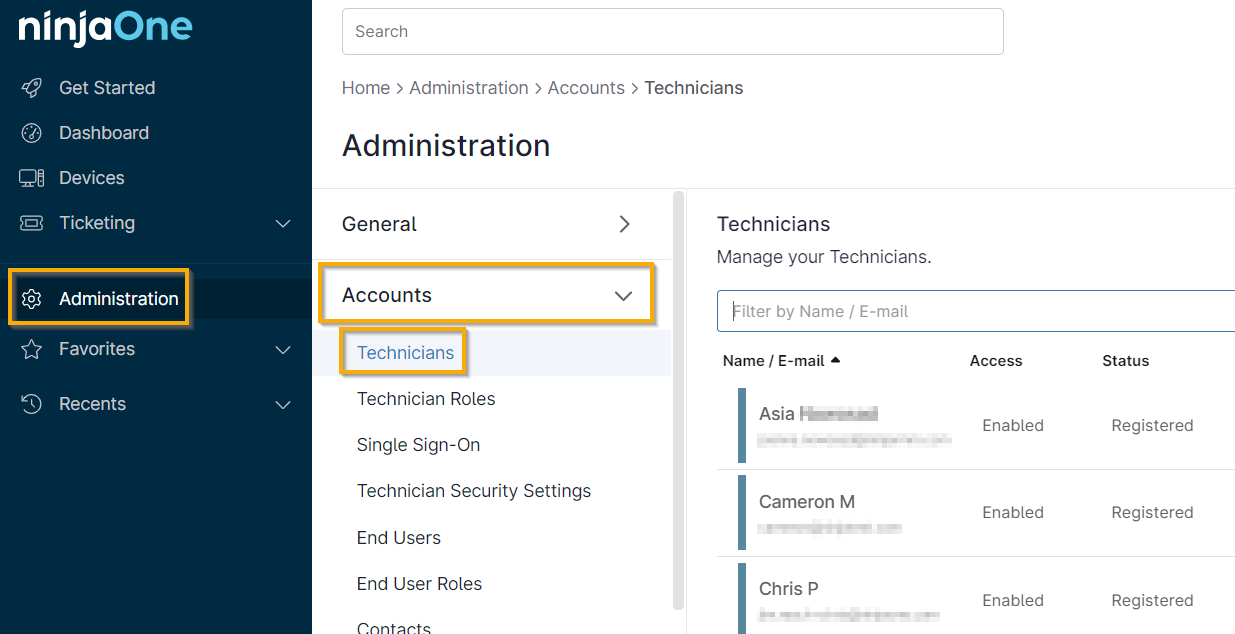
- Navigieren Sie zu „Administration“ → „Konten“ → „Techniker“. Wählen Sie einen Techniker aus, dessen Berechtigungen Sie bearbeiten möchten.
- Navigieren Sie im Nutzerprofil zu „Berechtigungen“ → „System“.
- Stellen Sie sicher, dass der Schalter „Aktivieren“ aktiviert ist.
- Klicken Sie auf das Dropdown-Menü im Feld „Backup -Berechtigungen“.
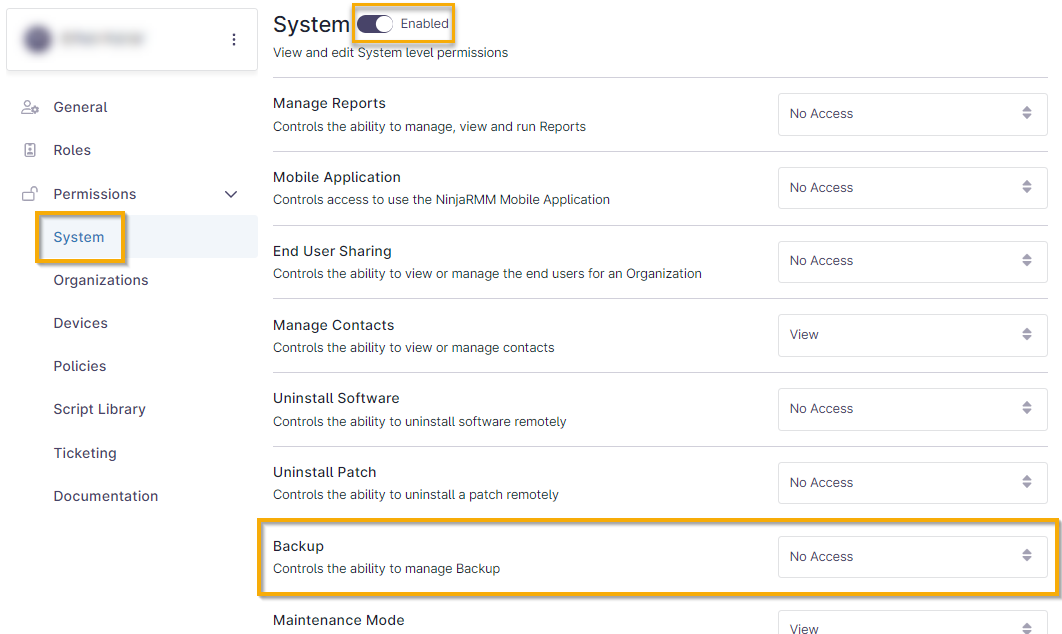
- Wählen Sie die Ebene der Berechtigungen aus, die der Benutzer erhalten soll. Die Definitionen der Berechtigungen entnehmen Sie bitte der folgenden Tabelle.
| Berechtigung auf Systemebene | Beschreibung |
|---|---|
| Anzeigen | Benutzer können das Dashboard-Backup für die Organisationen und Geräte einsehen, auf die sie Zugriff haben. |
| Anzeigen und verwalten | Benutzer können das Dashboard-Backup für die Organisationen und Geräte einsehen, auf die sie Zugang haben, und können für diese Geräte Backup-Daten löschen oder bei Bedarf Backup-Pläne ausführen. |
| Ansehen und wiederherstellen | Benutzer können das Dashboard-Backup für die Organisationen und Geräte einsehen, auf die sie Zugang haben, und für diese Geräte eine Wiederherstellung einleiten. |
| Anzeigen, wiederherstellen und verwalten | Benutzer können das Dashboard-Backup für die Organisationen und Geräte anzeigen, auf die sie Zugang haben, bei Bedarf ein Backup ausführen und Backup-Daten löschen. |
Der Zugang zu den Backup-Einstellungen und Backup-Plänen der Organisation hängt von den der Organisation und den Richtlinien zugewiesenen Berechtigungen des Benutzers ab. Benutzer, die keinen Backup-Zugang haben, können sehen, wenn ein aktiver Backup- oder Wiederherstellungsauftrag auf einem Gerät ausgeführt wird, auf das sie Zugriff haben.
Aktivieren der Sicherung über das Geräte-Suchraster
Von dem Geräte-Suchraster können Sie mehrere Geräte auswählen und das Backup über den folgenden Arbeitsablauf aktivieren.
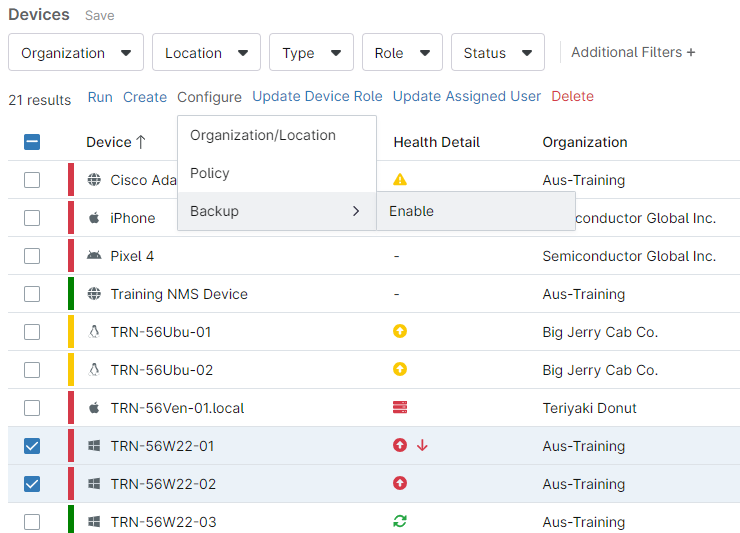
- Wählen Sie im NinjaOne-Navigationsmenü die Registerkarte „Geräte“ aus.
- Aktivieren Sie die Kontrollkästchen, um zwei oder mehr Geräte auszuwählen.
- Navigieren Sie zu „Konfigurieren“ → „Sicherung“ → „Aktivieren“.
- Es erscheint ein Bestätigungsfenster mit einer Liste der von Ihnen ausgewählten Geräte. Klicken Sie auf „Aktivieren“, um die Backups zu aktivieren.
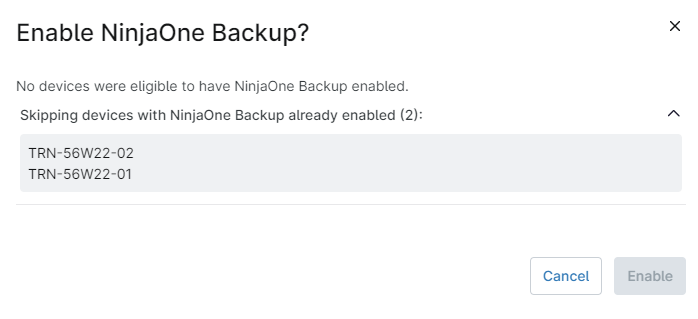
Wenn Sie Geräte ausgewählt haben, die nicht aktiviert werden können – entweder, weil sie bereits aktiviert sind oder weil die NinjaOne-Gerätesicherung für deren Organisationen nicht aktiv ist –, werden diese nicht im Bestätigungsfenster angezeigt.
Zusätzliche Ressourcen
Weitere Informationen zum Verwalten Ihrer Backups finden Sie in den folgenden Artikeln: