Thema
In diesem Artikel wird erläutert, wie Sie eine lokale, dateibasierte Ausnahme für Bitdefender GravityZone erstellen.
Umgebung
- In NinjaOne integrierte Anbieter
- Bitdefender GravityZone
Beschreibung
Sie können in Bitdefender GravityZone eine lokale dateibasierte Ausnahme konfigurieren, um zu verhindern, dass das Produkt bestimmte Dateien scannt. Wenn Sie die Bitdefender GravityZone-Integration in NinjaOne aktiviert haben, werden diese Einstellungen auf verwaltete Geräte übertragen, auf denen das Bitdefender GravityZone-Antivirenprogramm auf Richtlinienebene eingerichtet ist.
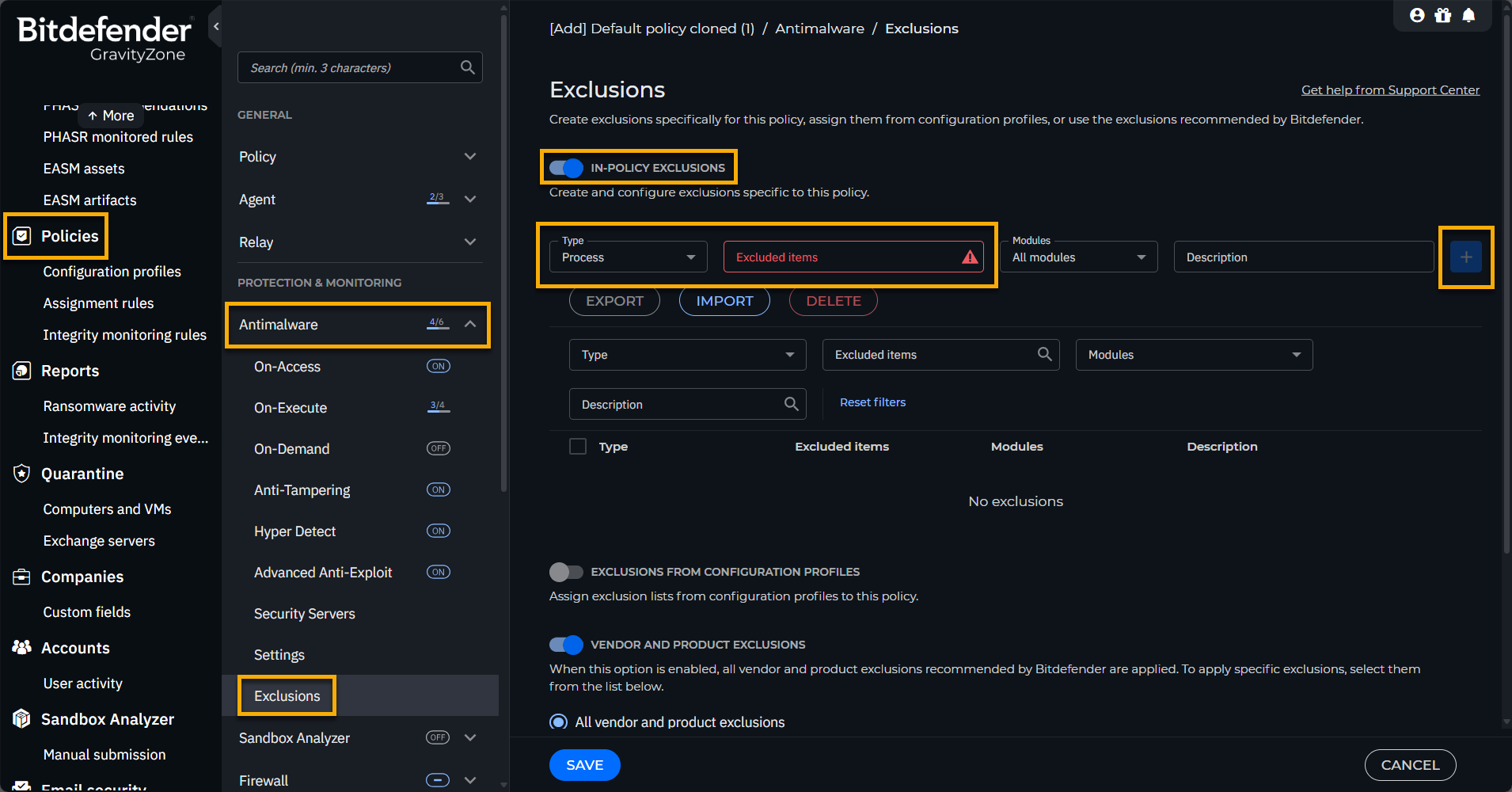
- Um eine lokale dateibasierte Ausnahme zu erstellen, melden Sie sich beim Bitdefender Control Center an und klicken Sie im linken Navigationsbereich auf „Richtlinien“.
- Wenn Sie bereits über eine benutzerdefinierte Richtlinie verfügen, klicken Sie darauf, um sie zu bearbeiten. Andernfalls klicken Sie auf die Schaltfläche „Hinzufügen“ (+), um eine neue Richtlinie zu erstellen.
- Wechseln Sie zur Registerkarte „Antimalware“ → „Ausschlüsse “.
- Aktivieren Sie den Schalter für „Ausnahmen innerhalb der Richtlinie“.
- Wählen Sie im Menü „Typ“ die Option „Prozess“ aus .
- Geben Sie den vollständigen Pfad zu der Datei, die Sie vom Scan ausschließen möchten, in das Feld „Ausgeschlossene Elemente “ ein.
- Wählen Sie im Menü „Module“ die Option „Alle Module“ aus.
- Klicken Sie auf die Schaltfläche „Hinzufügen“ (+), um die Datei zur Ausschlussliste hinzuzufügen.
- Speichern Sie die Richtlinie und weisen Sie sie den Arbeitsstationen zu.
Abbildung 1: Konfigurationsfelder für dateibasierte Ausnahmen in Bitdefender GravityZone (zum Vergrößern anklicken)