
Thema
Dieser Artikel enthält eine Erläuterung zu Skriptvariablen sowie Anleitungen zu deren Verwendung.
Umgebung
NinjaOne-Automatisierung und Skripting
Beschreibung
Bitte treffen Sie eine Auswahl, um mehr zu erfahren:
- Was sind Variablentypen?
- Verwendung einer Variablen im Skript-Editor
- Visualisierung eines Skripts mit Variablen
- Senden von Skriptvariablen an einen Agenten
- Weitere Ressourcen
Was sind Variablentypen?
Beim Erstellen von Skripten in der Automatisierungsbibliothek haben Sie die Möglichkeit, verschiedene Arten von Skriptvariablen hinzuzufügen, die sich auf das interaktive Formular auswirken, das bei der Ausführung eines Skripts angezeigt wird. Variablen werden in Batch, PowerShell, ShellScript und VBScript unterstützt.
In der folgenden Tabelle finden Sie eine kurze Erläuterung der einzelnen Variablentypen.
| Variablentyp | Beschreibung |
|---|---|
| Zeichenkette/Text | Wird für alles verwendet, was eine Kombination aus Buchstaben, Zahlen und/oder Zeichen erfordert. Beispiele hierfür sind Benutzernamen, URLs und Sätze. Wichtiger Hinweis: Die folgenden Sonderzeichen dürfen nicht verwendet werden: Å Ä Ö &|;$><`! |
| Ganzzahl | Wird für alles verwendet, das eine ganze Zahl ohne Dezimalstellen benötigt. |
| Dezimal | Wird für alles verwendet, das eine Zahl mit Dezimalstellen benötigt (z. B. 3,145). |
| Kontrollkästchen | Wird für alles verwendet, das einen Wahr- oder Falsch-Wert benötigt. |
| Datum | Wird für alles verwendet, was ein Datum darstellen muss. Wichtiger Hinweis: Das Skript verwendet das ISO-8601- Format. |
| Datum/Uhrzeit | Wird für alles verwendet, das ein Datum und eine Uhrzeit darstellen muss. Wichtiger Hinweis: Das Skript verwendet das ISO-8601- Format. |
| Dropdown | Wird für alles verwendet, was eine Auswahl mit mehreren Optionen darstellen muss. |
| IP-Adresse | Wird für alles verwendet, was eine IP-Adresse darstellen muss. |
Verwendung einer Variablen im Skript-Editor
Sobald die gewünschten Variablen auf der rechten Seite des Skript-Editors festgelegt sind, können sie innerhalb des Skripts verwendet werden, indem Sie STRG + Leertaste auf Ihrer Tastatur drücken und dann die Option aus dem daraufhin angezeigten Popup-Fenster auswählen. Bewegen Sie den Mauszeiger über die Variable, um eine Beschreibung anzuzeigen, und klicken Sie darauf, um sie in das Skript einzufügen.
Abbildung 1: NinjaOne-Skriptseite → Variablen hinzufügen und verwenden (zum Vergrößern anklicken)
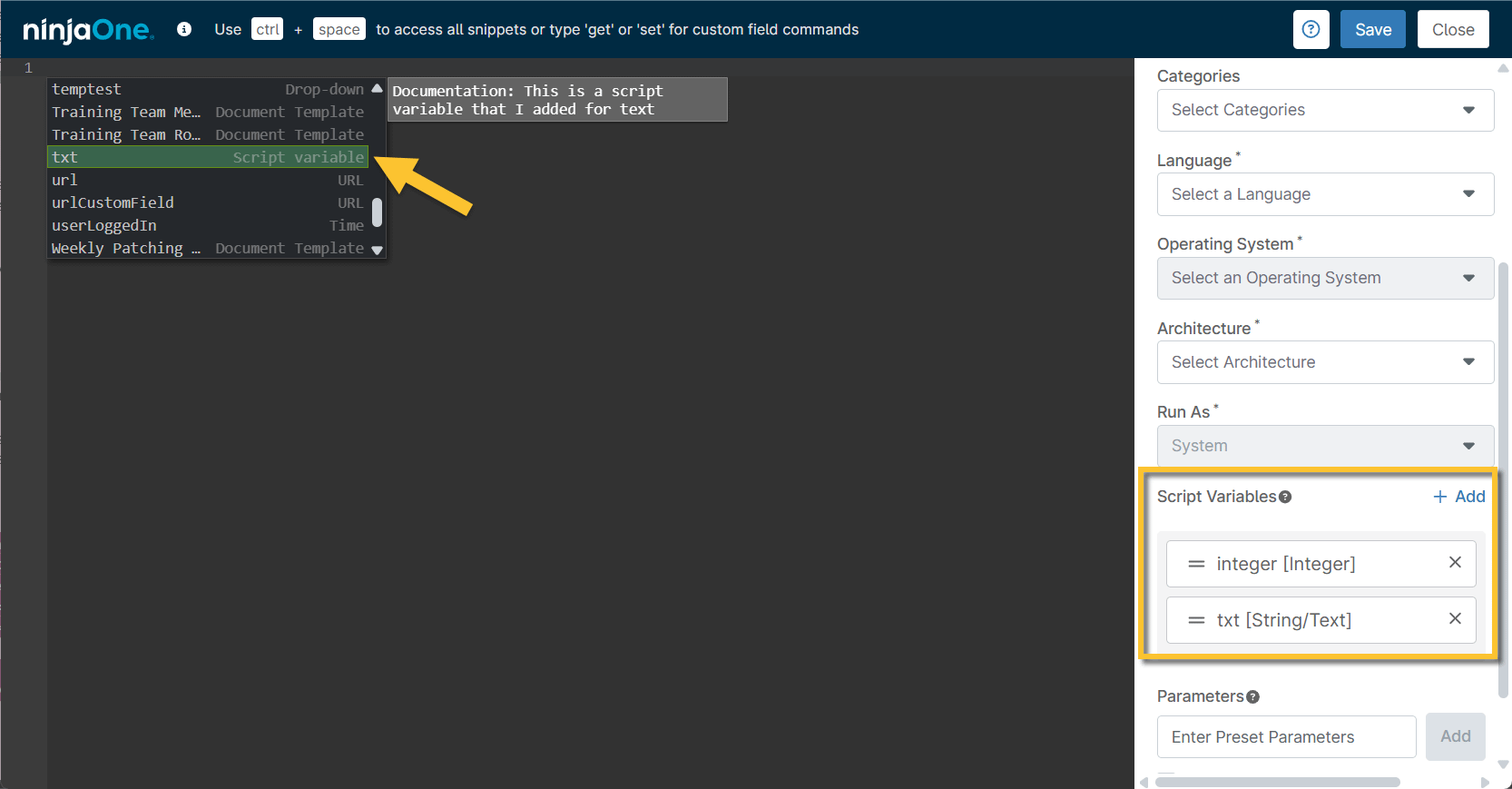
Sie können Variablen auch manuell eingeben, indem Sie sie anhand ihres Namens referenzieren, wie sie im Eingabefeld auf der rechten Seite angezeigt werden.
Verschiedene Skriptsprachen erfordern unterschiedliche Eingaben, um auf die Variable zu verweisen – Beispiele finden Sie in der folgenden Tabelle.
| Skriptsprache | Beispiel für die Referenzierung |
|---|---|
| PowerShell | $env:<Variablenname> |
| Batch | %<Variablenname>% |
| VBScript | <variablename> = CreateObject("WScript.Shell").ExpandEnvironmentStrings("%variablename%") |
| ShellScript | $<variablename> |
Bitte beachten Sie, dass alle Variablen im von Ihnen geschriebenen Code als Zeichenfolgen festgelegt sind, sodass Sie Werte möglicherweise konvertieren oder umwandeln müssen. Im Abschnitt zur Skriptausführung finden Sie Informationen zu den übermittelten Werten und deren Format.
Visualisierung eines Skripts mit Variablen
Variablen werden je nach den im Skript-Editor getroffenen Auswahlen unterschiedlich dargestellt. Unten finden Sie ein Beispiel dafür, wie verschiedene Variablen in einem Skript aussehen, das für die Ausführung auf einem Gerät vorbereitet ist.
Beachten Sie, dass neben dem Variablennamen ein Sternchen (*) angezeigt wird, wenn eine Variable als obligatorisch markiert wurde. Wenn dieses Feld vom Benutzer, der das Skript ausführt, nicht ausgefüllt wird oder kein Standardwert angegeben wurde, wird das Skript nicht ausgeführt – das Pflichtfeld wird rot und der Benutzer wird aufgefordert, einen Wert einzugeben, um fortzufahren.
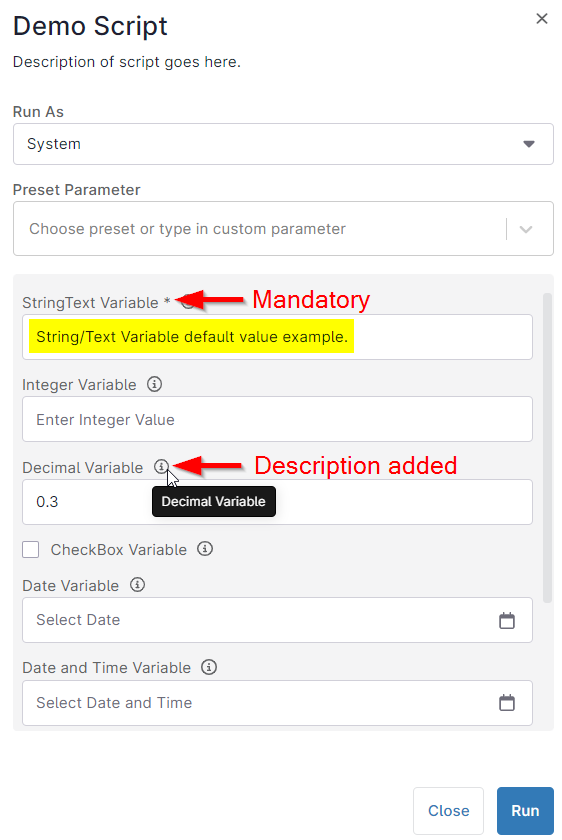
Abbildung 2: Beispiel für Variablenfelder in einem NinjaOne-Skript
Senden von Skriptvariablen an einen Agenten
Wichtige Hinweise:
- Skriptvariablen, die leer übermittelt werden (ohne Wert), werden immer als leere Zeichenfolge gesendet. Wir empfehlen, auf einen leeren Wert zu prüfen, wenn Sie eine Skriptvariable nicht als obligatorisch markiert haben.
- Skriptvariablen, die an den Agenten gesendet werden, sind nicht stark typisiert. Alle Werte werden als Zeichenfolge gesendet. Wenn Sie diese in einen bestimmten Typ umwandeln möchten, müssen Sie dies in Ihrem eigenen Code tun.
Bestimmte Sprachen ermöglichen es Ihnen, Zeichenfolgen im Code in stark typisierte Objekte umzuwandeln. PowerShell kann beispielsweise wie folgt in ein Datum/eine Uhrzeit konvertieren:
$Test1 = [datetime]$ENV:Test1Sie können wie folgt in einen booleschen Wert konvertieren:
$Test2 = [System.Boolean]::Parse($ENV:Test2)Es gibt einige einfache Regeln, die die Skript-Engine befolgt, wenn Skriptvariablen an einen Agenten gesendet werden:
| Variablentyp | Regel der Skript-Engine |
|---|---|
| Zeichenkette/Text | Wird rein als die eingegebene Zeichenfolge gesendet (z. B. „Hello World“). |
| Ganzzahl | Wird als ganze Zahl gesendet (z. B. „314“). |
| Dezimal | Wird als Gleitkommazahl gesendet (z. B. „3,14“). |
| Kontrollkästchen | Wenn aktiviert, werden Kontrollkästchen als Zeichenfolge mit dem Wert „true“ gesendet. Wenn deaktiviert, werden Kontrollkästchen als Zeichenfolge mit dem Wert „false“ gesendet. |
| Datum | Wird als Zeichenkette im ISO 8601-Format in der Form JJJJ-MM-TTT00:00:00.000+00:00 gesendet |
| Datum/Uhrzeit | Wird als Zeichenfolge im ISO-8601-Format in der Form JJJJ-MM-TTTHH:MM:SS.SSSZ gesendet (z. B. 2023-07-28T03:00:00.000+01:00). |
| Dropdown | Wird als Zeichenfolge mit dem ausgewählten Wert gesendet. |
| IP-Adresse | Wird als Zeichenfolge der eingegebenen IP-Adresse gesendet. |