
Thema
Dieser Artikel behandelt die Konfiguration und Bearbeitung von Einschränkungen und Einstellungen für Android-Anwendungen in NinjaOne Mobile Device Management (MDM).
Umgebung
- NinjaOne Mobile Device Management (MDM)
- Android
Beschreibung
Techniker können die auf Richtlinienebene installierten Anwendungen bearbeiten, um die Standardeinstellungen für jede Anwendung zu überschreiben.
Vorgehensweise
- Öffnen Sie im Android-MDM-Richtlinieneditor die Registerkarte „Anwendungen “, wählen Sie eine installierte Anwendung aus und klicken Sie auf die Schaltfläche „Bearbeiten “.
Abbildung 1: Verwaltete Anwendungen im MDM-Richtlinieneditor (zum Vergrößern anklicken)
- Der Richtlinieneditor für Anwendungen wird standardmäßig mit der Registerkarte „Allgemein“ geöffnet. Dies ist eine lange, scrollbare Seite mit vielen konfigurierbaren Optionen. Eine Erläuterung der einzelnen Optionen finden Sie in der Tabelle unter Abbildung 2.
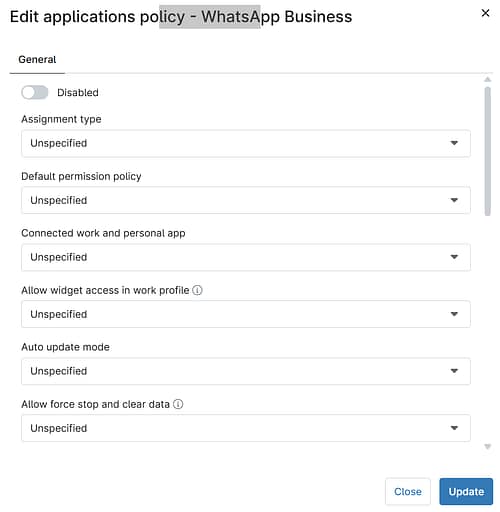
Abbildung 2: Der Richtlinieneditor für Anwendungen (zum Vergrößern anklicken)
Konfigurationsoptionen
| Einstellung | Beschreibung |
|---|---|
| Aktiviert | Deaktivieren Sie „
|
| Zuweisungstyp | Eine Beschreibung der einzelnen Typen finden Sie im Abschnitt „Anwendungszuweisungstypen “. |
| Standard-Berechtigungsrichtlinie |
|
| Verbundene berufliche und private App |
|
| Automatischer Aktualisierungsmodus |
|
| Erzwungener Stopp und Löschen von Daten zulassen | Erlaube oder beschränke einem Benutzer das erzwungene Beenden einer App und das Löschen des Caches. Erfordert Android 11 oder spätere Versionen. |
| Anwendungs-Track für die Installation | Diese Option listet verfügbare App-Versionen mit geschlossenem Track innerhalb von Google Play auf. Wenn ein App-Entwickler Anwendungs-Tracks unterstützt und die App mit der Kundenverbindungs-ID geteilt wurde, zeigt NinjaOne diese Versionen der App hier an. Wählen Sie einen Track aus und wechseln Sie zwischen den Versionen. Dies ändert die Versionen auf einem Gerät nur, wenn ein neuerer Versionscode verfügbar ist als der, der auf dem Gerät installiert ist. |
| Überschreiben von Berechtigungen pro App | Wählen Sie eine Berechtigung aus der Dropdown-Liste aus, um eine detaillierte Berechtigungssteuerung zu ermöglichen. Jede App stellt ihre deklarierten Berechtigungen bereit und verfügt über eine unterschiedliche Liste verfügbarer Überschreibungen. |
| Überschreibungen | Jede Auswahl aus dem Dropdown-Menü „Berechtigungsüberschreibungen pro App“ wird hier angezeigt. Wenn eine Überschreibung hinzugefügt wird, wird ein neues Dropdown-Menü angezeigt. Sie können den Zugriff auf die Berechtigung zulassen, verweigern oder abfragen. Klicken Sie auf das X auf der rechten Seite, um die Überschreibung zu entfernen. Diese überschreiben alle festgelegten globalen Berechtigungen!  |
| Überschreibungen des delegierten Bereichs | Android-Apps können über zusätzliche Delegationsbereiche verfügen, die es Anwendungen ermöglichen, Zertifikate zu installieren, auf verwaltete Konfigurationen zuzugreifen, die Deinstallation zu blockieren, System-Apps zu aktivieren und vieles mehr. Greifen Sie im Android-Richtlinieneditor auf diese Funktion zu, indem Sie zu „Anwendungen“ navigieren und eine installierte Anwendung bearbeiten; sie befindet sich am unteren Rand des Modals. Wählen Sie einen oder mehrere Bereiche aus der Dropdown-Liste aus; klicken Sie auf das X, um sie zu entfernen. Die Verfügbarkeit dieser Bereiche kann von der ausgewählten Anwendung abhängen. |
 “, um die App auf dem Gerät zu aktivieren, oder aktivieren Sie „
  “, um die Nutzung der App zu verhindern.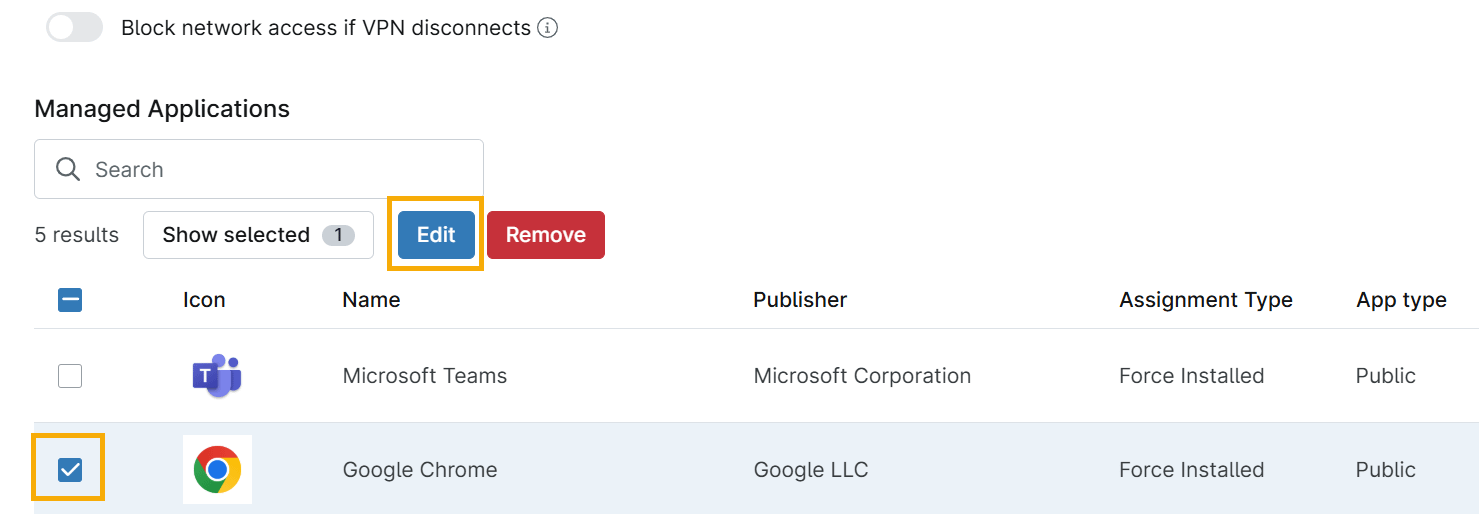
Weitere Ressourcen
Weitere Informationen zum Hinzufügen und Verwalten von Android-Anwendungen finden Sie unter NinjaOne MDM: Erste Schritte mit der Android-Geräteverwaltung.