
Thema
In diesem Artikel wird beschrieben, wie Sie in NinjaOne mit Organisationen arbeiten.
Umgebung
NinjaOne Endpunkt-Management
Beschreibung
Mithilfe von Organisationen können Sie die Kunden, Abteilungen und Komponenten konfigurieren, die Sie mit NinjaOne einbinden und verwalten. Sie dienen als Rahmen, in denen Sie Geräten Richtlinien, andere Einstellungen und Standorte zuweisen.
Index
- Eine neue Organisation erstellen
- Konfigurieren der Organisationseinstellungen
- Organisationen importieren
- Anzeige von Organisationsdaten
- Organisationen bearbeiten
- Eine Organisation kopieren
- Organisations-ID ermitteln
Eine neue Organisation erstellen
Führen Sie die folgenden Schritte aus, um eine neue Organisation in NinjaOne zu erstellen:
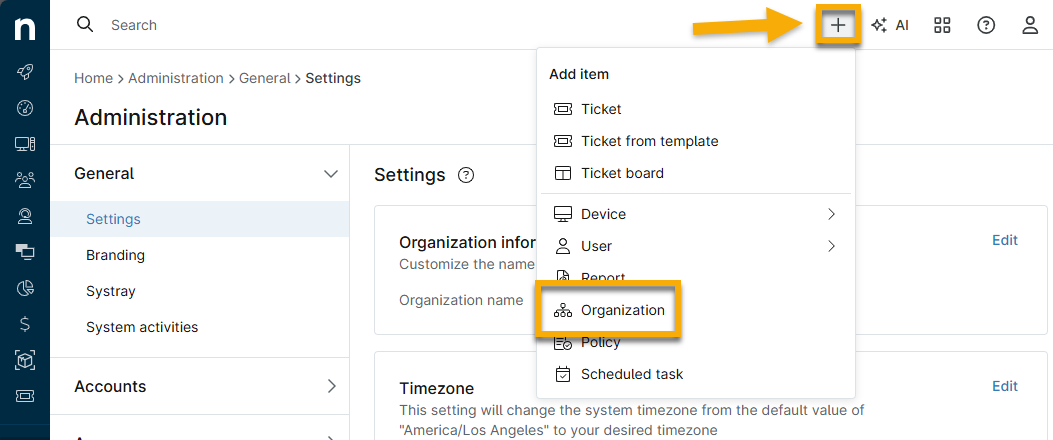
- Klicken Sie von einer beliebigen Seite der NinjaOne-Konsole auf das Pluszeichen(+)und wählen Sie dann im Drop-down-Menüdie Option „Organisation“aus.
- Geben Sie der Organisation einen Namen, fügen Sie optional eine Beschreibung hinzu und konfigurieren Sie das Zeitfenster, in dem Warnungen empfangen werden sollen. Starten Sie anschließend den Vorgang „Fertig stellen“ und klicken Sie auf die Schaltfläche„Speichern“.
Konfigurieren der Organisationseinstellungen
Der Navigationsbereich auf der Seite zur Organisationskonfiguration enthält eine Liste von Registerkarten, mit denen Sie Ihre Organisation entsprechend Ihren Anforderungen konfigurieren können. Je nach den aktivierten Funktionen und Integrationen können die angezeigten Registerkarten von denen in den folgenden Screenshots abweichen.
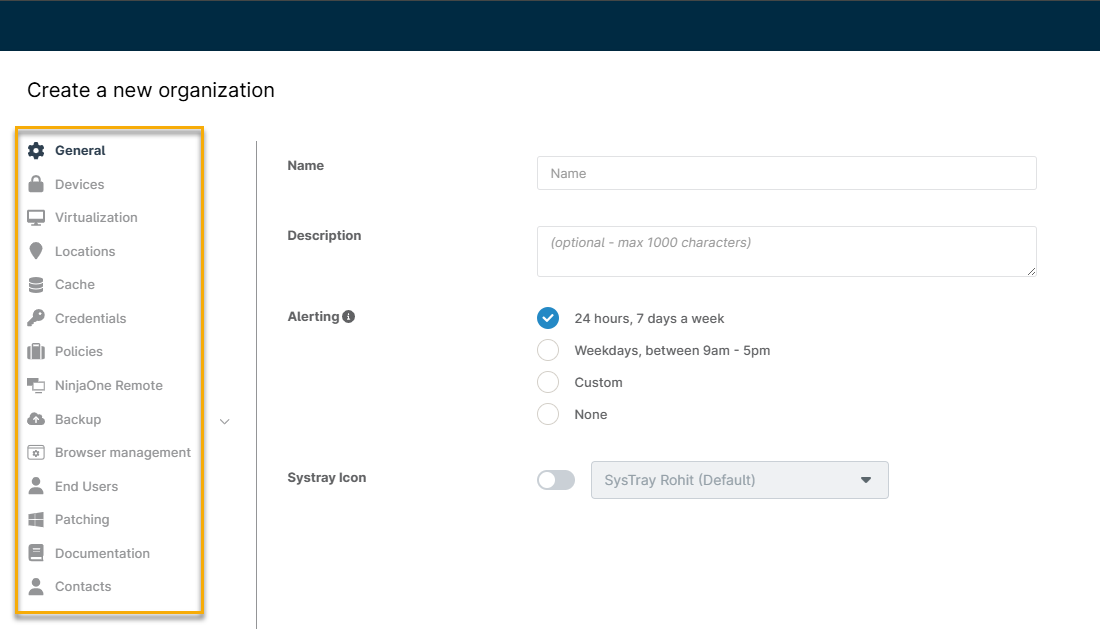
Erläuterungen zu den Registerkarten „Konfiguration“
In dieser Tabelle erfahren Sie mehr über die Konfigurationsoptionen auf den einzelnen Registerkarten.
| Registerkarte | Zweck |
|---|---|
| Allgemein |
|
| Geräte |
|
| Virtualisierung |
|
| Standorte |
|
| Cache | Erstellen und verwalten Sie Cache-Server der Organisation. Weitere Informationen finden Sie unter „NinjaOne Patch Management: Patch-Caching“ |
| Anmeldeinformationen | Fügen Sie Anmeldeinformationen zum Anmeldedaten-Speicher der Organisation hinzu. Legen Sie die Standard-Anmeldedaten für Geräte innerhalb der Organisation fest. Weitere Informationen finden Sie unter„NinjaOne-Organisationen: Austausch von Anmeldedaten“. |
| Netzwerkspeicher | Konfigurieren und bearbeiten Sie Netzwerkspeicher und Sicherungspfade. Weitere Informationen finden Sie unter„NinjaOne Backup: Netzwerkspeicher“. |
| Richtlinien | Die Option„Richtlinien“im Organisationseditor verfügt über mehrere Registerkarten:
|
| Ninja Remote |
|
| Splashtop | Splashtop ist ein Verbindungs-Tool für die Bildschirmfreigabe, das sich durch einen ressourcenschonenden Agenten und eine hochsichere Encryption auszeichnet. Weitere Informationen finden Sie im„Splashtop: Einrichtungshandbuch“. |
| Backup | Aktivieren Sie die Backup-Engine und konfigurieren Sie die Gerätebereitstellung. Weitere Informationen finden Sie im„Ninja Data Protection: Einrichtungshandbuch“. |
| Endnutzer | Fügen Sie Endbenutzer in der Organisation hinzu und verwalten Sie diese, damit sie remote auf ihre Geräte zugreifen können. Weitere Informationen finden Sie unter„Freigabe für Endbenutzer und Gerätzugang“. |
| Patching | Fügen Sie einen WSUS-Server für die Organisation hinzu, der für Betriebssystem-Patches verwendet wird. Mehr erfahren Sie unter„Richtlinien: Windows-Patch-Management“ und „WSUS-Server-Einrichtung“. |
| Dokumentation | Fügen Sie Geräte hinzu, die als Dokumentationsdelegierte fungieren sollen. Weitere Informationen finden Sie unter„NinjaOne-Dokumentation: Apps und Dienste“. |
| Kontakte | Importieren Sie bekannte Kontakte für diese Organisation. |
Zusätzliche Fernzugriffseinstellungen
Wenn der Fernzugriff aktiv ist, können Sie festlegen, welche Gerätetypen das Fernzugriffstool nutzen dürfen (Windows-Workstation, Windows-Server oder macOS) und ob für die Verbindung eine Bestätigung durch den Endbenutzer erforderlich ist.
Organisationen importieren
Um Organisationen zu importieren, führen Sie die folgenden Schritte aus:
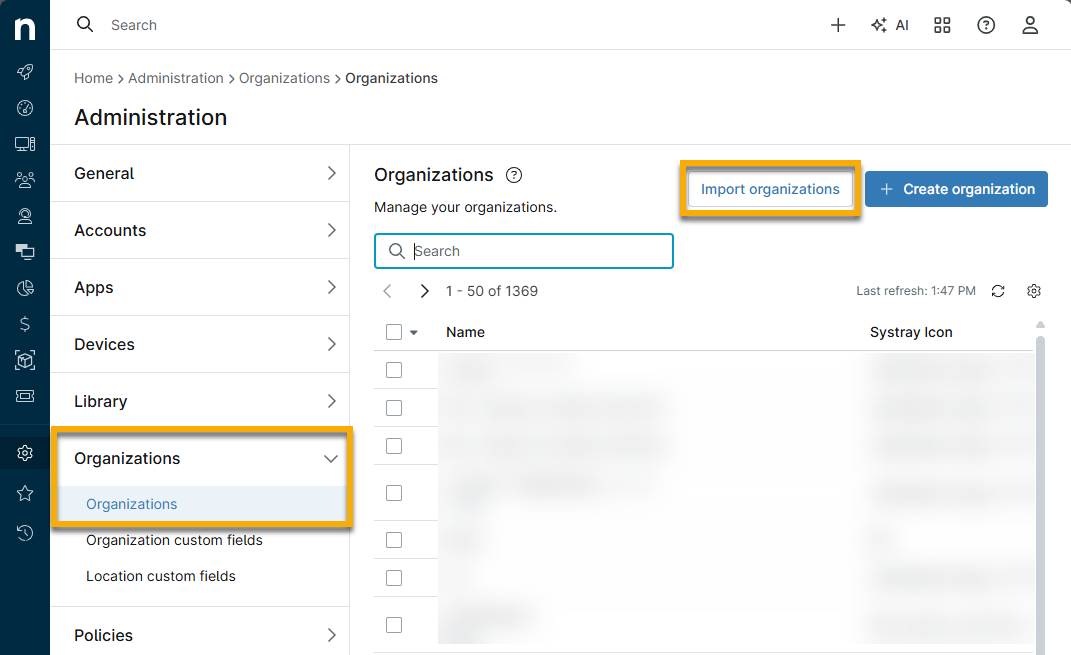
- Navigieren Sie zu„Administration“ →„Organisationen“ und klicken Sie auf„Organisationen importieren“.
- Geben Sie in einer Excel-Tabelle alle Organisationsnamen, die Sie zu NinjaOne hinzufügen möchten, in eine einzige Spalte ein. Kopieren Sie die Daten dieser Spalte.
- Fügen Sie die Spaltendaten in NinjaOne in das dafür vorgesehene Feld im Modalfenster „Organisationen importieren “ ein.
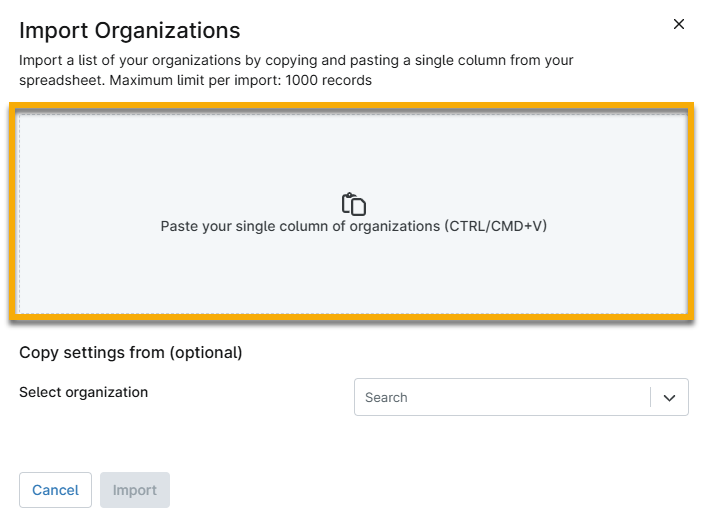
Wenn die neuen Organisationen die Einstellungen einer bestehenden Organisation übernehmen sollen, wählen Sie die bestehende Organisation aus dem Dropdown-Menü aus. Die kopierten Daten werden auf alle importierten Organisationen angewendet. Wenn Sie keine Auswahl treffen, werden für die importierten Organisationen keine Einstellungen konfiguriert.

Anzeigen von Organisationsdaten
Sie können festlegen, welche Spalten auf der Registerkarte „Organisationen“ im Bereich„Administration“ Daten anzeigen. Klicken Sie auf das Zahnrad-Symbol, um Spalten hinzuzufügen oder zu entfernen.
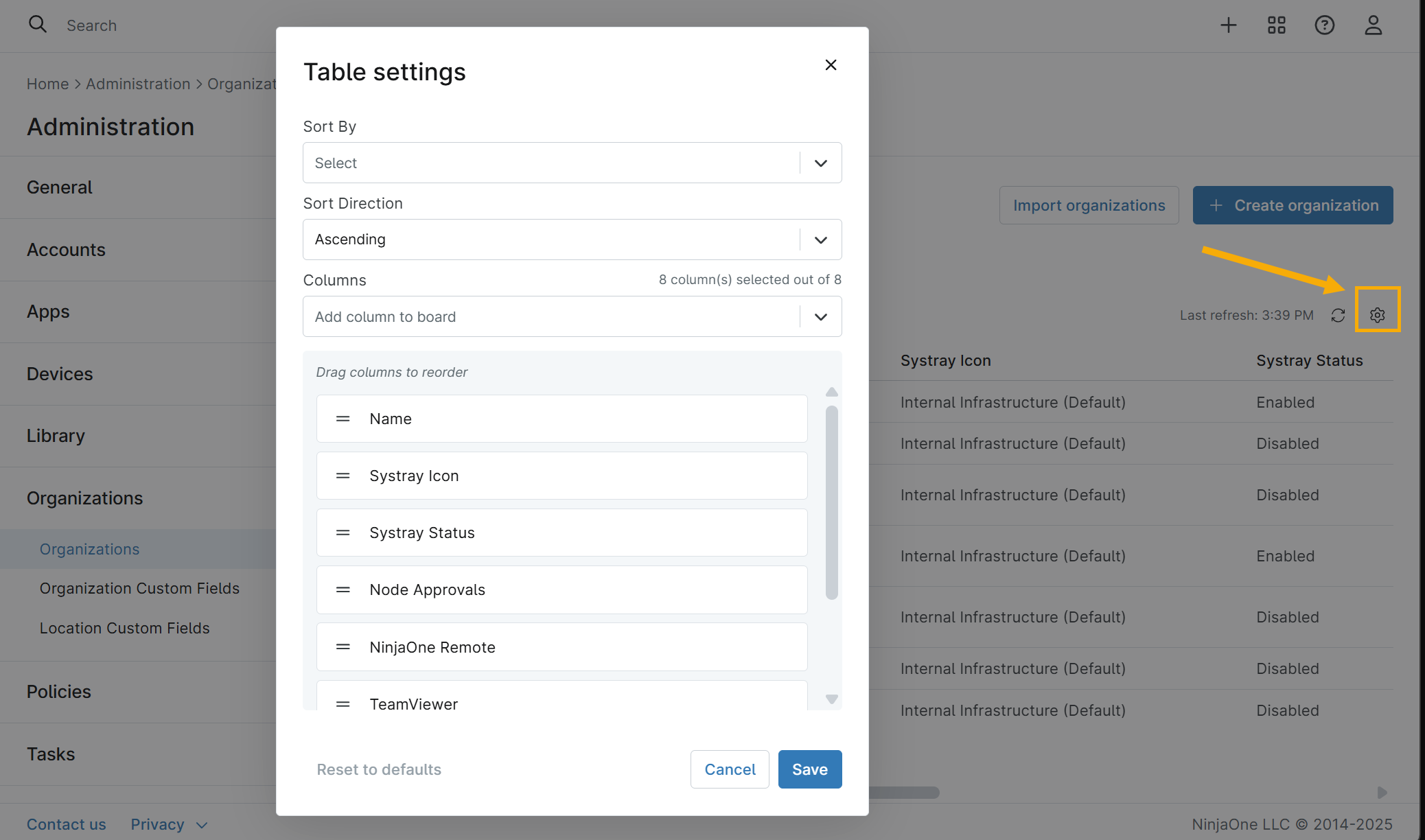
- Auswählen Sie im Dropdown-Menü „Spalten“die Spalten, die hinzugefügt oder entfernt werden sollen.
- Klicken und ziehen Sie Spalten, um die Reihenfolge anzuzeigen.
- Klicken Sie auf dasX-Icon neben einem Spaltennamen, um die Spalten zu entfernen.
Bearbeiten von Organisationen
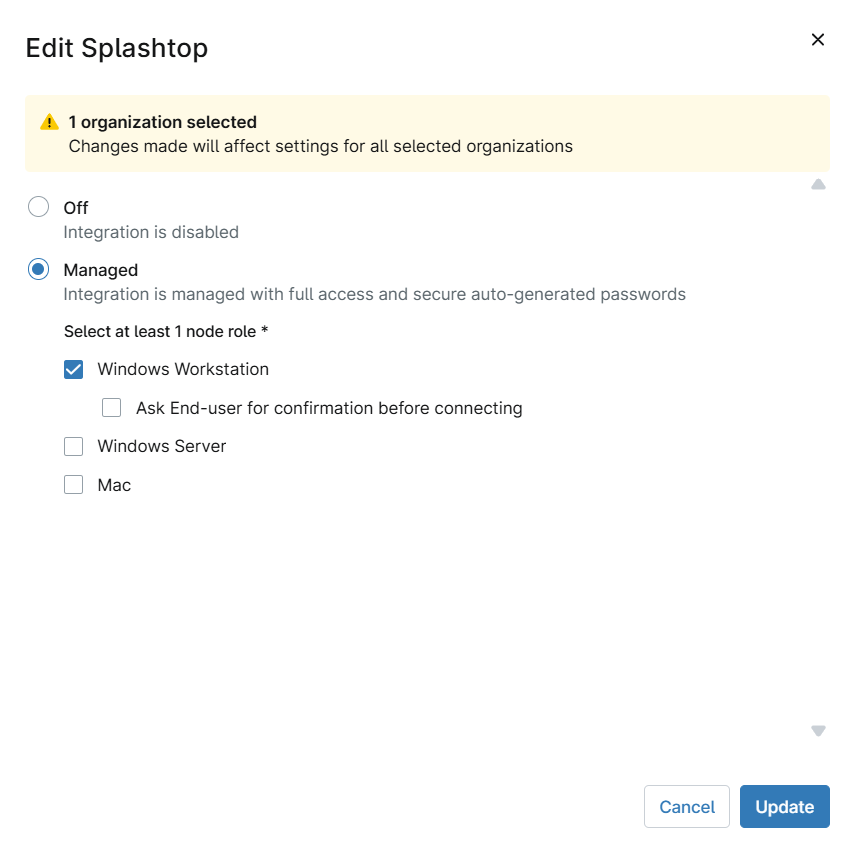
Techniker mit Systemadministratorrechten, deren Zugriffsrechte für Organisationen auf „Aktualisieren“ gesetzt sind, können mehrere Organisationseinstellungen gleichzeitig bearbeiten. Diese Funktion ermöglicht die Konfiguration der Einstellungen für Fernzugriffsanbieter organisationsübergreifend für Splashtop und NinjaOne Remote.
Sie können eine einzelne Organisation oder (mit den entsprechenden Berechtigungen) mehrere Organisationen gleichzeitig bearbeiten.
- Um eine einzelne Organisation zu bearbeiten, klicken Sie unter„Administration“→„Organisationen“ auf den Namen der Organisation.
- Um die Einstellungen für eine oder mehrere Organisationen zu bearbeiten, gehen Sie wie folgt vor:
- Aktivieren Sie in derOrganisationsliste die Kontrollkästchen neben den Organisationen, die aktualisiert werden sollen, und klicken Sie dann auf das Drop-down-Menü„Einstellungen bearbeiten“.
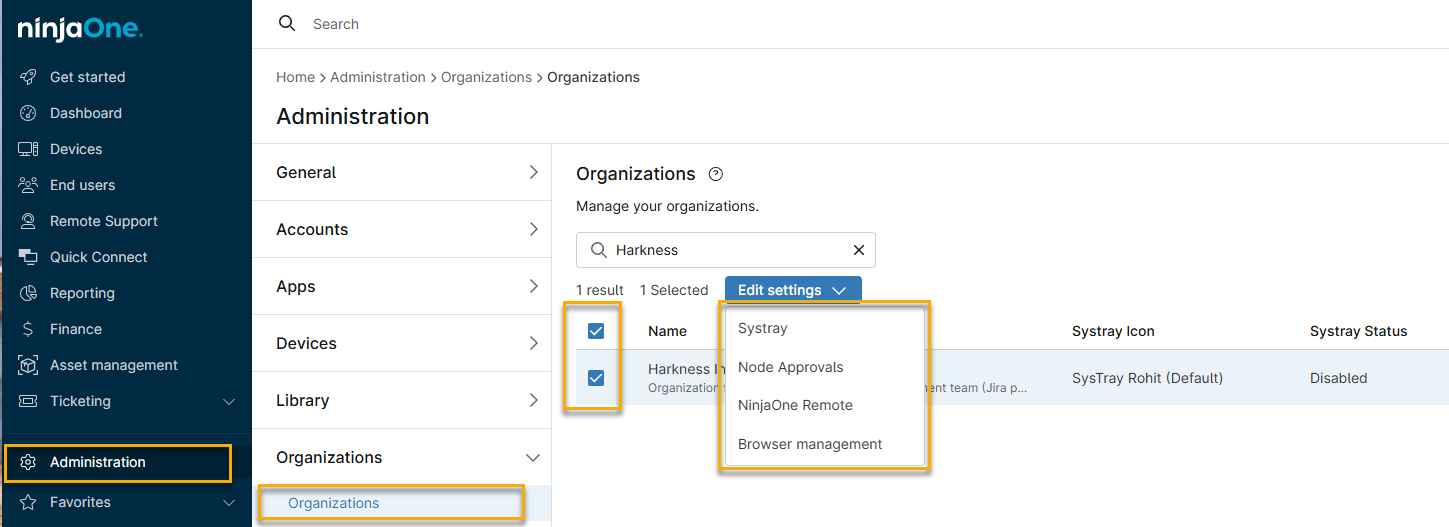
- Wählen Sie eine Option aus der Dropdown-Liste aus, nehmen Sie Ihre Konfigurationsänderungen vor und klicken Sie anschließend auf die Schaltfläche„Aktualisieren“.
Eine Organisation kopieren
Um eine Organisation und alle ihre Konfigurationen zu kopieren, führen Sie die folgenden Schritte aus:
- Navigieren Sie zu„Administration“→„Organisationen“,bewegen Sie den Mauszeiger über eine Organisation und wählen Sie dann„Kopieren“aus dem Drop-down-Menü, sobald dieses angezeigt wird.
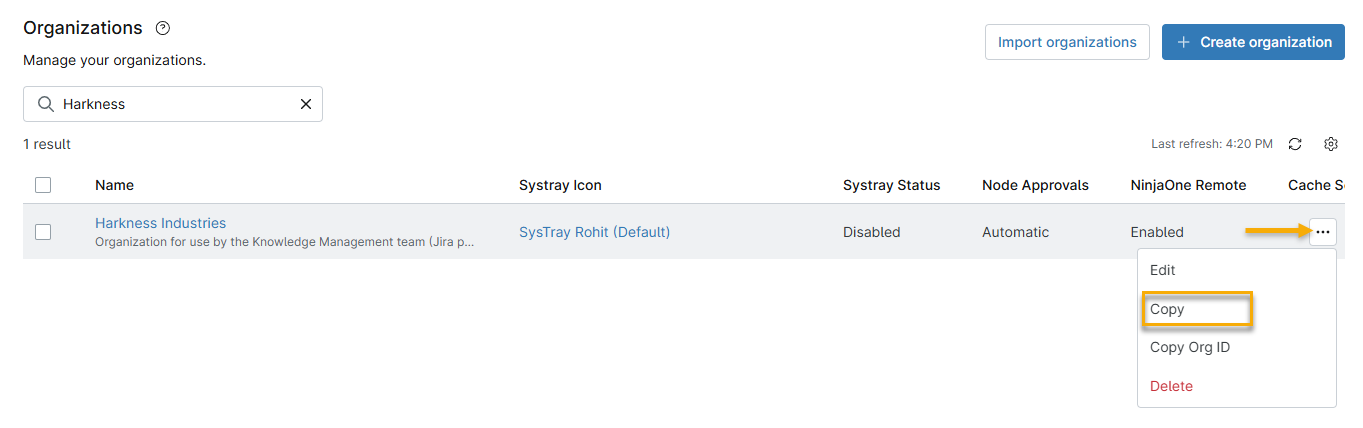
- Klicken Sie auf„Kopieren“, benennen Sie die neue Organisation um und wählen Sie aus, welche Einstellungen dupliziert werden sollen. Klicken Sie zum Fertig stellen auf„Speichern“.
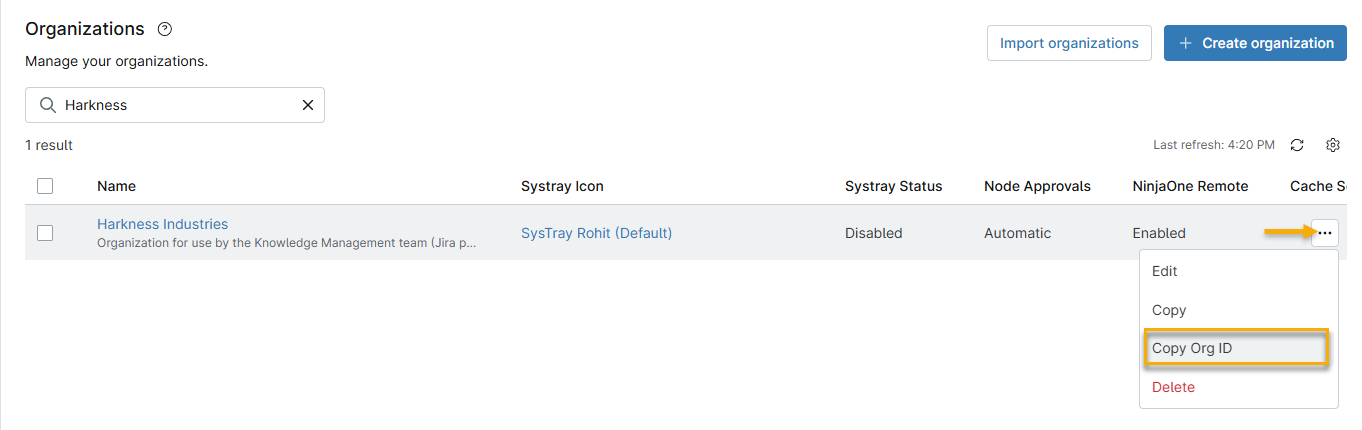
Die Organisations-ID ermitteln
Für einige Prozesse oder Integrationen in NinjaOne ist möglicherweise die Organisations-ID erforderlich:
- Bewegen Sie in„Administration→Organisationen“ den Mauszeiger über den Namen der Organisation.
- Klicken Sie auf das Ellipsen-Icon in der Zeile und wählen Sie„Org-ID kopieren“ aus.
Eine Organisation löschen
Um eine Organisation zu löschen, führen Sie die folgenden Schritte aus:
- Navigieren Sie zu„Verwaltung→Organisationen“,bewegen Sie den Mauszeiger über eine Organisation und wählen Sie dann„Löschen“aus dem Dropdown-Menü, sobald dieses angezeigt wird.
- Das System zeigt eine Warnung an, dass das Löschen der Organisation nicht rückgängig gemacht werden kann. Geben Sie Ihre E-Mail-Adresse ein, um das Löschen zu bestätigen.