
Thema
In diesem Artikel wird erläutert, wie Sie Richtlinien für das Patch-Management von Apple macOS in NinjaOne konfigurieren.
Umgebung
- NinjaOne Endpoint Management
- Apple macOS
Beschreibung
Mit NinjaOne Patch Management können Sie Patch-Richtlinien erstellen, die automatisch nach neuen Betriebssystem-Patches (OS) für Ihre Apple macOS-Endpunkte suchen und diese anwenden.
Windows-Patch-Management (NinjaOne, Inc., 01:32)
Wählen Sie ein Thema aus, um fortzufahren:
- Systemanforderungen
- Anforderungen an die Anmeldedaten für Patches
- Aktivieren und Konfigurieren der macOS-Patch-Verwaltung
- Ausführen eines macOS-Patch-Zyklus nach Bedarf
- Weitere Ressourcen
Systemanforderungen
NinjaOne unterstützt OS-Patching unter macOS Catalina und höher.
Wichtige Hinweise
Beachten Sie die folgenden Hinweise, bevor Sie fortfahren:
- Apple macOS-Patches werden erst nach einem Neustart des Computers angewendet.
- Patches bleiben so lange ausstehend, bis Sie den Computer neu starten.
- Wenn ein Neustart erforderlich ist, können Sie keine weiteren Patches installieren, bis Sie den Computer neu gestartet haben.
Anforderungen an die Anmeldedaten für die Installation von Patches
Aufgrund der verbesserten Apple-Sicherheit ist ein lokales Konto mit Berechtigungen als Volume-Eigentümer (Secure Token) erforderlich, um Patches für macOS anzuwenden. Sie können Secure-Token-Berechtigungen entweder einem Standardbenutzer- oder einem Administratorkonto hinzufügen. Weitere Informationen finden Sie im Apple-Artikel „Verwenden von Secure Token, Bootstrap Token und Volume-Eigentumsrechten in Bereitstellungen“ (externer Link).
Standard-Anmeldedaten konfigurieren
Führen Sie die folgenden Schritte aus, um Ihr lokales Konto mit Volume-Eigentümer-Berechtigungen als Standardanmeldedaten zu konfigurieren:
- Navigieren Sie in NinjaOne zu „Administration“ → „Organizations“. Wählen Sie eine Organisation aus.
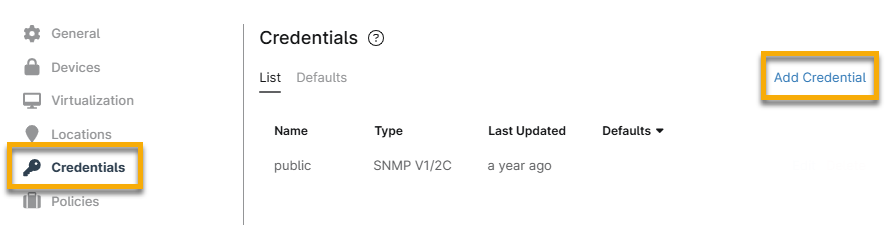
- Öffnen Sie den Abschnitt „Anmeldedaten “ und klicken Sie auf „Anmeldedaten hinzufügen“.
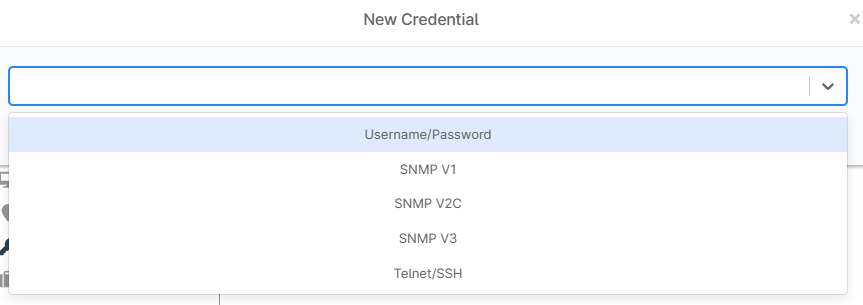
- Wählen Sie im Dialogfeld „Neue Anmeldeinformationen “ den Anmeldeinformationstyp aus. Die Option, die Sie aus diesem Dropdown-Menü auswählen, bestimmt, welche Art von Daten Sie in den nächsten Schritten angeben müssen.
- Geben Sie die Anmeldedaten für Ihr lokales Konto mit Volume-Eigentümerrechten ein und klicken Sie dann auf „Hinzufügen“.
- Öffnen Sie die Registerkarte „Standardeinstellungen“ im Abschnitt „Anmeldedaten “. Klicken Sie auf das Dropdown-Menü „Mac-Skript “ und wählen Sie Ihre neuen Anmeldedaten aus. Klicken Sie anschließend auf „Speichern“.

macOS-Patch-Management aktivieren und konfigurieren
Um die OS-Patch-Verwaltung für eine macOS-Endpunkt-Richtlinie zu aktivieren, führen Sie die folgenden Schritte aus:
- Navigieren Sie zu „Administration“ → „Richtlinien“ → „Agent-Richtlinien“. Wählen Sie eine Richtlinie aus.
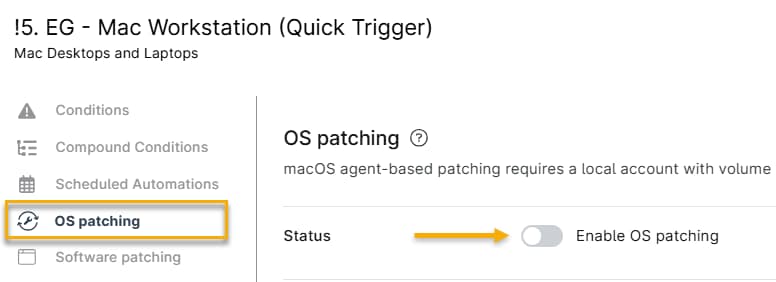
- Öffnen Sie den Abschnitt „OS-Patching “ und aktivieren Sie den Schalter „Status “.
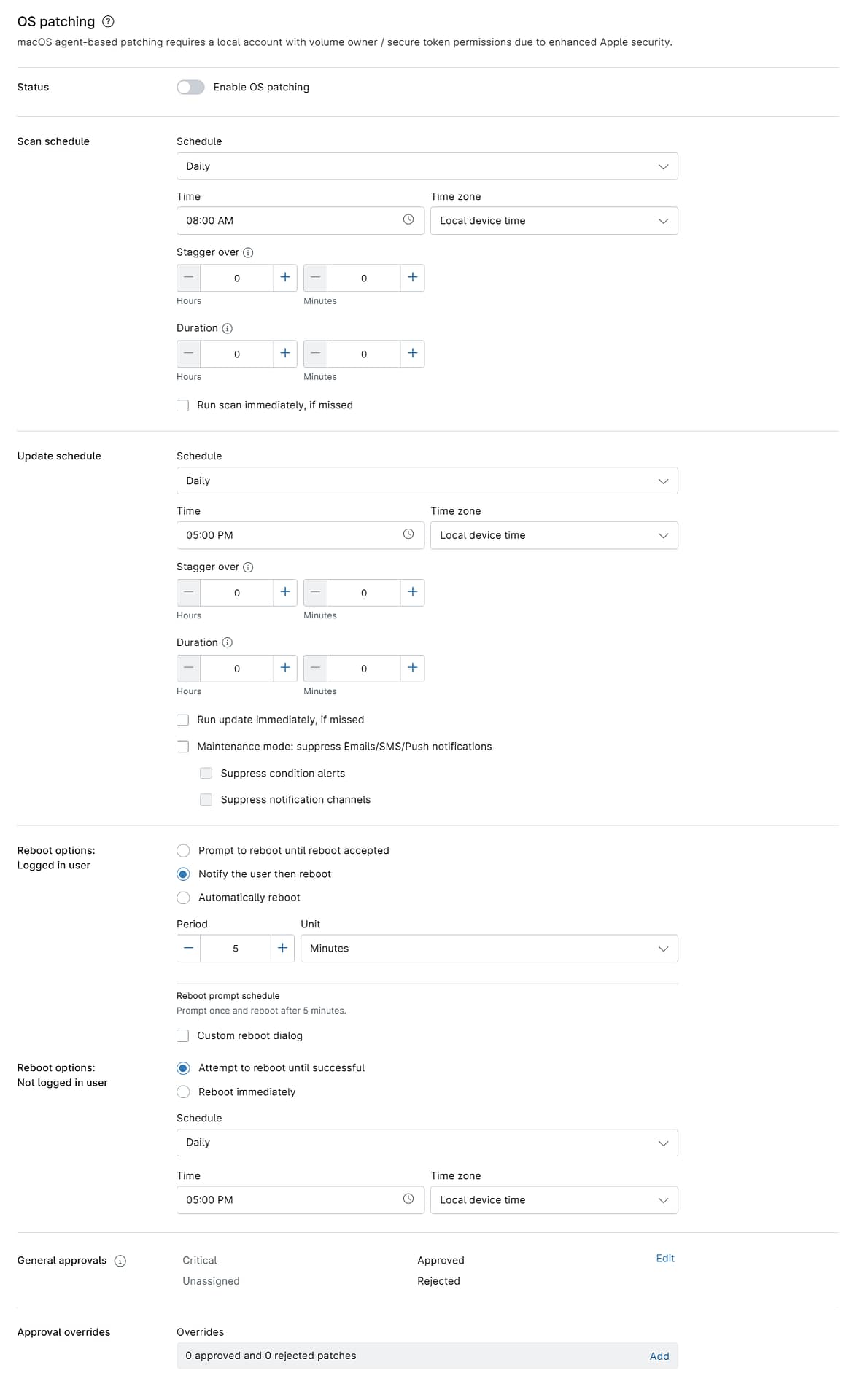
- Scrollen Sie nach unten, um die Patch-Einstellungen für die Richtlinie zu konfigurieren.
Erläuterung der Konfigurationsoptionen für OS-Patching
Sie können die folgenden Parameter für die Software-Patch-Verwaltung konfigurieren. Klicken Sie anschließend auf „Speichern“.
| Einstellung | Beschreibung |
|---|---|
| Scan-Zeitplan |
|
| Aktualisierungsplan | Legen Sie fest, wann NinjaOne die beim Scan gefundenen Updates anwenden soll.
|
| Neustart-Optionen | Mit diesen Einstellungen können Sie das Neustartverhalten festlegen, nachdem NinjaOne ein Gerät gepatcht hat. Sie können Einstellungen sowohl für angemeldete als auch für abgemeldete Benutzer konfigurieren. Wenn ein Endbenutzer auf eine Neustartaufforderung reagiert, zeigt NinjaOne eine Aktivität im Aktivitätsfeed des Geräts an. Weitere Informationen finden Sie unter Geräte- und Systemaktivitäten. Neustartoptionen: Angemeldeter Benutzer: Sie können die folgenden Einstellungen konfigurieren:
Neustartoptionen: Nicht angemeldeter Benutzer: Sie können die folgenden Einstellungen konfigurieren:
|
| Allgemeine Genehmigungen | Konfigurieren Sie die Einstellungen für die automatische Patch-Genehmigung. Sie können Patches in zwei Kategorien genehmigen,ablehnen oder eine manuelle Genehmigung erfordern:
|
| Genehmigungsüberschreibungen | Stellen Sie NinjaOne so ein, dass Ihre Patch-Richtlinie für bestimmte Patches außer Kraft gesetzt wird. Klicken Sie auf den Link, um die Liste „Überschreibungen“ zu öffnen, und suchen Sie dann nach dem Namen des Patches. Wählen Sie im zweiten Dropdown-Menü aus, ob der Patch genehmigt oder abgelehnt werden soll. Beispiele für Szenarien, in denen Patches im Abschnitt „Überschreibungen“ erscheinen würden:
|
Einen macOS-Patch-Zyklus nach Bedarf ausführen
Sie können jederzeit einen Patch-Scan und einen Installationszyklus auf einem macOS-Gerät ausführen, auf dem die Patch-Verwaltung auf Richtlinienebene aktiviert ist, indem Sie die folgenden Schritte ausführen:
- Klicken Sie unter „Administration“ → „Richtlinien“ auf den Zahlen-Hyperlink in der Spalte „Geräte “.
- Klicken Sie auf den Gerätenamen, um zum Geräte-Dashboard zu gelangen.
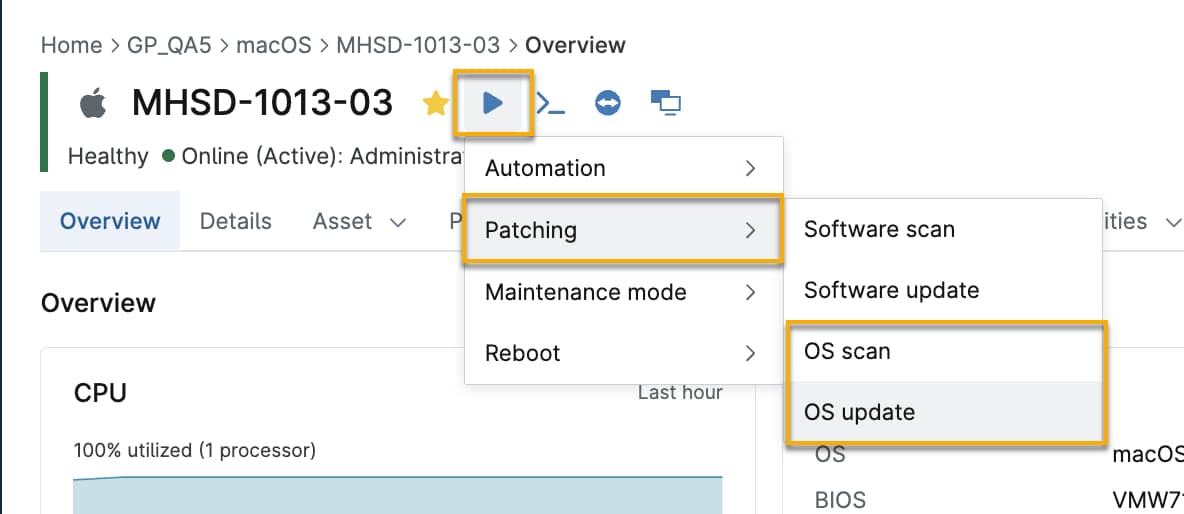
- Bewegen Sie den Mauszeiger über das Symbol „Ausführen“ und wählen Sie dann über die Dropdown-Menüs „OS-Update → Scannen“ oder „OS-Update → Anwenden“ aus. Sie können diese Aktion auch über die Suchseite „Geräte“ oder die globale Suchfunktion ausführen.
Weitere Ressourcen
Weitere Informationen zu macOS-Patches in NinjaOne finden Sie in den folgenden Artikeln: