
Thema
Dieser Artikel zeigt Ihnen, wo Sie den NinjaOne-API-Endpunkt finden, mit dem Sie NinjaOne-Tickets filtern können, und listet die unterstützten Operatorbedingungen auf.
Umgebung
- NinjaOne-Ticketingsystem
- NinjaOne Public API
Beschreibung
Wählen Sie eine Kategorie aus, um mehr zu erfahren:
- Von NinjaOne unterstützte API-Operatorbedingungen
- Zugriff auf den API-Endpunkt zum Filtern von Tickets
- Weitere Ressourcen
Von NinjaOne unterstützte API-Operatorbedingungen
- present
- nicht vorhanden
- gleich
- nicht gleich
- größer als
- kleiner_als
- größer_oder_gleich
- kleiner_oder_gleich_als
- enthält
- enthält nicht
- enthält_irgendeines
- enthält_keines
- geändert
- geändert_in
- zwischen
- ist
- in
- nicht_in
Auf den API-Endpunkt zum Filtern von Tickets zugreifen
Rufen Sie die öffentliche NinjaOne-API auf, um Endpunkte und Parameter zu finden, die Tickets zurückgeben, die der Board-Bedingung und den Filtern entsprechen. Führen Sie die bereitgestellten Endpunkte in Ihrem bevorzugten API-Entwicklungstool aus.
- Machen Sie sich mit unserer API vertraut, indem Sie die NinjaOne-Dokumentation: Öffentliche API lesen. Dieses Dokument beschreibt, wie Sie auf die öffentliche NinjaOne-API zugreifen und diese nutzen können.
- Suchen Sie den Abschnitt „Ticketing“ in der API-Dokumentation und erweitern Sie die Anforderung „Liste der Tickets für das Board “.
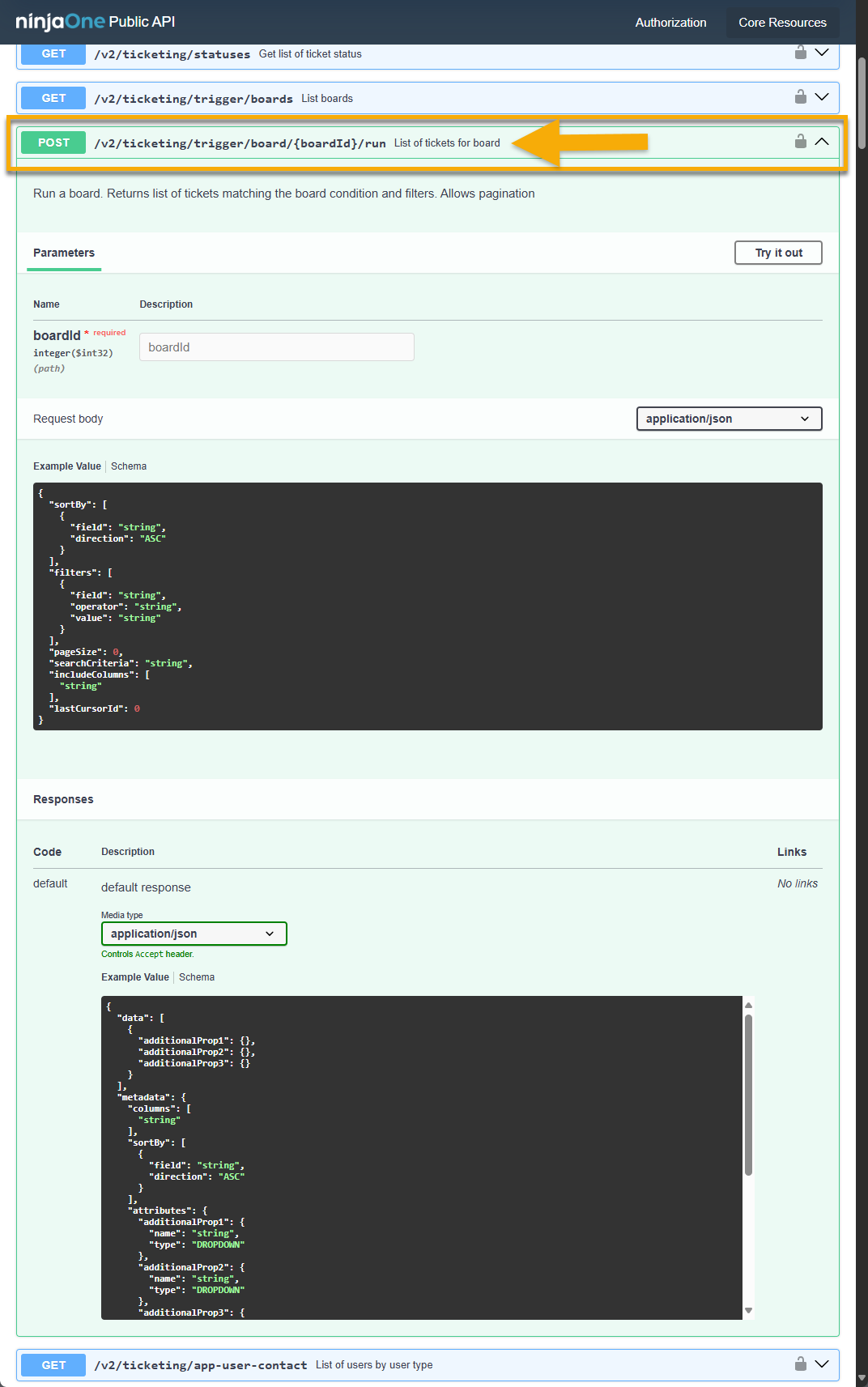
- Klicken Sie auf „Try it out“.
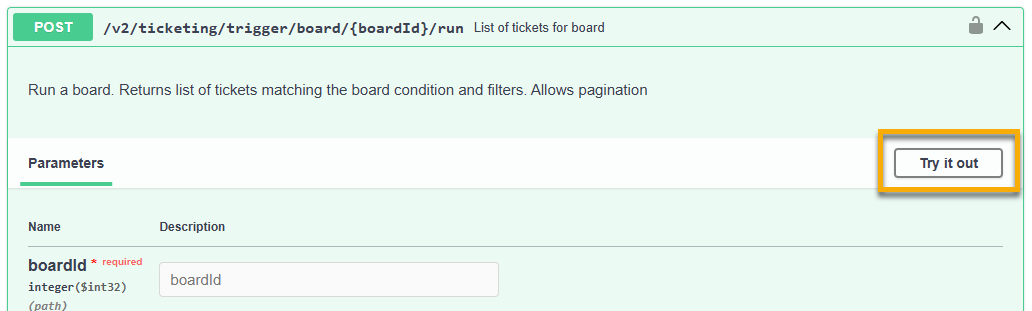
- Geben Sie die Nummer des Ticket-Boards, das Sie filtern möchten, in das Feld „Beschreibung“ ein. Diese Nummer finden Sie am Ende der Webadresse, wenn Sie das Ticket-Board geöffnet haben.
- Klicken Sie auf „Ausführen“.

Die Ergebnisse werden im Abschnitt „Antworten“ angezeigt. Sie können die Anforderungs-URL verwenden, um den Befehl in Ihrem API-Client zu senden.

Weitere Ressourcen
Weitere Informationen zu NinjaOne Ticketing und unserer öffentlichen API finden Sie in den folgenden Ressourcen: