
Thema
In diesem Artikel wird erläutert, wie Sie die Multi-Factor Authentication (MFA) für Ihre Techniker und Endbenutzer in NinjaOne einrichten.
Umgebung
NinjaOne-Plattform
Beschreibung
Die Multi-Faktor-Authentifizierung bietet eine zusätzliche Sicherheitsebene für Ihr NinjaOne-Konto. Sie erfordert mehrere Formen der Verifizierung, bevor Zugriff auf bestimmte Funktionen, Produktbereiche oder administrative Aktionen gewährt wird. Alle NinjaOne-Benutzer müssen die MFA sowohl bei der Anmeldung als auch bei der Durchführung administrativer Aktionen durchführen. NinjaOne unterstützt außerdem textbasierte (SMS) und zeitbasierte Authentifizierung sowie Sicherheitsschlüssel.
Index
Auswählen Sie eine Kategorie, um mehr zu erfahren:
- Einrichten der primären MFA für Ihren NinjaOne-Benutzer
- Authentifizierung ändern
- Globale administrative Leerlaufzeit konfigurieren
- MFA-Anforderungen für Techniker
- Zusätzliche Ressourcen
Einrichten der vordringlichen MFA für Ihren NinjaOne-Nutzer
NinjaOne fordert alle Benutzer auf, die MFA bei der ersten Anmeldung zu aktivieren, nach dem Zugriff auf NinjaOne über die per E-Mail gesendete Kontoeinladung. Sobald Sie Ihre NinjaOne-Anmeldeinformationen zum ersten Mal eingegeben haben, werden Sie von NinjaOne aufgefordert, eine primäre MFA-Methode einzurichten.
Sie müssen wählen, ob Sie die zeitbasierte, SMS-basierte oder die auf einem Hardware-basierten Sicherheitsschlüssel basierende Authentifizierung als vordringliche MFA-Methode verwenden möchten, und anschließend die erforderlichen Einrichtungsschritte durchführen.
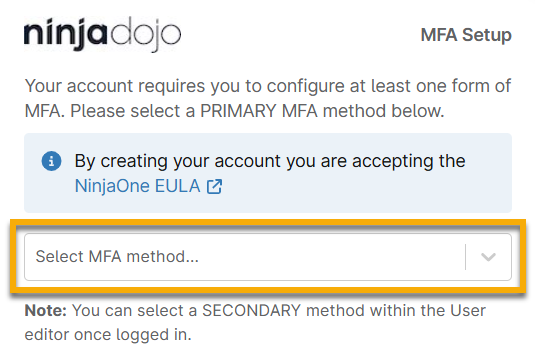
- Informationen zur zeitbasierten Authentifizierung finden Sie im folgenden Abschnitt dieses Artikels mit dem Titel „Einrichten einer Authentifizierungapp für die vordringliche MFA“.
- Informationen zur SMS-basierten Authentifizierung finden Sie im Abschnitt dieses Artikels mit dem Titel „Einrichten von SMS für die primäre MFA“.
- Informationen zur hardwarebasierten Sicherheitsschlüssel -Authentifizierung finden Sie im Abschnitt dieses Artikels mit dem Titel „Hinzufügen von hardwarebasierten Schlüsseln oder einer zusätzlichen primären Authentifizierungsmethode“.
Einrichten einer Authentifizierungapp für die primäre MFA
Führen Sie die folgenden Schritte aus, um eine Authentifizierungapp für Ihre vordringliche MFA einzurichten:
Laden Sie eine Authentifizierungapp auf ein leicht zugängliches Endgerät herunter, z. B. einen lokalen Computer oder ein mobiles Gerät. Jede TOTP-Anwendung (Time-Based One-Time Password), die das Scannen von QR-Codes unterstützt und sechsstellige PINs generiert, sollte funktionieren. NinjaOne hat getestet und bestätigt, dass die folgenden Anwendungen funktionieren:
- Apple Passwords (für iOS 18)
- Authy
- Zwei-Faktoren-Authentifizierung (2FA)
NinjaOne unterstützt außerdem Browser-Plug-ins oder Desktop-Anwendungen für die zeitbasierte Authentifizierung.- Wählen Sie im Dropdown-Menü „MFA-Methode auswählen“ die Option „Authentifizierungapp“ aus. Scannen Sie anschließend den Barcode mit dem Gerät, auf dem die Authentifizierungapp installiert ist, oder geben Sie den unter dem Barcode angezeigten Code manuell ein, um die MFA zu konfigurieren.
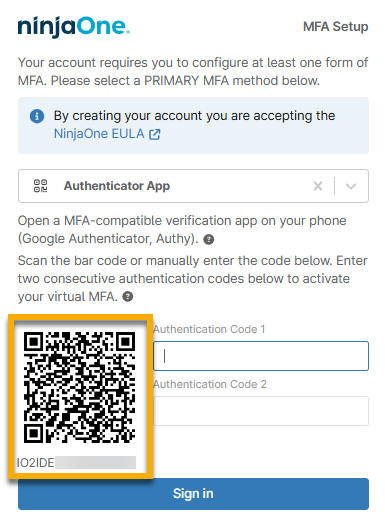
- Verwenden Sie den QR-Code oder die Nummer in der Authentifizierungapp, um die Codes einzurichten.
- Die meisten Authentifizierungsprogramme zeigen einen Code für einige Sekunden an und aktualisieren anschließend einen neuen Code. Geben Sie den ersten angezeigten Code in das Feld „Authentifizierungscode 1“ ein und warten Sie, bis der zweite Code erscheint. Geben Sie den zweiten Code in das Feld „Authentifizierungscode 2“ ein.
- Klicken Sie auf „Anmelden“, um den Einrichtungsvorgang abzuschließen.
Einrichten von SMS als vordringliche MFA
Sobald Sie „SMS“ als primäre Authentifizierungsmethode auswählen, sendet NinjaOne eine SMS an die Telefonnummer, die derzeit mit Ihrem Benutzerkonto verknüpft ist. Geben Sie den Code in das dafür verfügbare Textfeld ein und klicken Sie auf „Anmelden“, um die Einrichtung vollständig abzuschließen.
Falls der Benutzer keinen Zugang zu der für ihn eingerichteten Telefonnummer hat, können Sie diese auf der Seite der Konfiguration seines NinjaOne-Kontos aktualisieren oder indem Sie im Dialogfeld „MFA-Einrichtung“ auf „Telefonnummer ändern“ klicken. NinjaOne fordert Sie auf, die korrekte Telefonnummer einzugeben, und sendet einen Code an diese Nummer.
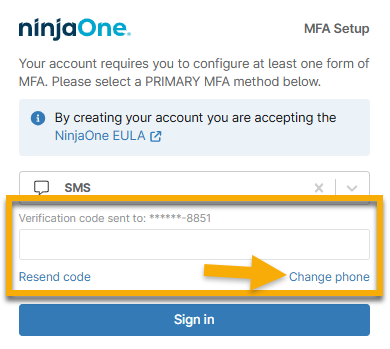
Wenn Sie eine Meldung erhalten, dass Ihre Ländervorwahl für SMS-MFA nicht unterstützt wird, wählen Sie eine alternative MFA-Option. Das MFA Setup enthält Einschränkungen, sodass Benutzer SMS-MFA nicht registrieren können, wenn ihre Telefonnummer eine Ländervorwahl hat, die NinjaOne nicht unterstützt. Eine vollständige Liste dieser Einschränkungen finden Sie unter „NinjaOne-SMS-Telefonnummern“.
Hinzufügen von hardwarebasierten Schlüsseln oder einer zusätzlichen vordringlichen Authentifizierungsmethode
Wir empfehlen, eine sekundäre MFA-Option als Backup einzurichten, um mögliche Probleme der Kompatibilität oder Implementierung zu berücksichtigen, die bei der Verwendung des Hardware-Schlüssels auftreten können. Beispielsweise funktioniert der hardwarebasierte Sicherheitsschlüssel nicht, wenn der Nutzer seinen Laptop austauscht und versucht, dasselbe NinjaOne-Konto zu verwenden.
- Wählen Sie „Hardware-basierter Sicherheitsschlüssel“ aus dem Dropdown-Menü „MFA-Methode auswählen “ aus.
- Geben Sie im Feld „Name des Sicherheitsschlüssels“ eine eindeutige Kennung ein.
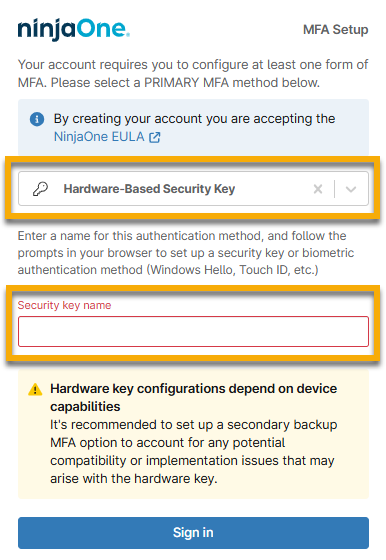
- Klicken Sie auf „Anmelden“.
- Die Standardoption „Fingerabdruck “ wird möglicherweise angezeigt, wenn Ihr Gerät kompatibel ist. Wenn Ihr Gerät keinen Fingerabdruckleser hat oder Sie eine alternative Methode bevorzugen, wählen Sie „PIN“ oder „Anderes Gerät verwenden“. Andernfalls folgen Sie den Anweisungen auf dem Bildschirm.

Authentifizierung ändern
Wenn sich ein Benutzer aufgrund von Fehlern bei seiner MFA nicht anmelden kann, können Sie die Authentifizierungsmethode in NinjaOne ändern. Führen Sie dazu die folgenden Schritte aus:
- Navigieren Sie zu „Administration“ → „Konten “ → „Alle Nutzer“.
- Aktivieren Sie das Kontrollkästchen für den Techniker oder Endnutzer und klicken Sie dann auf „Aktionen“.
- Wählen Sie „MFA zurücksetzen “ und klicken Sie anschließend im Dialog der Bestätigung auf „Zurücksetzen “.
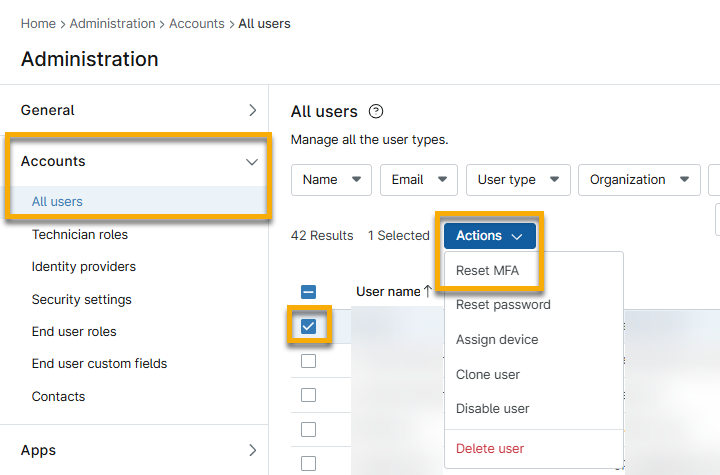
Wenn sich der Benutzer das nächste Mal anmeldet, fordert NinjaOne ihn auf, seine MFA einzurichten.
NinjaOne meldet den Benutzer aus allen offenen Sitzungen ab, wenn:
- Konfiguration der selbstverwalteten MFA
- Passwort zurücksetzen
- E-Mail-Adresse konfigurieren
- Konfiguration der Telefonnummer
Globale Leerlaufzeit für Administratoren konfigurieren
Die globale Inaktivitätszeit für Administratoren ist das Zeitintervall, nach dessen Ablauf NinjaOne einen Benutzer auffordert, seine MFA erneut zu authentifizieren, wenn er versucht, eine administrative Aufgabe auszuführen, einschließlich der Herstellung von Fernverbindungen zu Geräten. Die Inaktivitätszeit bestimmt, wie oft sich Techniker erneut authentifizieren müssen.
Ihre globale Leerlaufzeit für Administratoren gilt für alle Benutzer in Ihrer NinjaOne-Umgebung und kann von einem Systemadministrator anhand der folgenden Schritte konfiguriert werden:
- Navigieren Sie zu „Administration“ → „Konten “ → „Sicherheitseinstellungen“.
- Klicken Sie im Abschnitt „Globale Sitzungsverwaltung “ auf „Bearbeiten “.

- Konfigurieren Sie folgende Einstellungen:
| Einstellung | Beschreibung |
|---|---|
| Administrative Aktionen MFA | Wenn eine administrative Aktion außerhalb des ausgewählten Zeitfensters versucht wird, wird der Benutzer aufgefordert, sich mithilfe einer seiner MFA-Methoden erneut zu authentifizieren. |
| MFA für Fernzugriff | Einstellen des MFA-Inaktivitäts-Timeouts für Ninja Remote, Splashtop und Cloud RDP. |
| MFA für Remote Tools | Einstellen des MFA-Timeouts für Befehlszeilentools (CMD/Powershell) |
MFA-Anforderungen für Techniker
Techniker und Systemadministratoren können eine Anfrage an Systemadministratoren senden, um diese darüber zu informieren, dass ihre MFA zurückgesetzt werden muss. Dieses integrierte Benachrichtigungssystem ermöglicht es Technikern, mithilfe ihres IT-Teams wieder Zugriff auf NinjaOne zu erhalten, anstatt sich an den NinjaOne-Support wenden zu müssen.
Sie können Ihre Benachrichtigungen so personalisieren, dass sie per SMS, E-Mail oder über Benachrichtigungskanäle versendet werden oder Tickets erstellen. Informationen dazu finden Sie unter „NinjaOne Endpunkt-Management: Benachrichtigungskanäle und Warnungen“.
- Navigieren Sie zu „Administration“ → „Konten “ → „Sicherheitseinstellungen“.
- Klicken Sie im Abschnitt „MFA-Anforderungen für Techniker “ auf „BEARBEITEN “.
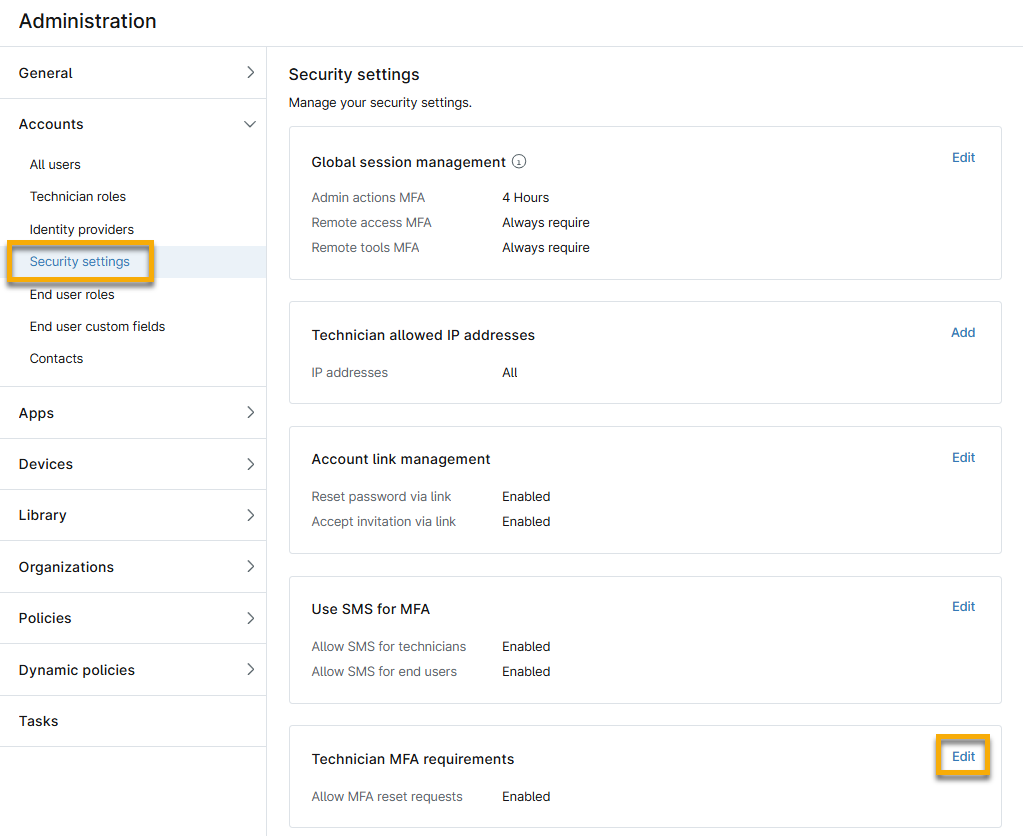
- Aktivieren Sie den Schalter „MFA-Zurücksetzungsanfragen zulassen “.
- Klicken Sie auf „Update“.
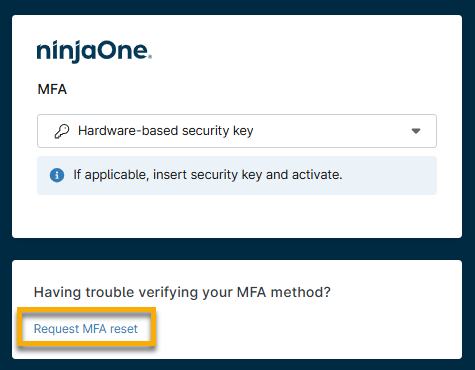
So führen Sie die MFA-Zurücksetzungsanforderung durch:
Klicken Sie bei der Anmeldung, nach dem Senden Ihres Benutzernamens und Ihres Passworts, auf den Hyperlink „MFA zurücksetzen anfordern “.
Zusätzliche Ressourcen
Eine Liste mit häufig gestellten Fragen zur MFA in NinjaOne finden Sie unter: Multi-Factor Authentication: Häufig gestellte Fragen (FAQ).