
Thema
Dieser Artikel befasst sich mit der Registerkarte „Software-Bestandsaufnahme“ im NinjaOne-Dashboard
Umgebung
NinjaOne Endpoint Management
Beschreibung
Mit der Software-Bestandsaufnahme können Sie Software über ein spezielles Dashboard anzeigen und verwalten. NinjaOne überprüft den Software-Bestand einmal beim Start und danach jede Minute auf Änderungen.
Wenn Sie Software deinstallieren, wartet NinjaOne 10 Minuten, bevor ein Eintrag entfernt oder die Software aktualisiert wird.
So gelangen Sie zum Software-Bestand
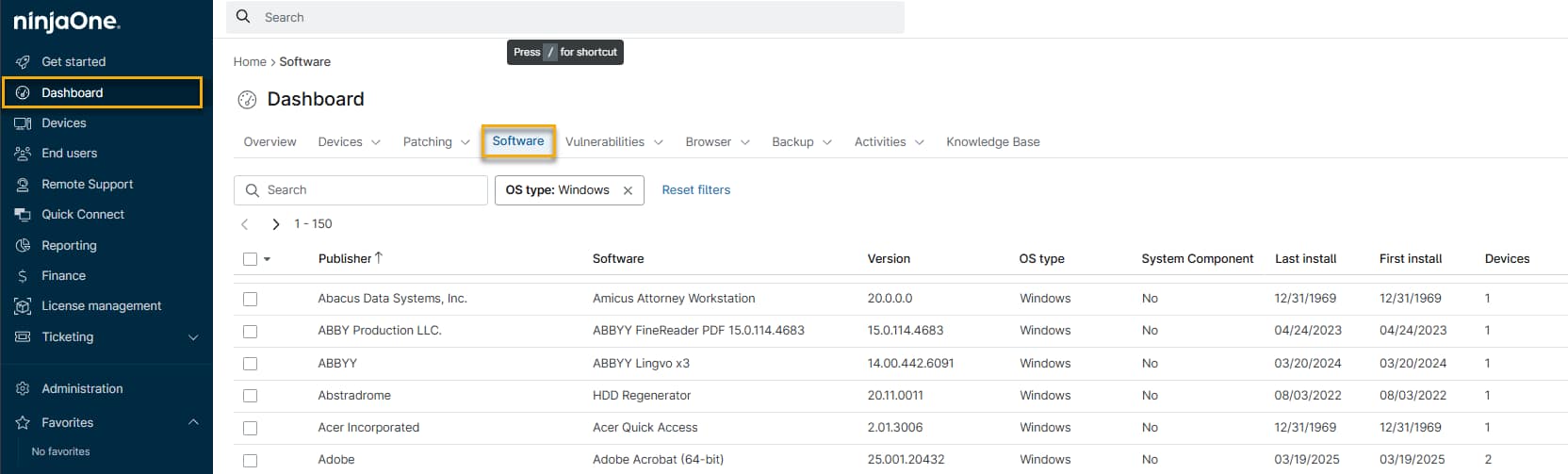
Die Software-Bestandsliste befindet sich auf dem System-Dashboard.
Klicken Sie in NinjaOne auf „Dashboard“ und anschließend auf die Registerkarte „Software “. Je nach Gerät und den dafür geltenden Richtlinien kann Ihr Bildschirm etwas anders aussehen als in Abbildung 1 dargestellt.
Informationsquellen für das Software-Inventar
NinjaOne nutzt je nach Betriebssystem des Computers verschiedene Quellen, um die Software-Bestandsliste zu erstellen.
Microsoft Windows
Bei den meisten Anwendungen bezieht das Software-Inventar Informationen (sowohl zur Software als auch zum Installationsdatum) direkt aus den folgenden Registrierungsschlüsseln:
HKEY_LOCAL_MACHINESOFTWAREWOW6432NodeMicrosoftWindowsCurrentVersionUninstall
und
HKEY_LOCAL_MACHINESOFTWAREMicrosoftWindowsCurrentVersionUninstall
Microsoft Store-Apps
Bei Microsoft Store-Apps, die auf Arbeitsstationen mit Windows 10 oder höher installiert werden können, nutzt NinjaOne die PowerShell-Funktion „Get-Appx“, um diese Informationen abzurufen. Dabei werden jedoch Pakete herausgefiltert, die sich auf Frameworks oder das System beziehen.
Probleme mit dem Installationsdatum von Software
Einige Microsoft Store-Apps (wie z. B. „Rechner“ oder „Fotos“) zeigen Installationsdaten an, die älter sind als das Alter Ihres Computers, oder verwenden standardmäßig ein Standarddatum wie „1970-01-01“. Die von Windows zur Nachverfolgung dieser Anwendungen verwendete Methode führt zu diesem erwarteten Verhalten und kann Folgendes umfassen:
- Benutzerspezifische Erfassung: Microsoft Store-Apps sind mit bestimmten Benutzerkonten verknüpft. Wenn Sie sich anmelden, registriert Windows das „Installationsdatum“ speziell für Sie.
- Überwachung auf Systemebene: Unsere Überwachungstools laufen im Hintergrund als „System“ (nicht als ein bestimmter angemeldeter Benutzer). Da das Systemkonto keine eigenen persönlichen Store-Apps besitzt, kann es Ihr konkretes Installationsdatum nicht einsehen.
- Das Ausweichdatum: Wenn NinjaOne das spezifische Datum nicht findet, greift es stattdessen auf das Erstellungsdatum des App-Ordners zurück.
Warum die Datumsangaben veraltet erscheinen
Bei vielen vorinstallierten Windows-Apps gibt dieses Ordnerdatum das Datum wieder, an dem Microsoft das App-Paket ursprünglich erstellt hat, nicht das Datum, an dem es auf Ihrem PC installiert wurde. Dieses Verhalten ist der Grund dafür, dass auf vielen verschiedenen Computern dasselbe statische Datum (z. B. von vor einigen Jahren) angezeigt werden kann.

Apple macOS
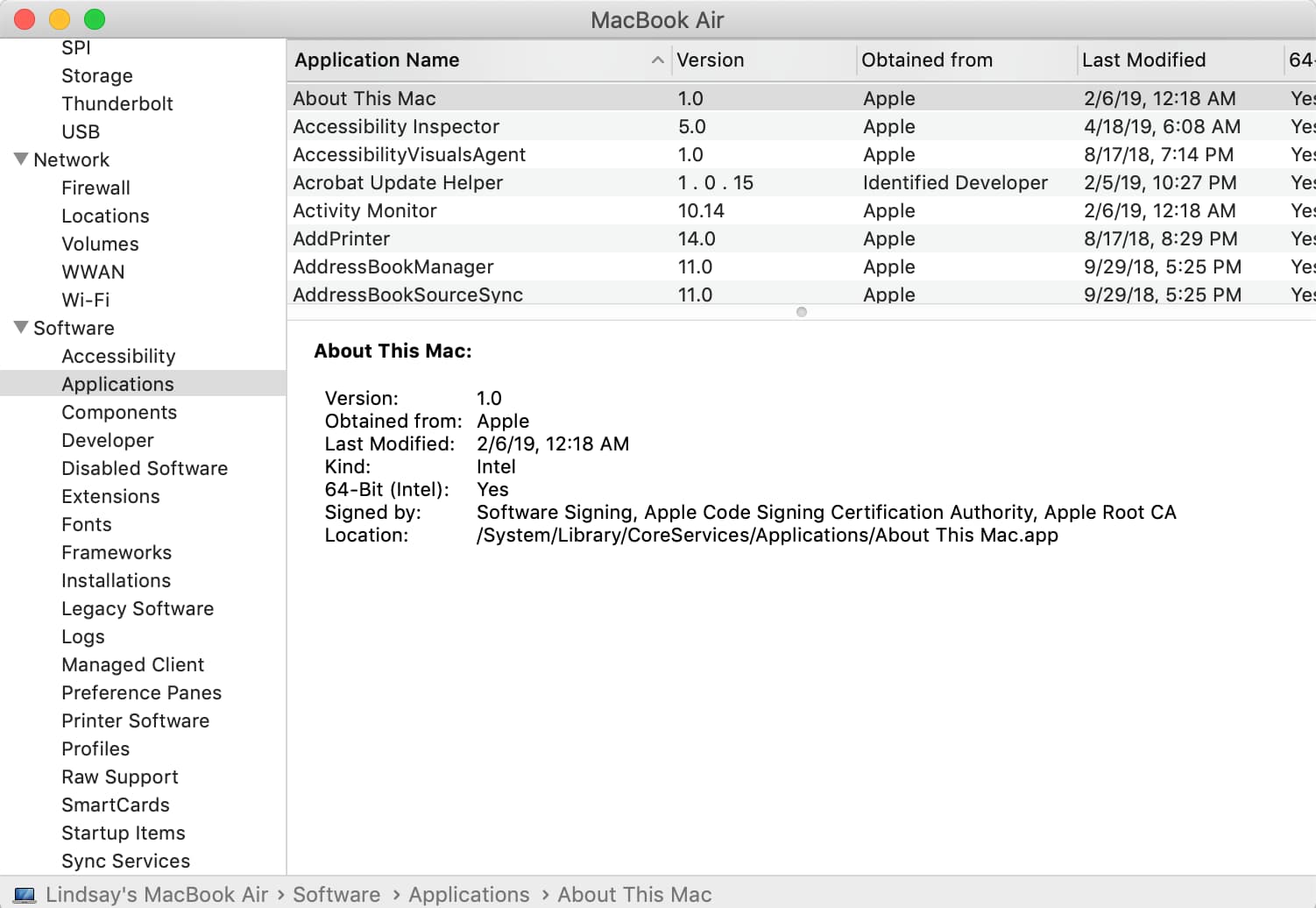
NinjaOne bezieht Informationen zum Softwarebestand aus „Systeminformationen“ → „Software “ → „Anwendungen“ → „Zuletzt geändert“.
Linux
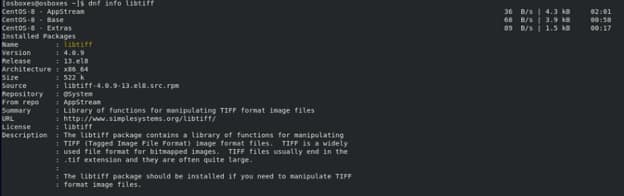
NinjaOne bezieht Softwareinformationen aus den folgenden Quellen:
- Der lokale Paketmanager
- Advanced Package Tool (APT)
- Yellowdog Updater Modified (YUM)
- Dandified YUM (DNF)
Das Beispiel in Abbildung 4 zeigt eine DNF-Abfrage für die LibTIFF-Bibliothek.
Deinstallieren von Windows-Software
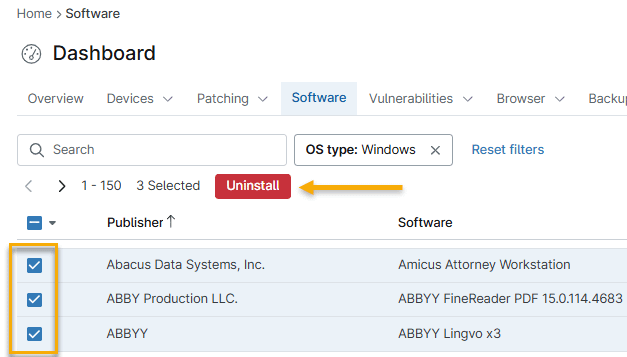
Auf Windows-Geräten können Sie Software direkt aus dem Software-Bestand deinstallieren:
- Aktivieren Sie die Kontrollkästchen für die Software, die Sie deinstallieren möchten.
- Klicken Sie auf „Deinstallieren“.
Hinweise zum Entfernen von Software
Beachten Sie vor dem Entfernen von Windows-Software die folgenden Einschränkungen und Verhaltensweisen:
- Wenn Sie versuchen, mehr als 50 Softwareelemente in einem einzigen Vorgang zu deinstallieren, schlägt die Deinstallation fehl, und im Feed „Jüngste Systemaktivitäten“ wird die Meldung „Sicherheitsgrenze überschritten“ angezeigt.
- NinjaOne deinstalliert nur Software, die die stille Deinstallation unterstützt. Wenn Sie versuchen, eine Anwendung zu entfernen, die die stille Deinstallation nicht unterstützt, schlägt die Entfernung fehl, und im Feed „Jüngste Systemaktivitäten“ wird die Fehlermeldung „UNSUPPORTED-Ausgabe: Dieses Programm unterstützt keine stille Deinstallation“ angezeigt.
- NinjaOne ermittelt die Unterstützung für die stille Deinstallation von Elementen, indem es in der Registrierung nach dem Eintrag
„QuietUninstallString“sucht. - NinjaOne kann einige Anwendungen nicht deinstallieren, beispielsweise Antivirensoftware oder den NinjaOne-Agenten selbst. Die Kontrollkästchen für diese Elemente sind auf der Registerkarte „Software“ ausgegraut und können nicht ausgewählt werden.