
Thema
In diesem Artikel wird erläutert, wie Sie mit Hilfe von Apple-Inhalts-Token für Apps und Bücher Apps zuweisen und die verwendeten Lizenzen verwalten können.
Umgebung
- NinjaOne Mobile Device Management (MDM)
- Apple Apps und Bücher
Beschreibung
Das Mobile Device Management (MDM)-Tool von NinjaOne unterstützt Apps, die über die „Apps und Bücher“-Funktion von Apple zugewiesen wurden. Inhalts-Token für „Apps und Bücher“ aus dem Apple Business Manager (ABM) oder dem Apple School Manager (ASM) liefern Informationen zum Content-Token, zu den zugewiesenen Apps und zu den Lizenzen auf der MDM-Konfigurationsseite in NinjaOne.
Wenn Sie den Inhalts-Token für Apps und Bücher in den Abschnitt „Apps und Bücher“ der NinjaOne-MDM-Konfigurationsseite hochladen, können Techniker und Administratoren Apps aus der Richtlinie installieren oder aus ABM bzw. ASM synchronisieren. Sie können keine „Apps und Bücher“-Anwendungen über das Geräte-Dashboard oder über Aktionen auf der Suchseite „Geräte“ hinzufügen.
Sie können mit dem Content-Token verknüpfte Anwendungen mit dem Abschnitt „Apps und Bücher“ der NinjaOne-MDM-App synchronisieren, um alle Anwendungen, die entsprechenden Betriebssysteme (OS), die Anzahl der von ABM oder ASM zugewiesenen Lizenzen, die verfügbaren Lizenzen sowie die genutzten Lizenzen anzuzeigen. Wenn eine Anwendung keinem Gerät zugeordnet werden kann, wird der Benutzer durch eine Aktivität darüber informiert, dass die Installation nicht möglich ist. Informationen zur Lizenzverfügbarkeit finden Sie auf der App-Seite in ABM oder ASM.
Möchten Sie weitere Videos zu NinjaOne MDM ansehen? Besuchen Sie unsere NinjaOne MDM-Videobibliothek.
Index
Auswählen Sie ein Thema, um mehr zu erfahren:
- Wichtige Hinweise
- Einrichten des Inhalts-Tokens
- Verfügbarkeit von Asset-Lizenzen
- Inhalts-Token löschen
- Zusätzliche Ressourcen
Wichtige Hinweise
Bevor Sie mit den ersten Schritten beginnen, beachten Sie bitte die folgenden Anmerkungen:
- Sie müssen die Aktualisierungen der Nutzungsbedingungen und der Endbenutzer-Lizenzvereinbarung (EULA) von Apple prüfen und akzeptieren. Andernfalls können keine „Apps und Bücher“-Inhalte auf Ihren Geräten bereitgestellt werden, und Sie können keine Registrierung über die Automatische Geräteregistrierung (ADE) vornehmen. Weitere Informationen finden Sie unter „Wenn Apple School Manager oder Apple Business Sie auffordert, neue Nutzungsbedingungen zu genehmigen“ – Apple Support (externer Link).
- Derzeit automatisiert NinjaOne keine Anwendungsupdates für „Apps und Bücher“. Um diese Anwendungen zu aktualisieren, müssen Sie die Richtlinie neu synchronisieren.
- ABM- oder ASM-Inhaltstoken können nicht mit mehr als einem MDM-Tool synchronisiert werden. Wenn Sie „Inhalts-Token für Apps und Bücher“ verwenden, empfehlen wir, ein Inhalts-Token zu nutzen, das ausschließlich mit NinjaOne MDM verwendet wird und nur einmal zu NinjaOne hinzugefügt wurde.
- Wenn Sie in NinjaOne „Apps und Bücher“-Inhalts-Token verwenden, die Sie zuvor bereits bei anderen MDM-Anbietern (wie Microsoft Intune, JAMF, Addigy oder anderen) genutzt haben, müssen Sie entweder einen neuen Standort in ABM oder ASM erstellen und das diesem neuen Standort zugeordnete Token verwenden oder die Nutzung des bisherigen MDM-Anbieters einstellen.
- NinjaOne listet benutzerdefinierte Anwendungen (intern entwickelte Apps, die nicht im App Store verfügbar sind) anhand der Anwendungs-ID auf. Sie können Anwendungen über die NinjaOne-MDM-Richtlinie bereitstellen, deren Installation erzwingen und weitere Aktionen durchführen, aber Sie können sie nicht entfernen, es sei denn, Sie löschen auch das „Apps und Bücher“-Inhalts-Token unter „Administration“ → „Apps“ → „NinjaOne Apple MDM “ → „Apps und Bücher“.
Einrichten des Inhalts-Tokens
- Navigieren Sie zu „Administration“ → „Apps“ → „Installiert“ → „NinjaOne MDM Apple“, öffnen Sie die Registerkarte „Apps und Bücher“ und klicken Sie auf „Inhalts-Token hinzufügen“.
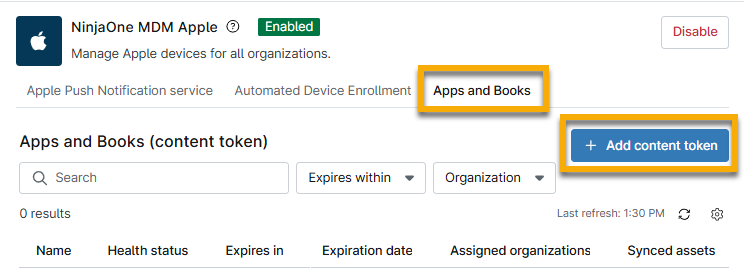
Das Konfigurationsfenster für „Apps und Bücher“ wird angezeigt.
- Verwenden Sie die im Informationsfeld angegebenen Hyperlinks zu ABM oder School Manager und folgen Sie den Anweisungen, um den entsprechenden Inhalts-Token herunterzuladen. Eine Schritt-für-Schritt-Anleitung zum Abrufen des Inhalts-Tokens finden Sie unter „MDM: Apple-Registrierungssynchronisierung mit ADE oder ABM (überwachte Geräte)“.
- Laden Sie den Inhalts-Token in NinjaOne hoch und weisen Sie ihm eine eindeutige Kennung zu, um ihn von anderen Inhalts-Tokens in NinjaOne zu unterscheiden. NinjaOne verwendet diesen Namen auch in anderen Bereichen der Konsole.
Klicken Sie auf „Organisationen auswählen“, um den Inhalts-Token zuzuweisen. Sie können mehrere Optionen auswählen oder dieses Feld leer lassen. Sie können nur Organisationen auswählen, denen noch kein Inhalts-Token zugewiesen ist.
Sie können Anwendungen und Bücher nur auf Geräten installieren, die einer Organisation zugeordnet sind, der ein „Apps und Bücher“-Inhalts-Token zugewiesen wurde. Wenn Sie eine Anwendung einer Richtlinie zuweisen und die dieser Richtlinie zugeordneten Geräte kein von ihrer Organisation geerbtes Inhaltstoken besitzen, werden Anwendungen und Bücher nicht auf diesen Geräten bereitgestellt. Sie können allen künftig erstellten NinjaOne-Organisationen automatisch ein einziges Inhaltstoken zuweisen, indem Sie es als Standard-Inhaltstoken festlegen.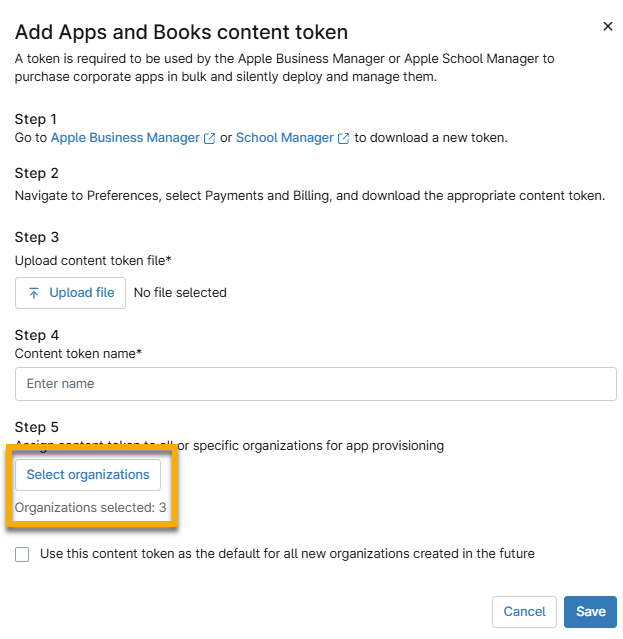
Abbildung 2: Organisationen für das „Apps und Bücher“-Inhalts-Token auswählen - Klicken Sie auf „Speichern“.
Ihr Inhalts-Token wird mit Ablaufdatum, Gesamtzahl der Assets, Gesamtzahl der zugeordneten Geräte und dem Datum der letzten Synchronisierung angezeigt. Außerdem finden Sie einen Status, der sich auf das Ablaufdatum der Lizenz bezieht; weitere Informationen finden Sie im Abschnitt „Verfügbarkeit von Asset-Lizenzen“ in diesem Artikel.
Ändern der Organisationszuordnungen
Wenn Sie eine Organisation zu einem Inhalts-Token hinzufügen, werden die Anwendungen automatisch auf den Geräten dieser Organisation bereitgestellt. Wenn Sie eine Organisation entfernen, werden deren Anwendungen von allen damit verbundenen Geräten gelöscht.
Um eine Organisation zu einem Inhalts-Token hinzuzufügen oder daraus zu entfernen, führen Sie die folgenden Schritte aus:
- Öffnen Sie von der NinjaOne MDM Apple-Konfigurations-App den Bereich „Apps und Bücher “ und klicken Sie auf die Zahl in der Spalte „Zugewiesene Organisationen “.
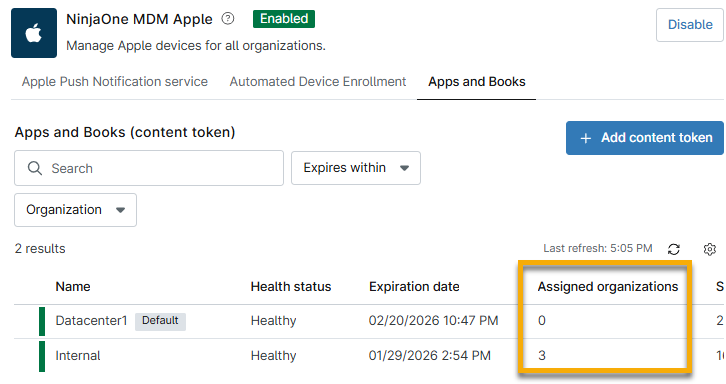
- Aktivieren Sie ein oder mehrere Kontrollkästchen für alle Organisationen, denen der Inhalts-Token zugewiesen werden soll.
- Klicken Sie auf „Anwenden“.
Verfügbarkeit von Asset-Lizenzen
NinjaOne verwendet farbige Betriebszustände, um die Verfügbarkeit und Nutzung von Lizenzen zu verfolgen. Bewegen Sie den Mauszeiger über die Daten, um den Tooltip anzuzeigen, und bewegen Sie den Mauszeiger anschließend über den Tooltip, um spezifische Einzelheiten zur Integrität anzuzeigen.
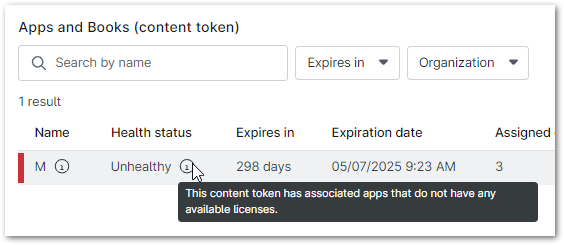
| Farbe | Zustand |
|---|---|
| Grün | Für alle Assets stehen mehr als 10 % der Lizenzen insgesamt zur Nutzung zur Verfügung. |
| Gelb | Es gibt Assets, bei denen weniger als 10 % der Gesamtlizenzen zur Nutzung verfügbar sind. Das Inhalts-Token für Apps und Bücher läuft in 30 Tagen oder weniger ab. |
| Rot | Es gibt mindestens ein Asset, für das keine Lizenzen zur Nutzung verfügbar sind. Das Inhalts-Token für Apps und Bücher läuft in 7 Tagen oder weniger ab. Das Inhalts-Token für Apps und Bücher ist abgelaufen. |
Um eine Lizenz zu erneuern, bewegen Sie den Mauszeiger über die Zeile und klicken Sie auf die Auslassungspunkte. Klicken Sie auf „Erneuern“. Informationen zur Erneuerung finden Sie im Abschnitt „Einrichtung des Inhalts-Tokens “; verwenden Sie dazu die aktuellen Zertifikatsinformationen, die unten im Verlängerungsdialog angezeigt werden.
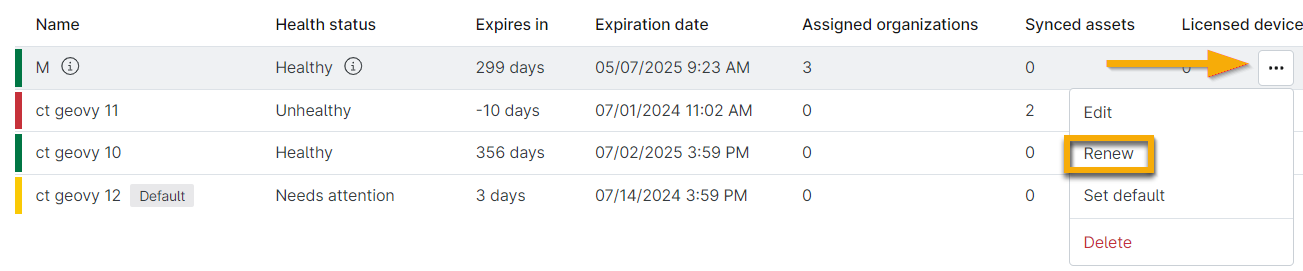
„Apps und Bücher“-Assets: Synchronisieren with ABM oder ASM
Wenn Sie Lizenzen von einem Inhaltstoken für ein „Apps und Bücher“-Asset übertragen, spiegelt NinjaOne die aktualisierte Anzahl der verfügbaren Assets bei der Synchronisierung wider. Wenn Sie alle Lizenzen aus dem Inhaltstoken entfernen, entfernt NinjaOne das Asset.
Wählen Sie einen Inhalts-Token aus, klicken Sie auf „Bearbeiten“ und öffnen Sie dann die Registerkarte „Assets “. Klicken Sie auf „Mit ABM synchronisieren“, um diese Daten mit den in Apple Business Manager oder Apple School Manager vorgenommenen Änderungen zu aktualisieren.
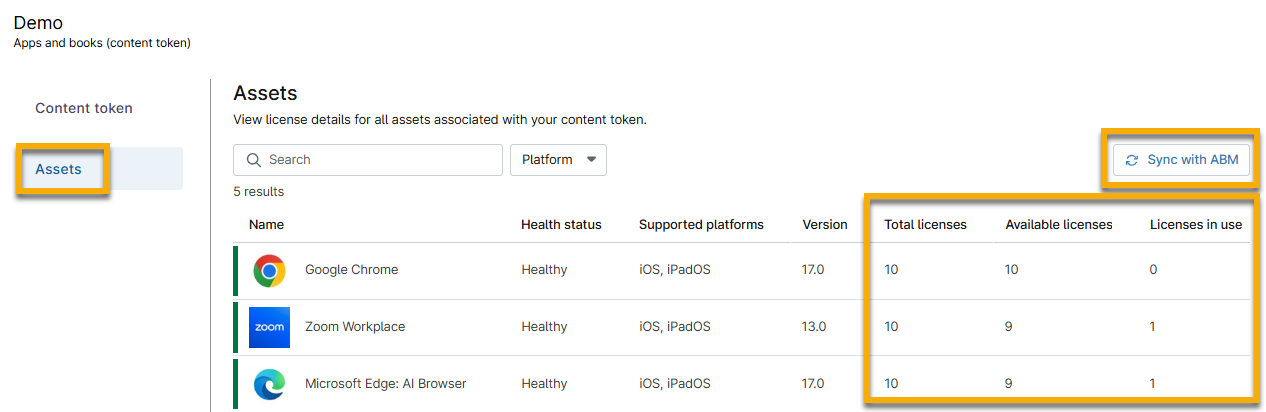
Inhalts-Token löschen
Wenn Sie einen Inhalts-Token aus NinjaOne entfernen, löscht NinjaOne alle mit diesem Token verknüpften Anwendungen von allen zugehörigen Geräten.
Um einen Inhalts-Token zu löschen, führen Sie die folgenden Schritte aus:
- Öffnen Sie in der NinjaOne MDM-App für die Apple-Konfiguration den Bereich „Apps und Bücher“ und bewegen Sie den Mauszeiger über das Inhalts-Token, das Sie entfernen möchten.
- Klicken Sie auf die Schaltfläche mit den drei Punkten und wählen Sie anschließend „Löschen“ aus.
Zusätzliche Ressourcen
Um mehr über NinjaOne MDM zu erfahren, besuchen Sie „NinjaOne MDM: Ressourcenkatalog “.