
Thema
In diesem Artikel wird erläutert, wie man über NinjaOne Mobile Device Management (MDM) Web-Clips zu verwalteten Apple iOS-Geräten hinzufügt.
Umgebung
- NinjaOne Mobile Device Management (MDM)
- Apple iOS
Beschreibung
Web-Clips sind Verknüpfungen zu Websites, die auf dem Startbildschirm Ihres Mobilgeräts angezeigt werden und einen schnellen Zugriff auf eine Online-Ressource ermöglichen. Sie können NinjaOne MDM verwenden, um Web-Clips auf Ihren verwalteten iOS-Geräten zu verteilen.
Hinzufügen eines Web-Clips
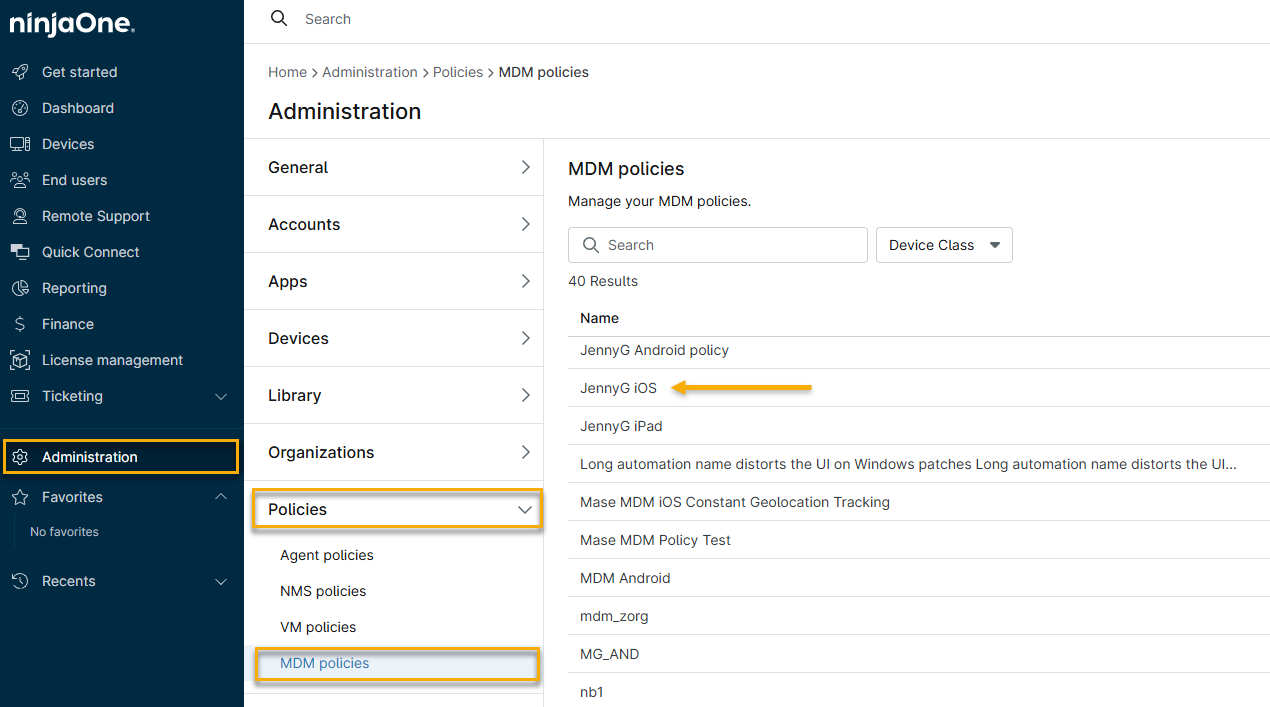
- Navigieren Sie in NinjaOne zu „Administration“ → „Richtlinien“ → „MDM-Richtlinien“ und wählen Sie dann eine iOS-Richtlinie aus der Liste der Agent-Richtlinien aus.
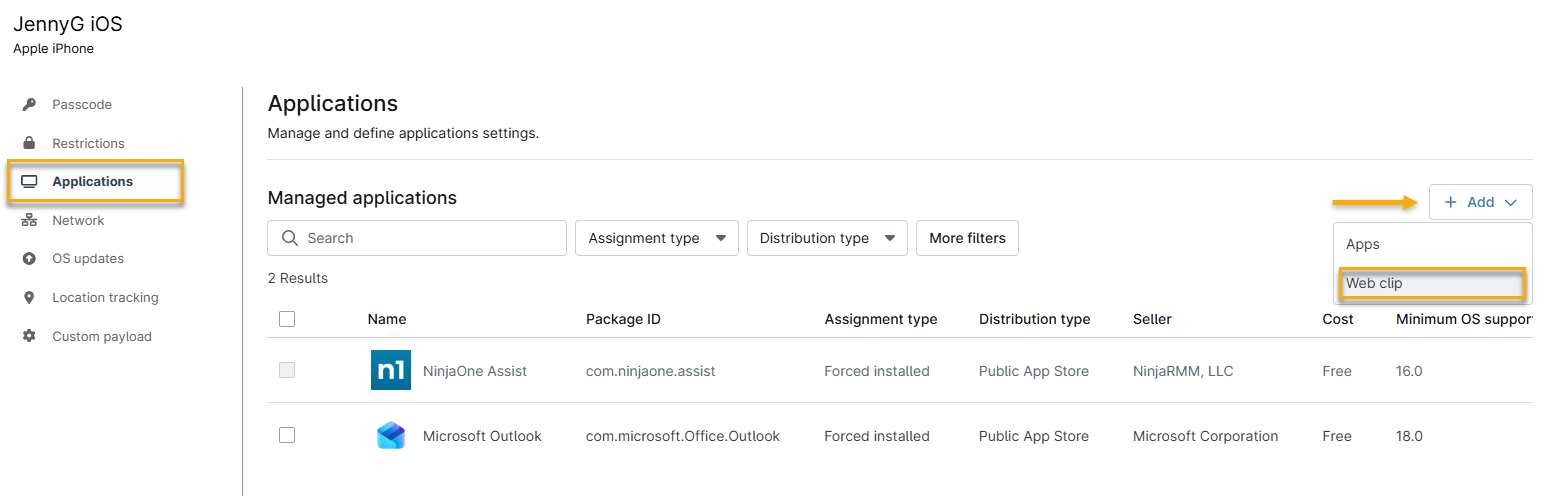
- Klicken Sie auf der Konfigurationsseite der Richtlinie auf „Anwendungen“, dann auf „Hinzufügen“ und wählen Sie „Web-Clip“ aus dem Dropdown-Menü aus.
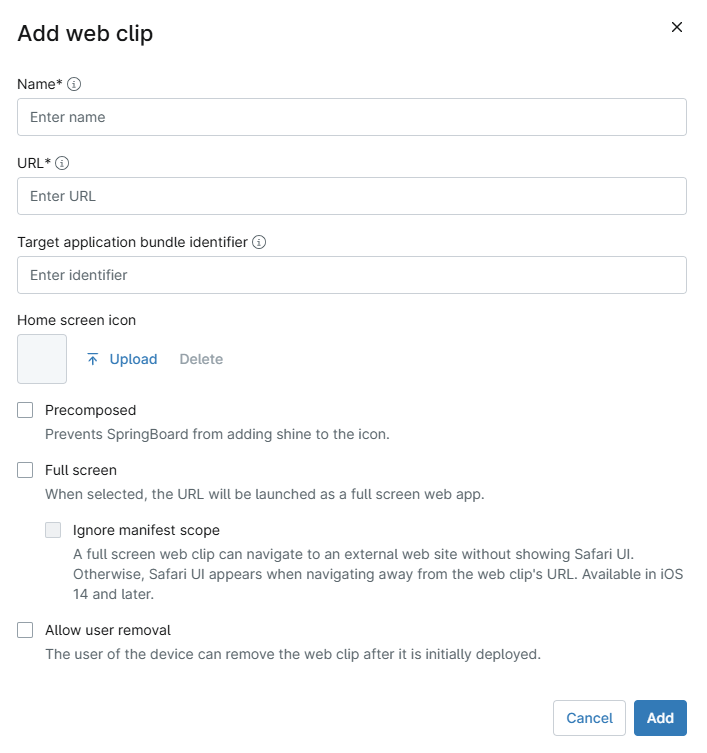
- Das Fenster „Web-Clip hinzufügen “ wird geöffnet. Konfigurieren Sie die folgenden Optionen. Klicken Sie anschließend auf „Hinzufügen“.
| Option | Beschreibung |
|---|---|
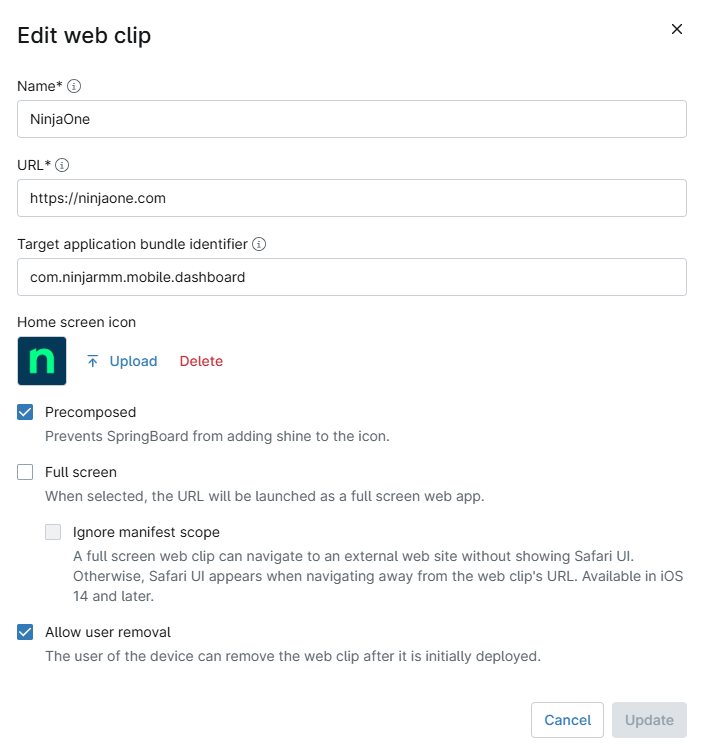
| Name | Geben Sie dem Webclip einen aussagekräftigen Namen. Dieser Name wird den Benutzern auf ihren Geräten angezeigt. |
| URL | Geben Sie die URL ein, auf die der Webclip verweisen soll, einschließlich des vollständigen Protokolls (http oder https). Beispiel: https://ninjaone.com. |
| Kennung des Zielanwendungs-Bundles | Geben Sie eine Kennung an, damit der Webclip in einer bestimmten App auf dem Gerät statt im Standardbrowser geöffnet wird. Achtung: Wenn die App auf einem Gerät nicht vorhanden ist, wird der Webclip für diesen Benutzer möglicherweise nicht gestartet. Weitere Informationen finden Sie im Apple-Supportartikel zu Bundle-IDs für iPhone- und iPad-Apps (externer Link). |
| Startbildschirm-Symbol | Laden Sie das grafische Symbol hoch, auf das Benutzer tippen, um die Webclip-URL zu öffnen. Die Datei muss im PNG-Format vorliegen und sollte kleiner als 400 x 400 px sein. |
| Vorkonfiguriert | Aktivieren Sie dieses Kontrollkästchen, damit iOS Ihr Startbildschirm-Symbol unverändert verwendet, ohne iOS-Stilelemente oder visuelle Effekte hinzuzufügen. |
| Vollbild | Standardmäßig wird die Ressource innerhalb der Safari-Benutzeroberfläche gestartet. Aktivieren Sie dieses Kontrollkästchen, um die Ressource in einer eigenständigen, App-ähnlichen Darstellung zu starten. |
| Manifest-Gültigkeitsbereich ignorieren | Wenn Sie den Webclip so konfigurieren, dass er im Vollbildmodus gestartet wird, können Sie dieses Kontrollkästchen aktivieren, um zu verhindern, dass der Webclip die Safari-Benutzeroberfläche anzeigt, wenn der Benutzer zu externen Websites navigiert. Diese Funktion ist für iOS 14 und höher verfügbar. |
| Entfernen durch Benutzer zulassen | Aktivieren Sie dieses Kontrollkästchen, um dem Benutzer zu ermöglichen, das Web-Clip-Symbol durch Tippen und Halten zu entfernen. |
Arbeiten mit Web-Clips
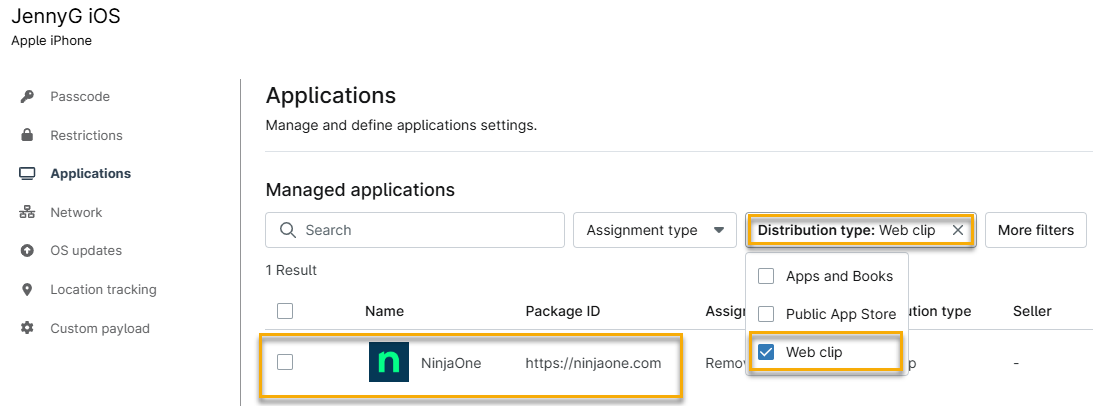
Die von Ihnen hinzugefügten Webclips werden auf der Konfigurationsseite der Richtlinie auf der Registerkarte „Anwendungen“ angezeigt.
Web-Clips filtern
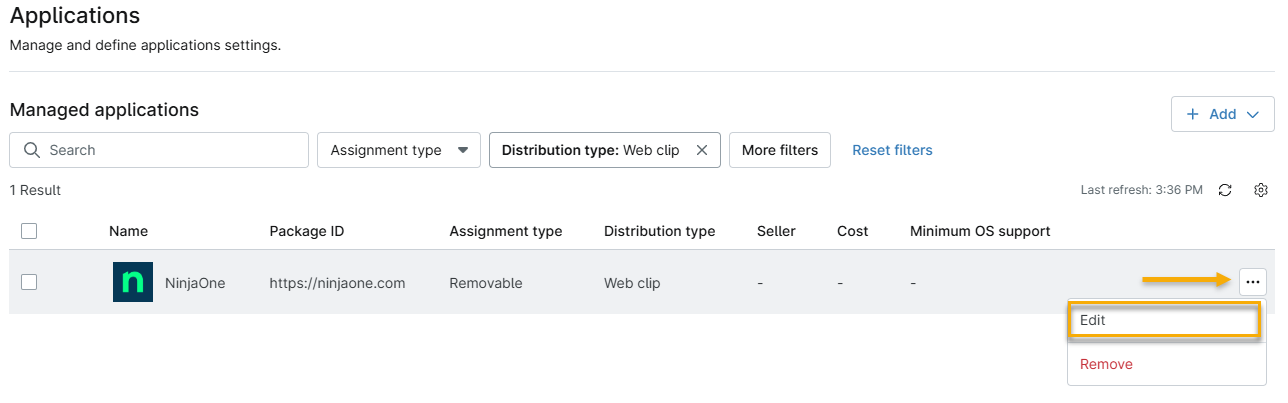
Verwenden Sie den Filter „Verteilungstyp“, um Ihre Webclips getrennt von anderen Apps anzuzeigen.
Web-Clips bearbeiten
- Bewegen Sie den Mauszeiger in der Liste „Anwendungen“ über den Webclip, klicken Sie dann auf das Menü mit den drei Punkten, sobald es erscheint, und wählen Sie „Bearbeiten“.
- Das Fenster „Web-Clip bearbeiten“ wird geöffnet und enthält dieselben Konfigurationsoptionen, wie sie im Abschnitt „Hinzufügen eines Web-Clips“ dieses Artikels beschrieben sind. Klicken Sie nach dem Vornehmen Ihrer Änderungen auf „Aktualisieren“, um die Änderungen zu speichern.
Web-Clips löschen
Bewegen Sie den Mauszeiger in der Liste „Anwendungen“ über den Webclip, klicken Sie dann auf das Menü mit den drei Punkten, sobald es erscheint, und wählen Sie „Entfernen“. NinjaOne fordert Sie auf, das Entfernen des Webclips zu bestätigen.