
Thema
In diesem Artikel wird erläutert, wie man zusammengesetzte Bedingungen in NinjaOne konfiguriert.
Umgebung
NinjaOne Endpoint Management
Beschreibung
Mit zusammengesetzten Bedingungen können Administratoren mehrere Bedingungen kombinieren, um Geräte gezielter anzusprechen und genauer zu überwachen. Diese Option bietet die Möglichkeit, mehrere Bedingungen anzuwenden oder zu „stapeln“, um detaillierte, präzise Bedingungen zu definieren, unter denen Warnmeldungen ausgelöst werden oder das System basierend auf den Konfigurationen Maßnahmen ergreift.
Sie müssen Bedingungen auf Richtlinienebene festlegen, wodurch Sie Ihre Systeme mit minimalem Konfigurationsaufwand proaktiv überwachen können. Wenn die erstellten zusammengesetzten Bedingungen die konfigurierten Kriterien erfüllen, z. B. die Kombination eines benutzerdefinierten Feldes und eines Skriptergebnisses, kann das System Schweregrade und Prioritätsstufen zuweisen, Benachrichtigungen an bestimmte Empfänger senden, Automatisierungen ausführen oder ein Ticket erstellen. Erfahren Sie mehr über Bedingungen auf Richtlinienebene unter NinjaOne-Richtlinien: Konfiguration von Bedingungen.
Weitere Tutorials finden Sie in unserer Videobibliothek.
Index
Wählen Sie eine Kategorie aus, um mehr zu erfahren.
- So funktioniert die Konfiguration zusammengesetzter Bedingungen
- Technikerberechtigungen für zusammengesetzte Bedingungen
- Erstellen einer zusammengesetzten Bedingung
- Wann die zusammengesetzte Bedingung ausgelöst wird
- Automatisierungen zu einer zusammengesetzten Bedingung hinzufügen
- Anwenden von Bedingungseinstellungen auf eine zusammengesetzte Bedingung
- Ticketing-Regeln und Benachrichtigungen zu einer zusammengesetzten Bedingung hinzufügen
- Weitere Ressourcen
So funktioniert die Konfiguration von zusammengesetzten Bedingungen
Beim Hinzufügen einer zusammengesetzten Bedingung können Sie die folgenden Typen erstellen:
| Typ der zusammengesetzten Bedingung | Beschreibung oder Zweck |
|---|---|
| Bedingung für Skriptergebnis | Mit der Skript-Ergebnisbedingung können Sie in festgelegten Intervallen ein Auswertungsskript auf Geräten ausführen. Die Ausgabe des Skripts wird mit den Kriterien abgeglichen, die Sie in der Bedingung festlegen. Beachten Sie, dass bei den Kriterien die Groß-/Kleinschreibung beachtet wird und die Ausgabe auf eine exakte Übereinstimmung geprüft wird. |
| Benutzerdefinierte Felder | Fügen Sie einen benutzerdefinierten Feldwert hinzu, der entweder alle oder eine der angegebenen Bedingungen erfüllt. Wenn ein benutzerdefinierter Feldwert beispielsweise „ALLE“ Bedingungen erfüllen muss, wird er nicht ausgelöst, wenn eine oder mehrere der angegebenen Bedingungen nicht erfüllt sind. Wenn ein benutzerdefinierter Feldwert „BELIEBIGE“ Bedingungen erfüllen muss, wird er ausgelöst, wenn mindestens eine der Bedingungen erfüllt ist. |
| Software | Wählen Sie einen Softwarenamen aus oder fügen Sie einen hinzu, der die Bedingung auslöst, wenn er auf dem verwalteten Gerät vorhanden ist oder nicht vorhanden ist. NinjaOne unterstützt Platzhalter wie „*“ (Sternchen) für Software. Zum Beispiel „*adobe“ oder „*firefox*“. |
| Betriebssystem | Diese Bedingung wird nur ausgelöst, wenn auf dem Gerät das angegebene Betriebssystem oder die angegebene Gruppe von Betriebssystemen ausgeführt wird. |
| Windows-Dienst (nur Windows-OS-Richtlinien) | Wählen Sie einen Dienst aus oder fügen Sie einen hinzu, der die Bedingung auslöst, wenn er auf dem verwalteten Gerät vorhanden oder nicht vorhanden ist, „aktiv“ oder „inaktiv“ ist, deaktiviert oder auf „automatisch“ gesetzt ist. Manuell hinzugefügte Dienste müssen auf dem Dienstnamen basieren, nicht auf dem Anzeigenamen des Dienstes. Ein Platzhalter „*“ (Sternchen) wird am Anfang oder Ende des Dienstnamens unterstützt. |
| Daemon (nur für macOS- und Linux-Richtlinien) | Mit dieser Bedingung können Sie zusammengesetzte Bedingungen basierend auf dem Vorhandensein und dem Status von Daemons auf dem Endpunkt auslösen. Sie können den Namen des Daemons manuell eingeben oder mehrere Daemons aus einem Dropdown-Menü auswählen. Ein Platzhalter „*“ (Sternchen) wird am Anfang oder Ende des Dienstnamens unterstützt. |
| Prozess | Mit dieser Bedingung können Sie zusammengesetzte Bedingungen auslösen, die darauf basieren, ob derzeit ein oder mehrere Prozesse ausgeführt werden. Platzhalter „*“ werden für Prozessnamen unterstützt. Zum Beispiel *adobe oder *firefox*. |
| Datei oder Ordner | Mit dieser Bedingung können Sie feststellen, ob ein angegebener Dateipfad oder Ordner vorhanden ist oder fehlt. NinjaOne unterstützt mehrere Platzhalter innerhalb der Zeichenfolge sowohl für Ordner als auch für Dateien. |
| Windows-Rolle oder -Funktion (nur Windows-OS-Richtlinien) | Mit dieser Bedingung können Sie feststellen, ob eine Windows-Rolle oder -Funktion auf dem Endpunkt installiert wurde. |
Sie können Automatisierungen hinzufügen oder Benachrichtigungen konfigurieren, die ausgelöst werden, wenn die zusammengesetzte Bedingung eintritt. Konfigurieren Sie außerdem Einstellungen, die die Bedingung nach einer bestimmten Zeit automatisch zurücksetzen oder die Bedingung nach einem Zeitplan ausführen.
Der Abschnitt „Zusammengesetzte Bedingungen“ in der NinjaOne-Richtlinie bietet einen Suchfilter, mit dem Sie eine bestimmte Bedingung anhand des Namens oder des Status (aktiviert oder deaktiviert) finden können.
Technikerberechtigungen für zusammengesetzte Bedingungen
Sie müssen dem Techniker die Berechtigung zum Zugriff auf und zur Verwaltung von zusammengesetzten Bedingungen erteilen. Systemadministratoren haben standardmäßig Zugriff.
Techniker müssen in ihrem Konto oder ihrer Rolle mindestens die Standardzugriffsberechtigung „Anzeigen, Aktualisieren“ für Richtlinien haben.
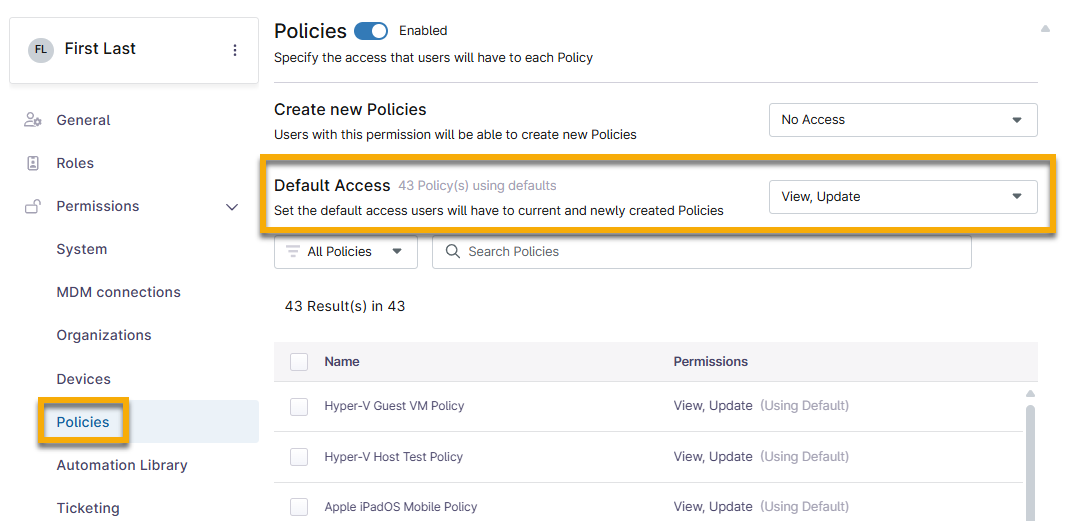
Abbildung 1: Standardzugriffsberechtigung für Richtlinien in NinjaOne (zum Vergrößern anklicken)
Wenn der Techniker in der Lage sein muss, benutzerdefinierte Felder als zusammengesetzte Bedingungen hinzuzufügen, muss für ihn außerdem die Berechtigung für „System → Geräteverwaltung“ auf „Erlaubt“ gesetzt sein.
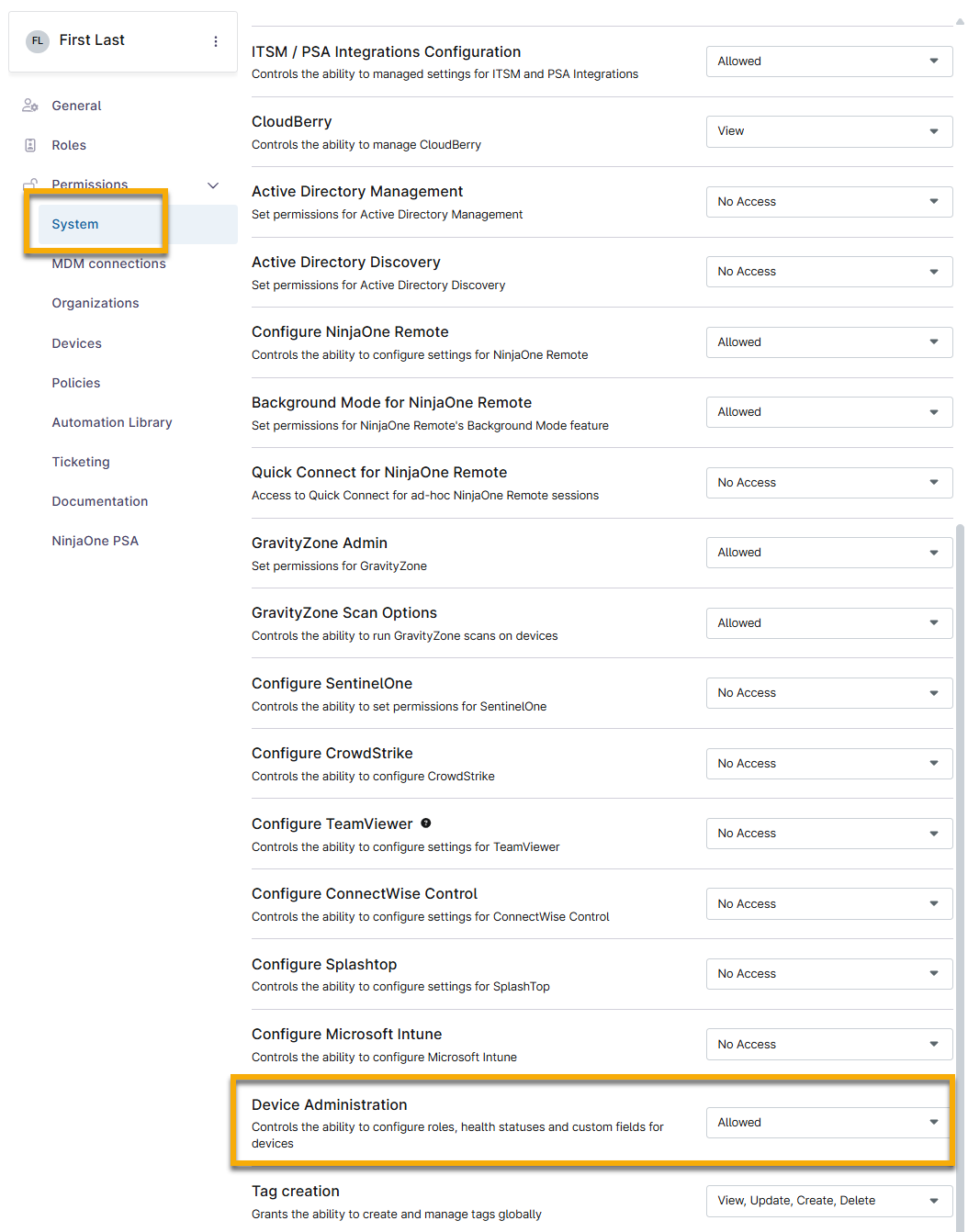
Abbildung 2: Zugriffsberechtigung für benutzerdefinierte Felder in NinjaOne (zum Vergrößern anklicken)
Weitere Informationen zu Berechtigungen finden Sie unter Benutzerberechtigungen: Berechtigungsoptionen. Weitere Informationen zu Rollen finden Sie unter Benutzerrollen und Berechtigungen.
Erstellen einer zusammengesetzten Bedingung
Führen Sie die folgenden Schritte aus, um eine neue zusammengesetzte Bedingung zu erstellen:
- Navigieren Sie in der NinjaOne-Konsole zu „Verwaltung → Richtlinien“. Klicken Sie auf den Namen der Richtlinie und öffnen Sie dann den Abschnitt „Zusammengesetzte Bedingungen “.
- Klicken Sie auf „Hinzufügen“.
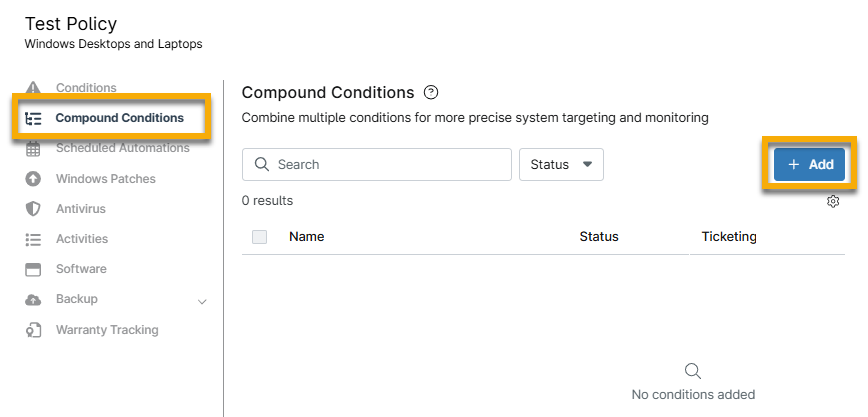
Abbildung 3: Hinzufügen einer neuen zusammengesetzten Bedingung zu einer Richtlinie in NinjaOne
Das Modalfenster „Zusammengesetzte Bedingung hinzufügen “ wird angezeigt.
- Der Abschnitt „Bedingungen*“ des Modals ist standardmäßig geöffnet. Klicken Sie auf „Bedingung hinzufügen“ und wählen Sie dann eine Option aus dem Dropdown-Menü aus.
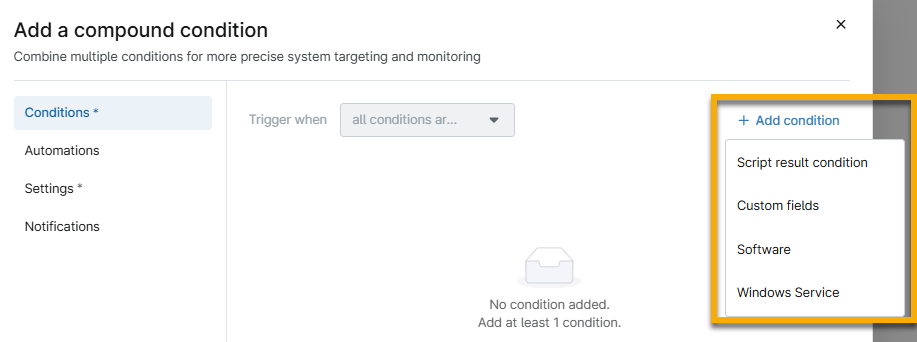
Abbildung 4: Wählen Sie einen Typ für die zusammengesetzte Bedingung aus
- Je nach ausgewähltem Bedingungstyp variieren Ihre Konfigurationsoptionen. In den folgenden Abschnitten finden Sie Anweisungen speziell für Ihren Typ der zusammengesetzten Bedingung:
- Erstellen einer Skript-Ergebnisbedingung
- Erstellen einer Bedingung für benutzerdefinierte Felder
- Erstellen einer Software-Bedingung
- Erstellen einer Betriebssystembedingung
- Erstellen einer Windows-Dienst-Bedingung
- Erstellen einer Daemon-Bedingung
- Prozessbedingung erstellen
- Erstellen einer Windows-Rollen- oder -Funktionsbedingung
Erstellen einer Skript-Ergebnis-Bedingung
Um eine zusammengesetzte Skript-Ergebnis-Bedingung zu erstellen, führen Sie die folgenden Schritte aus:
- Wählen Sie im Dropdown-Menü „Bedingung hinzufügen“ die Option „Skriptergebnisbedingung“ aus. Wählen Sie ein benutzerdefiniertes Skript aus der Bibliothek aus.
- Klicken Sie neben „Auswertungsskript“ auf „Hinzufügen“. Wählen Sie ein Auswertungsskript aus, das auf den Geräten in dem in der Einstellung für die zusammengesetzte Bedingung angegebenen Intervall ausgeführt werden soll.
- Wählen Sie unter „Ergebniscode“ eine Option aus dem Dropdown-Menü aus und verwenden Sie dann die Schaltflächen mit dem Minus- (-) und Pluszeichen (+), um einen Schwellenwert festzulegen.
- Im Zusammenhang mit einer Skript-Ergebnisbedingung ist ein Ergebniscode eine Zahl, die zurückgegeben wird, wenn eine Anwendung oder ein Skript die Ausführung beendet hat. Diese Zahl gibt an, ob die Ausführung erfolgreich war oder ob ein Problem aufgetreten ist.
- Verwenden Sie für „Timeout“ die Schaltflächen mit dem Minus- (-) und Pluszeichen (+), um die Zeitdauer festzulegen, die das Skript ausführen darf. Wenn die Ausführungsdauer die angegebene Zeit erreicht, wird das Skript zwangsweise beendet.
- Wählen Sie unter „Ausgabe“ eine Option aus dem Dropdown-Menü aus und fügen Sie dann Text hinzu, der logisch mit dem ausgewählten Probeskript übereinstimmt. Die Aktion muss sich auf die Validierung des Probeskripts und die Korrekturmaßnahme beziehen. Die Ausgabe des Skripts wird mit den Kriterien abgeglichen, die Sie in der Bedingung angeben.
- Aktivieren Sie das Kontrollkästchen „Skriptausgabe in endgültigen Alarm einbeziehen“ unter diesem Feld, um die tatsächlichen Skriptergebnisse zu sehen, wenn das System Sie benachrichtigt. Jede Skriptausgabe wird in den endgültigen Alarm oder die Aktivitätsnotiz aufgenommen.
- Im Zusammenhang mit einer Skriptergebnisbedingung oder einem ausgeführten Programm bezieht sich „Ausgabe“ auf die Informationen, die das Skript oder die Anwendung nach Abschluss der Ausführung zurückgibt. Dies kann Text, Zahlen oder strukturierte Daten umfassen, die angeben, was das Skript während der Ausführung durchgeführt oder gefunden hat.
- Aktivieren Sie das Kontrollkästchen unter „Skriptfehlerbenachrichtigung“, um eine E-Mail-Benachrichtigung an Techniker zu senden, wenn der Ergebniscode die festgelegten Kriterien erfüllt. Wählen Sie anschließend im Dropdown-Menü die Kriterien aus, die erfüllt sein müssen. Verwenden Sie die Schaltflächen mit dem Minus- (-) und Pluszeichen (+), um den Schwellenwert für die Anzahl der Skriptfehler festzulegen.
- Anwendungsbeispiel für dieses Feld: Wenn „Benachrichtigung bei Skriptfehlern“ auf „ungleich“ und „3“ gesetzt ist, erhält der Techniker eine Fehlermeldung, wenn das Skript weniger oder mehr als drei Fehler enthält.
- Klicken Sie auf „Übernehmen“.
Erstellen einer Bedingung für benutzerdefinierte Felder
Um eine zusammengesetzte Bedingung für benutzerdefinierte Felder zu erstellen, führen Sie die folgenden Schritte aus:
- Wählen Sie „Benutzerdefinierte Felder “ aus dem Dropdown-Menü „Bedingung hinzufügen“ aus.
- Klicken Sie neben „Benutzerdefinierter Feldwert muss ALLE Bedingungen erfüllen “ oder „Benutzerdefinierter Feldwert muss EINE der Bedingungen erfüllen“ auf „Hinzufügen“.
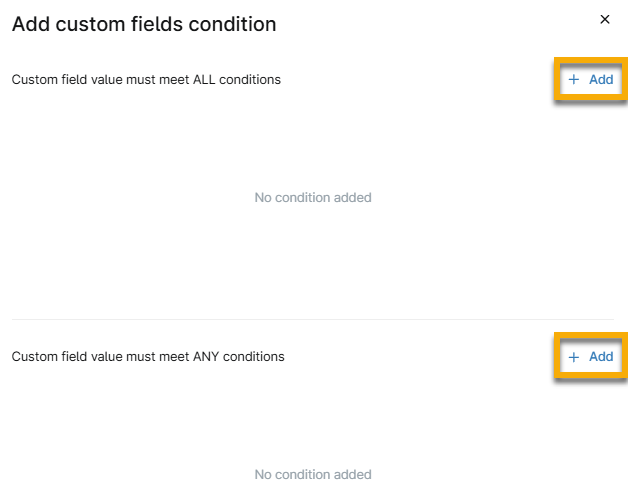
Abbildung 5: Kriterien für eine Bedingung für benutzerdefinierte Felder hinzufügen
- Wenn Sie auf „Hinzufügen“ klicken, werden zwei Dropdown-Menüs angezeigt; wählen Sie in jedem Menü eine Option aus.
- Je nach Ihrer Auswahl im ersten Dropdown-Menü ändern sich die Kriterien im zweiten Dropdown-Menü, und es werden möglicherweise zusätzliche Datenfelder angezeigt. Die angezeigten Datenfelder hängen davon ab, wie Sie das benutzerdefinierte Feld eingerichtet haben und welche Informationen es erfordert. Weitere Informationen zur Einrichtung benutzerdefinierter Felder finden Sie unter „Einrichtung benutzerdefinierter Felder“.
- Klicken Sie erneut auf „Hinzufügen“ , um weitere Kriterien hinzuzufügen.
- Klicken Sie auf „Übernehmen“.

Abbildung 6: Beispiel für eine benutzerdefinierte Feldbedingung (zum Vergrößern anklicken)
Software-Bedingung erstellen
Um eine zusammengesetzte Softwarebedingung zu erstellen, führen Sie die folgenden Schritte aus:
- Wählen Sie „Software“ aus dem Dropdown-Menü „Bedingung hinzufügen “ aus.
- Wählen Sie die Software aus dem oberen Dropdown-Menü aus oder geben Sie den Namen der Software in dieses Feld ein. Wenn Sie einen Namen eingeben, klicken Sie auf Ihrer Tastatur auf „Enter“ , um ihn zu speichern. Sie können mehrere Softwareprogramme auswählen.
- Wählen Sie unter „Auslösen, wenn“ die Werte aus, die die Bedingung auslösen sollen.
- Klicken Sie auf „Übernehmen“.
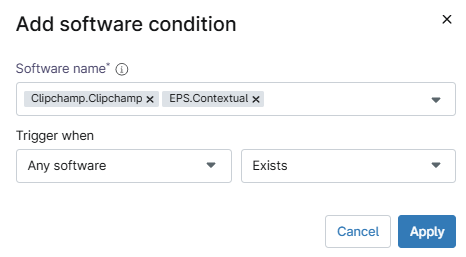
Abbildung 7: Beispiel für eine Softwarebedingung
Erstellen einer Betriebssystembedingung
Um eine zusammengesetzte Betriebssystembedingung zu erstellen, führen Sie die folgenden Schritte aus:
- Wählen Sie „Betriebssystem“ aus dem Dropdown-Menü „Bedingung hinzufügen “ aus.
- Wählen Sie den Wert aus, der für das angegebene Betriebssystem ausgelöst werden soll. Das Betriebssystem kann auf dem Gerät vorhanden sein („gleich“ oder „enthält“) oder nicht vorhanden sein („ungleich“ oder „enthält nicht“). Die Werte für „gleich“ stimmen mit dem vollständigen Namen des Betriebssystems überein, während die Werte für „enthält“ mit einem Teil des Namens übereinstimmen (beispielsweise wird „enthält“ oder „enthält nicht“ ausgelöst, wenn ein Betriebssystem falsch geschrieben oder unvollständig ist).
- Wählen Sie im Feld „Betriebssystem auswählen oder hinzufügen “ ein Betriebssystem aus oder geben Sie es ein. Sie können ein * vor oder nach dem Betriebssystem als Platzhalter verwenden.
- Klicken Sie auf „Übernehmen“.
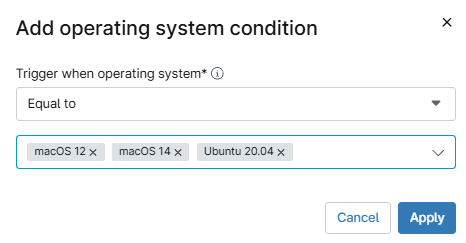
Abbildung 8: Beispiel für eine Betriebssystembedingung
Erstellen einer Windows-Dienstbedingung
Um eine zusammengesetzte Windows-Dienst-Bedingung zu erstellen, führen Sie die folgenden Schritte aus:
- Wählen Sie „Windows-Dienst“ aus dem Dropdown-Menü „Bedingung hinzufügen “ aus.
- Wählen Sie den/die Dienst(e) aus dem oberen Dropdown-Menü aus oder geben Sie den Namen des Dienstes in dieses Feld ein. Wenn Sie einen Namen eingeben, drücken Sie die Eingabetaste auf Ihrer Tastatur, um ihn zu speichern. Sie können mehrere Dienste auswählen.
- Wählen Sie unter „Trigger when“ den Wert aus, der die Bedingung auslösen soll.
- Wenn Sie im zweiten Dropdown-Menü „Auslösen, wenn“ die Option „Nach oben“ oder „Nach unten“ auswählen, werden die Felder für die Dauer im Modalfenster ausgefüllt (siehe Abbildung 9 ). Legen Sie fest, wie lange der Dienst im ausgewählten Zustand verbleiben muss, um die Bedingung auszulösen.
- Klicken Sie auf „Übernehmen“.
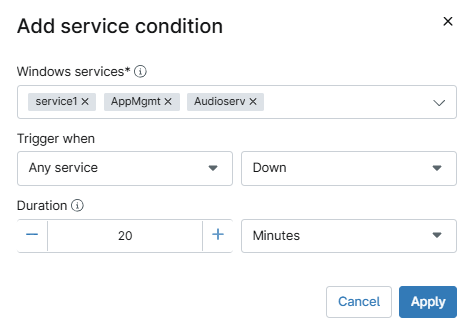
Abbildung 9: Beispiel für eine Windows-Dienstbedingung
Erstellen einer Daemon-Bedingung
Um eine zusammengesetzte Daemon-Bedingung zu erstellen, führen Sie die folgenden Schritte aus:
- Wählen Sie „Daemon“ aus dem Dropdown-Menü „Bedingung hinzufügen “ aus.
- Geben Sie den Namen des Daemons in das Feld „Mac-Daemons“ ein. Wenn Sie einen Namen eingegeben haben, drücken Sie die Eingabetaste auf Ihrer Tastatur, um ihn zu speichern. Sie können mehrere Dienste auswählen.
- Wählen Sie unter „Trigger when“ den Wert aus, der die Bedingung auslösen soll.
- Wenn Sie im zweiten Dropdown-Menü „Auslösen, wenn“ die Option „Up“ oder „Down“ auswählen, werden die Felder „Dauer“ im Modal ausgefüllt (siehe Abbildung 9 ). Legen Sie fest, wie lange der Dienst im ausgewählten Zustand verbleiben muss, um die Bedingung auszulösen.
- Klicken Sie auf „Übernehmen“.
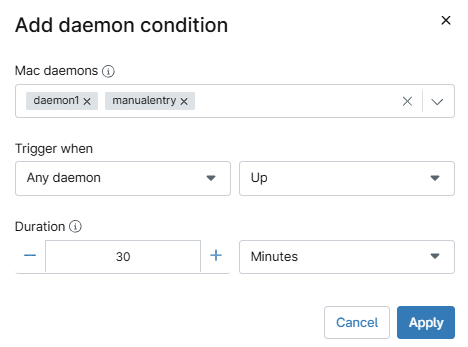
Abbildung 10: Beispiel für eine Daemon-Bedingung
Prozessbedingung erstellen
Um eine zusammengesetzte Daemon-Bedingung zu erstellen, führen Sie die folgenden Schritte aus:
- Wählen Sie „Prozess“ aus dem Dropdown-Menü „Bedingung hinzufügen “ aus.
- Geben Sie den Namen des Daemons in das Feld „Prozessname“ ein. Drücken Sie die Eingabetaste auf Ihrer Tastatur, um die Eingabe zu speichern. Sie können mehrere Dienste auswählen.
- Wählen Sie unter „Auslösen, wenn“ den Wert aus, der die Bedingung auslösen soll.
- Klicken Sie auf „Übernehmen“.

Abbildung 11: Beispiel für eine Prozessbedingung
Erstellen einer Windows-Rollen- oder -Funktionsbedingung
Um eine zusammengesetzte Daemon-Bedingung zu erstellen, führen Sie die folgenden Schritte aus:
- Wählen Sie „Daemon“ aus dem Dropdown-Menü „Bedingung hinzufügen “ aus.
- Wählen Sie im Dropdown-Menü „Feature/Anzeigename“ aus der Liste der verfügbaren Rollen und Funktionen aus. Wenn der Name einer Rolle oder Funktion nicht aufgeführt ist, können Sie ihn manuell in das Feld eingeben; klicken Sie auf Ihrer Tastatur auf „Enter“ , um den Eintrag zu speichern.
- Wählen Sie unter „Trigger when“ den Wert aus, der die Bedingung auslösen soll.
- Klicken Sie auf „Übernehmen“.
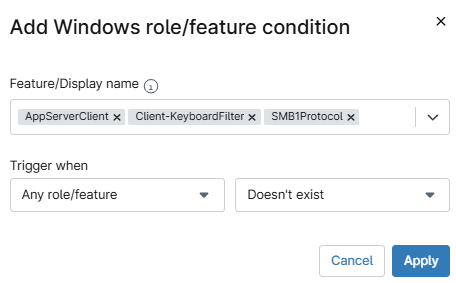
Abbildung 12: Beispiel für eine Windows-Rollen- oder -Funktionsbedingung
Wann die zusammengesetzte Bedingung ausgelöst werden soll
Wenn Sie einer zusammengesetzten Bedingung mehrere Bedingungen hinzufügen, wird das Dropdown-Menü „Auslösen, wenn“ mit zwei Optionen angezeigt:
- „Any Condition is True“: Die Bedingungen werden nacheinander von oben nach unten ausgewertet. Wenn an irgendeiner Stelle eine oder mehrere Bedingungen als wahr ausgewertet werden, wird die Auswertung sofort beendet und alle Bedingungen werden ausgelöst. Dies verhindert unnötige Überprüfungen am Endpunkt und trägt zur Aufrechterhaltung der Leistung bei.
- „Alle Bedingungen sind wahr“: Die Bedingungen werden nacheinander von oben nach unten ausgewertet, und jede Bedingung muss erfüllt sein, damit die zusammengesetzte Bedingung ausgelöst wird. Wenn eine Bedingung während der Auswertung fehlschlägt, wird der Prozess sofort beendet. Beachten Sie, dass die häufige Auswertung zahlreicher oder komplexer Bedingungen die Leistung beeinträchtigen kann.
Die Auswahl einer dieser Optionen setzt das Vorhandensein von mindestens zwei Bedingungen voraus.
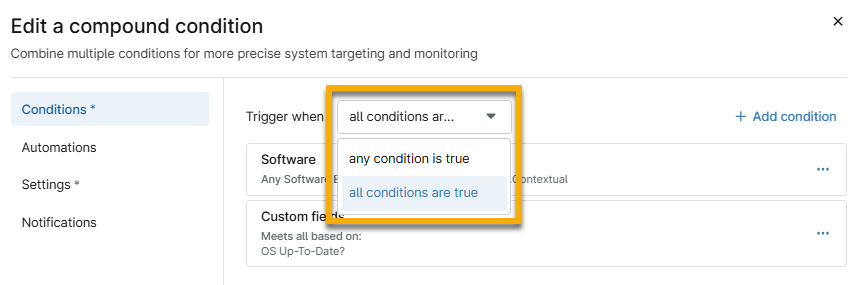
Abbildung 13: Optionen zum Auslösen der zusammengesetzten Bedingung
Automatisierungen zu einer zusammengesetzten Bedingung hinzufügen
Um eine Automatisierung hinzuzufügen, die ausgeführt wird, wenn Ihre zusammengesetzte Bedingung ausgelöst wird, führen Sie die folgenden Schritte aus:
- Öffnen Sie die Registerkarte „Automatisierungen“ im Konfigurationsmodal und klicken Sie dann auf „Automatisierung hinzufügen“.
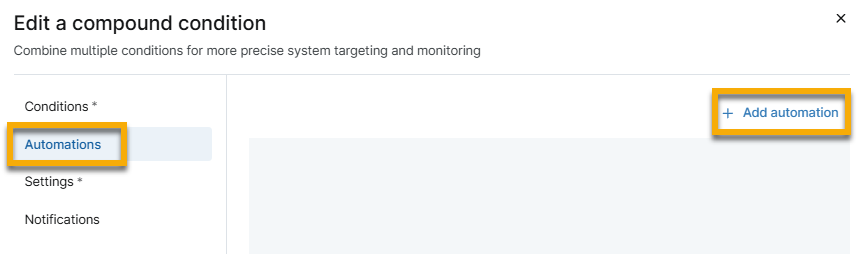
Abbildung 14: Hinzufügen einer Automatisierung zu Ihrer zusammengesetzten Bedingung
Die Automatisierungsbibliothek wird geöffnet und zeigt eine Liste der verfügbaren Automatisierungen an.
- Suchen und wählen Sie Ihr Skript mithilfe der Filter oben im Modal aus. Wählen Sie bei Bedarf weitere Automatisierungen aus.
- Klicken Sie auf „Anwenden“.
Bedingungseinstellungen auf eine zusammengesetzte Bedingung anwenden
Um zusätzliche Bedingungseinstellungen anzuwenden, führen Sie die folgenden Schritte aus:
- Öffnen Sie die Registerkarte „Einstellungen“ im Konfigurationsmodal für zusammengesetzte Bedingungen.
- Geben Sie einen Namen für Ihre zusammengesetzte Bedingung ein.
Verwenden Sie die folgende Tabelle, um die Felder zu konfigurieren.
Feldname Beschreibung oder Zweck Automatisch zurücksetzen nach Die Bedingung kann nach Ablauf der angegebenen Zeit erneut verwendet werden. Wenn nicht mehr erfüllt Die Bedingung wird zurückgesetzt, sobald die Werte nicht mehr erfüllt sind. Ausführen alle Die Bedingung wird in den angegebenen Zeitintervallen ausgeführt. Trigger-Betriebszeit Der Bedingungsauslöser ist für die angegebene Zeit aktiv; dies ist die Mindestlaufzeit für die zusammengesetzte Bedingung, da sie sich auf die Systemlaufzeit des Agenten bezieht. Sie können diese Option verwenden, um Warnmeldungen zu verhindern, während ein Gerät seine Programme und Dienste startet. - Klicken Sie auf „Übernehmen“.
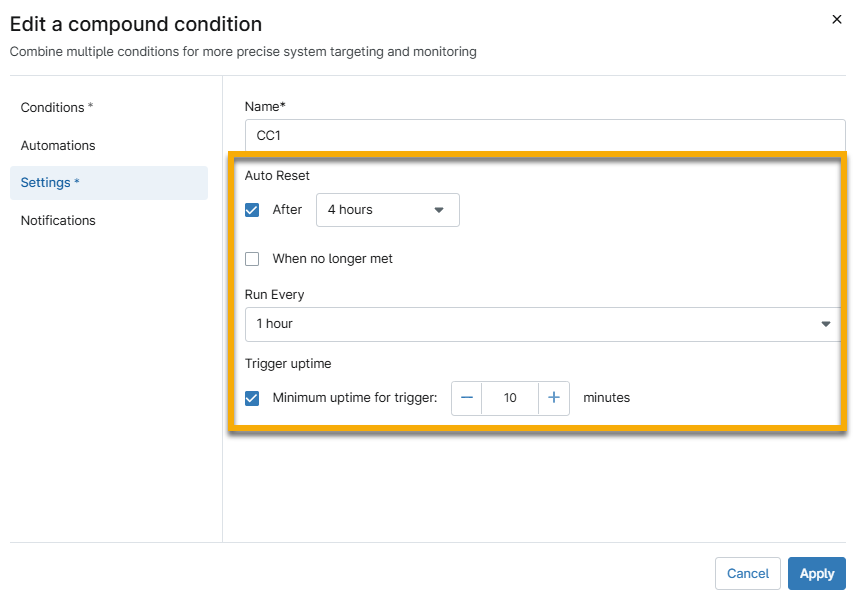
Abbildung 15: Konfigurieren Sie die Einstellungen für Ihre zusammengesetzte Bedingung
Hinzufügen von Ticketing-Regeln und Benachrichtigungen zu einer zusammengesetzten Bedingung
Um zusätzliche Bedingungseinstellungen anzuwenden, führen Sie die folgenden Schritte aus:
- Öffnen Sie die Registerkarte „Benachrichtigungen“ im Konfigurationsmodal.
Verwenden Sie die folgende Tabelle, um die Felder zu konfigurieren.
Feldname Beschreibung oder Zweck Schwere Der Schweregrad gibt an, inwieweit ein Fehler die Software beeinträchtigen kann. Er definiert die Auswirkungen, die ein bestimmter Fehler auf das System hat. Priorität Die Priorität legt die Reihenfolge fest, in der ein Fehler behoben werden sollte. Anhand der Priorität lässt sich beispielsweise bestimmen, ob ein Fehler sofort oder zu einem späteren Zeitpunkt behoben werden sollte. Techniker benachrichtigen Wählen Sie aus, ob Techniker eine Benachrichtigung erhalten sollen, wenn die Bedingung ausgelöst wird. Bei Zurücksetzen benachrichtigen Wählen Sie aus, ob Techniker eine Benachrichtigung erhalten sollen, wenn die Bedingung zurückgesetzt wird. Damit diese Option wie erwartet funktioniert, müssen Sie das Zurücksetzen der Bedingung im Abschnitt „Einstellungen“ konfigurieren. Kanäle Wenn Sie im Dropdown-Menü „Techniker benachrichtigen“ die Option „Benachrichtigungen senden“ ausgewählt haben, können Sie auswählen, über welche Kanäle die Techniker die Benachrichtigung erhalten.
Anweisungen zum Erstellen von Benachrichtigungskanälen finden Sie unter Benachrichtigungskanäle.Ticketregel Mit dieser Option können Sie aus der ausgelösten Bedingung ein Ticket erstellen. Die Ticketing-Optionen können variieren oder sind möglicherweise nicht verfügbar, wenn PSA oder NinjaOne Ticketing in Ihrer Systemkonfiguration nicht aktiviert ist. Weitere Informationen zum Ticketing in NinjaOne finden Sie unter „Ticketing: Ressourcenkatalog“. - Klicken Sie auf „Übernehmen“.

Abbildung 16: Konfigurieren Sie Benachrichtigungen und Ticketing-Regeln für Ihre zusammengesetzte Bedingung
Weitere Ressourcen
Weitere Informationen zu Richtlinien in NinjaOne finden Sie in der folgenden Ressource: Richtlinienverwaltung: Ressourcenkatalog.