
Thema
Dieser Artikel befasst sich mit SaaS-Backup-Integrationen in NinjaOne.
Umgebung
NinjaOne SaaS-Backup
Beschreibung
NinjaOne SaaS Backup ist eine Cloud-Backup-Plattform, die Unternehmen dabei unterstützt, ihre Geschäftsdaten sicher zu sichern, zu verwalten, wiederherzustellen und zu schützen. Die automatisierten und Inkrementellen Backups vereinfachen die Prozesse rund um Backup, Wiederherstellung und Compliance.
Unsere Integration generiert Service-Tickets und ermöglicht so ein effizienteres Support-Management über eine einzige Plattform. Außerdem werden Änderungen an Abonnements synchronisiert, um die Abrechnungsprozesse zu vereinfachen. Unser Integrationsmarktplatz enthält nun ConnectWise, Autotask und HaloPSA und bietet Ihnen damit mehr operative Flexibilität und Effizienz.
Kompatible Anwendungen
NinjaOne SaaS Backup funktioniert mit:
- Microsoft 365 (Hosted Exchange, Gruppen und Teams, SharePoint, OneDrive)
- Gmail (einschließlich Kalender, Kontakte und Aufgaben) sowie andere IMAP-E-Mail-Server.
NinjaOne verwendet eine 256-Bit-Verschlüsselung (AES) sowohl bei der Speicherung als auch bei der Übertragung und unterstützt die Multi-Factor Authentication (MFA).
Index
- Erste Schritte
- Wichtigste Funktionen
- Verbindung zu Autotask herstellen
- Verbindung zu HaloPSA herstellen
- Verbindung zu ConnectWise herstellen
- Häufig gestellte Fragen
Erste Schritte
Um erste Schritte zu unternehmen, müssen Partner Folgendes tun:
- die Verbindung durch Eingabe der korrekten Anmeldeinformationen sicherstellen.
- Führen Sie die Zuordnung von Tickets und Organisationen durch. (Die Zuordnung von Plänen ist nicht erforderlich.)
Wichtige Funktionen
- Direkte PSA-Verbindung: Partner können sich nun ohne vorherige Aktivierung direkt über das Portal mit ihrem PSA verbinden, was die Erstellung und Zuordnung von Plänen und Organisationen vereinfacht.
- Planzuordnung: Zuordnen Sie Pläne gleichzeitig mehreren PSAs.
- Abbildung der Organisation: Organisationen können jeweils nur einem PSA zugeordnet werden. Für einen Wechsel muss zunächst die Verbindung zum aktuellen PSA getrennt werden.
Verbindung zu Autotask herstellen
- Partner-Einrichtung in Autotask vollständig abschließen
- Verbinden Sie sich über das NinjaOne-Partnerportal mit Autotask
- Erstellen Sie einen neuen Plan mit Autotask-Integration
- Erstellen Sie eine neue Organisation, die über die Autotask-Integration verbunden ist
- Richten Sie eine neue Sicherheitsrolle in Autotask ein
- Autotask-Integration widerrufen
Vollständige Partner-Einrichtung in Autotask abschließen
- Starten Sie Autotask.
- Melden Sie sich mit gültigen Anmeldeinformationen an.
- Navigieren Sie zu „Verwaltung“ und dann zu „Unternehmenseinstellungen & Nutzer“.
- Erweitern Sie „Ressourcen/Nutzer (HR) “ und klicken Sie auf „Ressourcen/Nutzer“.
- Klicken Sie auf „Neuer API-Nutzer“.
- Geben Sie im Abschnitt „Allgemein“ alle Pflichtangaben ein und wählen Sie eine geeignete Sicherheitsstufe aus. Anleitungen zum Erstellen einer neuen Rolle finden Sie in der Autotask -Dokumentation unter „Einrichten einer neuen Sicherheitsrolle “.
- Klicken Sie auf „Schlüssel generieren “ und „Geheimnis generieren“. Speichern Sie sowohl den Schlüssel als auch das Geheimnis für die spätere Verwendung bei der Integration im Partnerportal von NinjaOne.
- Auswählen „NinjaOne – Cloud Backup“ als Anbieter für Integrationen.
- Klicken Sie auf „Speichern und Schließen“.
Stellen Sie im NinjaOne-Partnerportal eine Verbindung zu Autotask her
- Melden Sie sich beim Partnerportal an. Klicken Sie in der Navigation links auf das Menü „Integrationen“ (gekennzeichnet durch das Steckdosen-Icon).
- Klicken Sie auf der Autotask-Karte auf „Verbinden“.
- Geben Sie den zuvor generierten Schlüssel und das Passwort in die entsprechenden Felder ein und klicken Sie anschließend auf „Nächster Schritt“.
Nach erfolgreicher Verbindung sind Sie offiziell mit Autotask verbunden. Das System zeigt eine Erfolgsmeldung an und leitet Sie zum Formular für die Ticketzuordnung weiter. - Füllen Sie das Formular aus, indem Sie die passenden Optionen auswählen, und klicken Sie anschließend auf „Nächster Schritt“. Alle Felder sind Pflichtfelder, stellen Sie also sicher, dass keines leer bleibt.
Sie können diesen Schritt überspringen und später mit der Ticketzuordnung fortfahren.
Wenn Sie zur Seite „Integration“ zurückkehren, finden Sie neben „Autotask“ das Symbol „Verbunden “.
Nach erfolgreicher Ticketzuordnung zeigt das System eine Meldung an, dass die Einrichtung der Ticketzuordnung abgeschlossen ist. Sie können nun mit der Zuordnung von Plänen und Organisationen fortfahren.
Wenn Sie auf die Schaltfläche „Alle Ticketzuordnungen widerrufen“ klicken, wird lediglich das Formular für die Ticketzuordnung zurückgesetzt. Ihre Autotask-Verbindung bleibt davon unberührt.
Neuen Plan mit Autotask-Integration erstellen
- Um den Plan zuzuordnen, klicken Sie auf „Verwalten“. Sie werden zur Seite „Integration“ weitergeleitet, um die Zuordnung vorzunehmen.
- Wählen Sie aus den verfügbaren Optionen „Service“ aus und klicken Sie dann auf „Verbinden“ (blaues Symbol).
Nach erfolgreicher Zuordnung des Plans wird ein grünes Häkchen angezeigt, das den Erfolg bestätigt, und die Schaltfläche „Verbindung aufheben“ wird angezeigt. - Wenn Sie zur Plan-Seite zurückkehren, klicken Sie auf „Menü“ und wählen Sie „Integration anzeigen“. Sie sehen jetzt das Symbol „Synchronisiert“, das anzeigt, dass der Plan mit der Integration synchronisiert ist.
Vorhandene Pläne bearbeiten, die mit der Autotask-Integration zugeordnet sind
- Klicken Sie auf die Schaltfläche „Menü“ und wählen Sie anschließend „Integration anzeigen“ aus.
Es erscheint ein Popup-Fenster. - Klicken Sie auf „Verwalten“, um mit der Zuordnung des Plans zu Autotask fortzufahren.
Sie werden zur Seite „Integration“ weitergeleitet. Wählen Sie dort bitte „Service“ aus und fahren Sie fort, bis die Synchronisierung erfolgreich abgeschlossen ist.
Eine neue Organisation erstellen, die über die Autotask-Integration verbunden ist
- Auswählen Sie den Plan, der mit der Autotask-Integration synchronisiert ist.
- Nach erfolgreicher Erstellung der Organisation erscheint ein neues Popup-Fenster für die Zuordnungsanforderungen. Klicken Sie auf die Schaltfläche „Verwalten“, um zur Seite „Integrationen“ weitergeleitet zu werden.
- Auswählen „Unternehmen“, „Vertrag“ und „Vertragsdienst“ und klicken Sie dann auf „Verbinden“ (blaues Icon).
- Nach erfolgreicher Abbildung der Organisation erscheint ein grünes Häkchen, und die Schaltfläche „Trennen“ wird angezeigt.
Eine bestehende Organisation bearbeiten und mit Autotask zuordnen
- Gehen Sie zur Seite „Integrationen“, klicken Sie auf „Option“ und wählen Sie dann „Verbindung verwalten“ aus.
- Klicken Sie auf „Organisationszuordnung“, suchen Sie die Organisation, die Sie bearbeiten möchten, wählen Sie „Unternehmen“, „Vertrag“ und „Vertragsdienst“ aus und klicken Sie anschließend auf „Verbinden“ (blaues Symbol).
Nach erfolgreicher Zuordnung zeigt das System ein grünes Häkchen und die Schaltfläche „Verbindung aufheben“ an.
Eine neue Sicherheitsrolle in Autotask einrichten
- Starten Sie die Autotask-URL.
- Melden Sie sich mit gültigen Anmeldeinformationen an.
- Navigieren Sie zu „Verwaltung“ und dann zu „Kontoeinstellungen & Nutzer“.
- Erweitern Sie „Ressourcen/Benutzer (HR) “ und wählen Sie „Sicherheitsstufen“ aus.
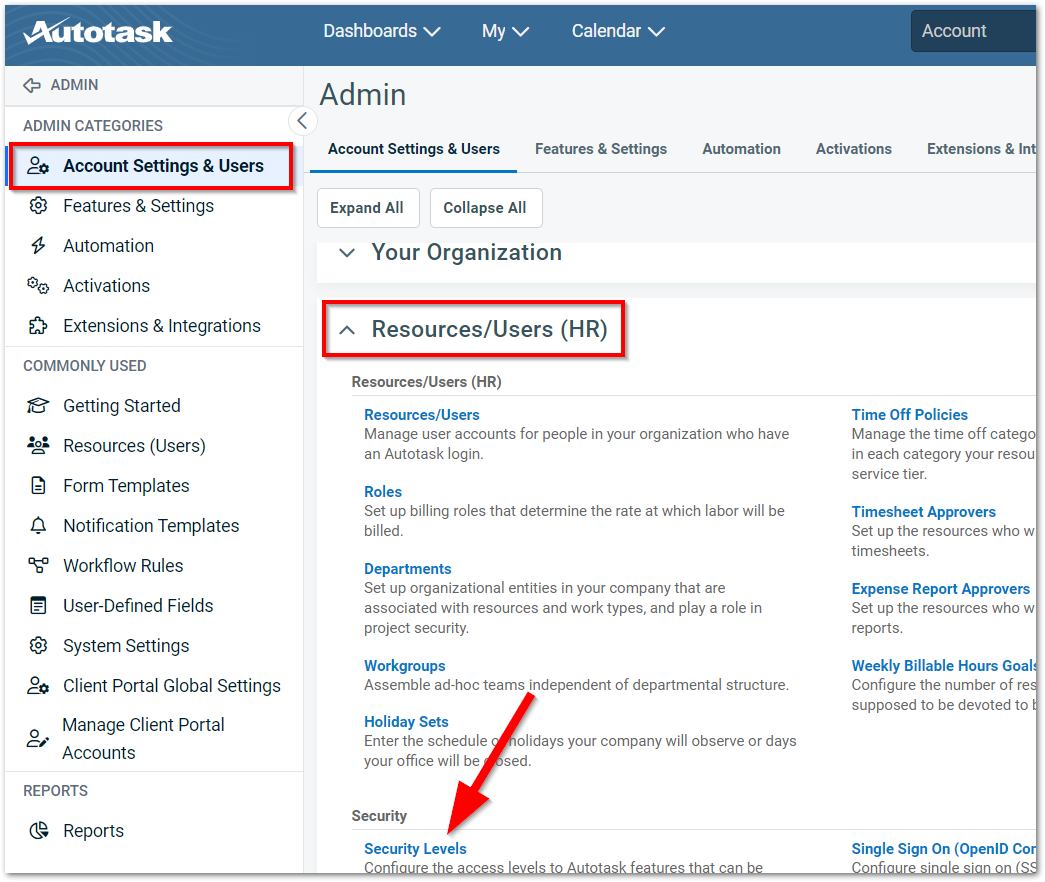
- Um eine neue Ebene zu erstellen, klicken Sie auf das Icon für eine ungeordnete Liste links neben der Ebene „API-Benutzer (System) (nur API) “ und wählen Sie die Option „Kopieren “.
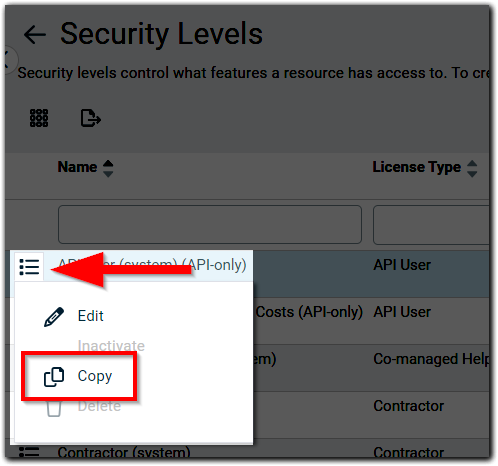
Das Kopier-Modalfenster wird angezeigt. - Geben Sie einen Namen für die neue Sicherheitsstufe ein und aktivieren Sie das Kontrollkästchen „Aktiv “.
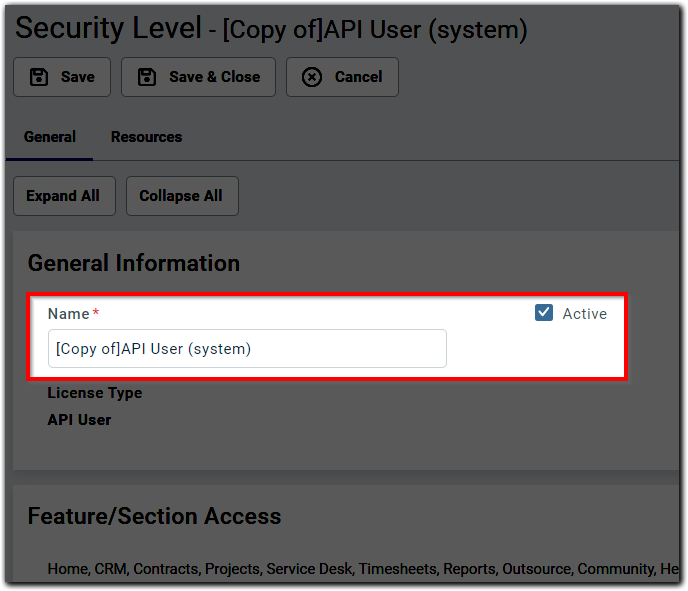
- Einstellen der Berechtigungen für den API-Benutzer wie folgt:
- Verträge
- Objektberechtigungen:
- Anzeigen = Alle
- Hinzufügen = Ja
- Vertragssichtbarkeit (für Verträge, auf die Sie Zugang haben) = Voll
- Objektberechtigungen:
- CRM
- Klicken Sie auf den Link „Keine Berechtigungen “ und stellen Sie die folgenden Berechtigungen einzeln ein:
- Zugang zu Unternehmen und Kontakten = Alle
- Kunden & Stornierungen = Alle
- Anbieter & Partner = Alle
- Interessenten, Leads und inaktive Kontakte = Kein(e)
- Unternehmen: Hinzufügen = Ja, Bearbeiten = Alle, Löschen = Alle; Alle übrigen Felder = Kein(e)
- Klicken Sie auf den Link „Keine Berechtigungen “ und stellen Sie die folgenden Berechtigungen einzeln ein:
- Inventur = Klicken Sie auf den Link „Keine Berechtigungen “.
- Projekte = Klicken Sie auf den Link „Keine Berechtigungen “.
- Service Desk
- Klicken Sie auf den Link „Keine Berechtigungen “ und stellen Sie anschließend die folgenden Berechtigungen einzeln ein:
- Objektberechtigungen (Tickets):
- Anzeigen = Alle
- Hinzufügen = Ja
- Bearbeiten = Ja
- Löschen = Alle
- Objektberechtigungen (Tickets):
- Klicken Sie auf den Link „Keine Berechtigungen “ und stellen Sie anschließend die folgenden Berechtigungen einzeln ein:
- Dokumente & Wissensbasis = Klicken Sie auf den Link „Keine Berechtigungen “.
- Arbeitszeitnachweise = Klicken Sie auf den Link „Keine Berechtigungen “.
- Berichte = Klicken Sie auf den Link „Keine Berechtigungen “.
- Verwaltung
- Klicken Sie auf den Link „Keine Berechtigungen “ und stellen Sie anschließend nur die folgenden Berechtigungen ein, indem Sie das Kontrollkästchen für folgende Optionen aktivieren:
- Ressourcen/Nutzer
- Produkte, Dienste und Inventur
- Klicken Sie auf den Link „Keine Berechtigungen “ und stellen Sie anschließend nur die folgenden Berechtigungen ein, indem Sie das Kontrollkästchen für folgende Optionen aktivieren:
- Verträge
- Sobald alle Berechtigungen konfiguriert sind, klicken Sie auf „Speichern & Schließen“.
Autotask-Integration widerrufen
- Melden Sie sich beim NinjaOne-Partnerportal an.
- Navigieren Sie zur Seite „Integrationen“.
- Wählen Sie „Option“ und dann auf der Autotask-Karte „Autotask widerrufen “.
Nach erfolgreichem Widerruf zeigt das System dieselbe Seite an, auf der die Schaltfläche „Verbinden“ nun aktiv ist.
Verbindung zu HaloPSA herstellen
Vollständige Partner-Einrichtung in HaloPSA:
- Erstellung einer Rolle innerhalb von HaloPSA
- Erstellung eines Agenten innerhalb von HaloPSA
- Einrichten von Anwendungen innerhalb von HaloPSA
- Verbindung zu HaloPSA über das Partnerportal herstellen
- Erstellen einer neuen, mit HaloPSA synchronisierten Organisation
- Eine bestehende Organisation mit HaloPSA bearbeiten
- HaloPSA-Integration widerrufen
Erstellung von Rollen innerhalb von HaloPSA
- Starten Sie HaloPSA. Hinweis: Die URL ist von Partner zu Partner unterschiedlich.
- Navigieren Sie zu „Konfiguration“ > „Teams & Agenten “ > „Rollen“. Klicken Sie auf „Neu“, um eine neue Rolle zu erstellen.
- Geben Sie die erforderlichen Informationen ein:
Details:
- Rollenname: HaloPSA-API-Rolle.
- Klicken Sie auf „Speichern“ und anschließend auf „Bearbeiten“.
Berechtigungen:
- Funktionszugang:
- Zugriffsebene für Tickets: Auswählen „Lesen und Verändern“.
- Zugriffsebene für Kunden: Auswählen „Schreibgeschützt“.
- Zugangsebene für Lieferanten: Auswählen „Lesen und Verändern“.
- Ebene des Zugangs für Softwarelizenzen: Auswählen „Lesen und Bearbeiten“.
- Berechtigungen für Tickets:
- Neues Ticket hinzufügen: Auswählen „Ja“.
- Dürfen Tickets bearbeiten, die ihnen nicht zugewiesen sind: Auswählen „Ja“.
- Beschränkungen für Ticketarten:
- Verwendung aller Ticketarten zulassen: Auswählen „Ja“.
- Kundenbeschränkungen:
- Verwendung aller Kunden zulassen: Wählen Sie der Einfachheit halber „Ja“. Wenn Sie den Zugriff nur für bestimmte Kunden steuern möchten, die mit der Integration verwendet werden, wählen Sie „Nein“ und wählen Sie die entsprechenden Kunden aus der Dropdown-Liste „Zugängliche Kunden “ aus.
- Klicken Sie auf „Speichern“.
Erstellung von Agenten innerhalb von HaloPSA
- Navigieren Sie zu „Konfiguration“ > „Teams & Agenten “ > „Agents“.
- Klicken Sie auf die Schaltfläche „Neu“, um einen neuen Agenten zu erstellen.
- Geben Sie die folgenden Details für den Agenten ein:
Details:
- Konto-Details:
- Benutzername: Geben Sie „API-Agent“ ein.
- Rollen: Auswählen „API-Rolle“.
- Aktivieren Sie „Konto aktiv“.
- Aktivieren Sie „Ist ein reiner API-Agent“.
- Agent-Details:
- Standardteam: Auswählen „Kein Standardteam“.
- Arbeitsstunden: Auswählen Sie „Standardwerte für Arbeitsstunden“ aus.
- Genehmigungseinstellungen:
- Entfernen Sie „Kann Rechnungen genehmigen“.
- Klicken Sie auf „Speichern“.
Einrichten der Anwendung innerhalb von HaloPSA
- Navigieren Sie zu „Konfiguration“ > „Integrationen“ > „HaloPSA-API“.
- Klicken Sie auf „Anwendungen anzeigen“.
- Klicken Sie auf „Neu“, um eine neue Anwendung zu erstellen.
- Geben Sie einen aussagekräftigen Anwendungsnamen ein und stellen Sie sicher, dass das Kontrollkästchen „Aktiv“ aktiviert ist.
- Stellen Sie die Authentifizierungsmethode auf „Client-ID und Secret (Dienste)“ ein.
- Kopieren Sie den Clientschlüssel und speichern Sie ihn für spätere Verwendung.
- Stellen Sie den Typ der Anmeldung auf „Agent“ ein.
- Wählen Sie den in den vorherigen Schritten erstellten Agenten aus.
- Klicken Sie auf die Registerkarte „Berechtigungen“ und wählen Sie als Berechtigungstypen „all:standard“ aus.
- Klicken Sie auf „Speichern“ und kopieren Sie die Client-ID für spätere Verwendung.
Verbinden Sie sich im Partner-Portal mit HaloPSA
- Melden Sie sich beim Partner-Portal an.
- Navigieren Sie auf dem Menü-Tab „Integrationen“ im linken Navigationsmenü.
- Klicken Sie auf der HaloPSA-Karte auf die Schaltfläche „Verbinden “.
- Füllen Sie das Formular mit den korrekten Anmeldedaten aus und klicken Sie auf die Schaltfläche „Nächster Schritt “.
Die Website-URL finden Sie unter „Konfiguration“ > „Integrationen“ > „HaloPSA-API“ > „API-Details“ (entfernen Sie „/API“ aus der URL des Ressourcenservers).
Nach erfolgreicher Verbindung bestätigt ein Erfolgsbanner die Integration. Sie werden zum Formular für die Ticketzuordnung weitergeleitet. Wenn Sie zur Seite „Integration“ zurückkehren, wird neben HaloPSA das Symbol „Verbunden“ angezeigt. - Füllen Sie alle erforderlichen Felder im Formular zur Ticketzuordnung aus und klicken Sie auf „Nächster Schritt“.
Nach erfolgreicher Ticketzuordnung bestätigt ein Banner den Abschluss. Sie können nun mit der Abbildung der Organisation fortfahren.
Wichtiger Hinweis: Wenn Sie auf die Schaltfläche „Alle Ticket-Zuordnungen widerrufen“ klicken, wird das Formular zur Ticket-Zuordnung zurückgesetzt, ohne dass Ihre HaloPSA-Verbindung davon beeinträchtigt wird.
Eine neue Organisation erstellen, die mit HaloPSA synchronisiert ist
- Befolgen Sie die Standardvorgehensweise, um eine neue Organisation zu erstellen.
Nach dem Erstellen der Organisation werden in einem Popup-Fenster alle verbundenen Integrationen angezeigt. - Klicken Sie im HaloPSA-Bereich auf „Verwalten “.
Das System leitet Sie zur Seite „Verbindung verwalten“ weiter. - Wählen Sie „Kunde“ und „Softwarelizenz“ aus und klicken Sie dann auf „Verbinden“. Die Schaltfläche „Verbinden“ wird deaktiviert, wenn Pflichtfelder leer sind.
Nach erfolgreicher Zuordnung erscheint ein grünes Häkchen, und die Schaltfläche „Verbindung trennen“ wird verfügbar.
Eine bestehende Organisation mit HaloPSA bearbeiten
Sie können die Zuordnung entweder auf der Seite „Organisation“ oder auf der Seite „Integration“ bearbeiten:
Von der Seite „Organisation“:
- Wählen Sie die Organisation aus und klicken Sie unter der Menüschaltfläche auf „Integrationen anzeigen “.
- Klicken Sie im Abschnitt „HaloPSA“ auf „Verwalten “.
- Das System leitet Sie zur Seite „Verbindung verwalten“ weiter; wählen Sie den Kunden und die Softwarelizenz aus und klicken Sie anschließend auf die Schaltfläche „Verbinden “.
Von der Seite „Integrationen“:
- Wählen Sie unter der Option „HaloPSA“ die Option „Verbindung verwalten“ aus.
Das System leitet Sie zur Seite „Verbindung verwalten“ weiter; wählen Sie den Kunden und die Softwarelizenz aus und klicken Sie anschließend auf die Schaltfläche „Verbinden “.
HaloPSA-Integration widerrufen
- Melden Sie sich beim Partner-Portal an.
- Navigieren Sie zur Seite „Integrationen“.
- Wählen Sie „Option“ und anschließend auf der HaloPSA-Karte „Verbindung widerrufen “.
Nach erfolgreichem Widerruf zeigt das System dieselbe Seite mit der Schaltfläche „Verbinden“ nun aktiv an.
Verbindung zu ConnectWise herstellen
- Führen Sie die vollständige Partner-Einrichtung in ConnectWise durch
- Stellen Sie im Partner-Portal eine Verbindung zu ConnectWise her
- Erstellen Sie einen neuen Plan mit der ConnectWise-Integration
- Erstellen Sie eine neue Organisation über die ConnectWise-Integration
- Eine neue Sicherheitsrolle in ConnectWise einrichten
- ConnectWise-Integration widerrufen
Vollständige Partner-Einrichtung in ConnectWise abschließen
- Rufen Sie die ConnectWise-URL auf und melden Sie sich an.
- Navigieren Sie zu „System“, gehen Sie dann zu „Mitglieder“ und öffnen Sie die Registerkarte „API-Mitglieder“.
- Klicken Sie auf das Icon „Neu“ (+).

Die Seite der Konfiguration für neue Mitglieder wird angezeigt. - Geben Sie die erforderlichen Informationen ein. Im Feld „Rollen-ID“ können Sie eine benutzerdefinierte Rolle verwenden. Anleitungen zum Neu erstellen einer Rolle finden Sie im Abschnitt „Eine neue Sicherheitsrolle in ConnectWise einrichten“ am Ende dieses Artikels.
- Klicken Sie auf das Symbol „Speichern“, wenn Sie alle Daten eingegeben haben.

- Navigieren Sie innerhalb des Datensatzes „Neues Mitglied“ zur Registerkarte „API-Schlüssel“ und klicken Sie auf das Icon „Neu“ (+).

- Geben Sie die Beschreibung ein und klicken Sie anschließend auf das Icon „Speichern “.
- Kopieren Sie sowohl den öffentlichen als auch den privaten Schlüssel für die spätere Verwendung bei der Integration auf dem Partner-Portal.
Verbinden Sie sich im Partner-Portal mit ConnectWise
- Melden Sie sich beim Partnerportal an.
- Navigieren Sie im Navigationsmenü links zum Menü „Integration “.
- Klicken Sie auf der ConnectWise-Karte auf die Schaltfläche „Verbinden “.
- Füllen Sie die Felder „Site-URL “ und „Unternehmens-ID“ mit gültigen Werten aus und verwenden Sie dann den öffentlichen und den privaten Schlüssel, die von der ConnectWise-Plattform generiert wurden (siehe Abschnitt oben). Klicken Sie auf „Weiter“.
- Site-URL: Cloud-URL von ConnectWise Manage. Bitte beachten Sie, dass diese URL das Präfix „api“ enthalten muss (z. B.: api-na-myconnectwise.net).
- Unternehmens-ID: Kennung für das Unternehmen des MSP.
- Öffentlicher Schlüssel: Der öffentliche API-Schlüssel, der in Schritt 6 des obigen Abschnitts generiert wurde.
- Privater Schlüssel: Der private API-Schlüssel, der in Schritt 6 des obigen Abschnitts generiert wurde.
Nach erfolgreicher Verbindung erscheint eine Erfolgsmeldung, und Sie werden zum Formular für die Ticket-Zuordnung weitergeleitet.
- Wählen Sie die entsprechenden Optionen aus und fahren Sie dann fort, indem Sie auf „Nächster Schritt“ klicken. Bitte beachten Sie, dass alle Felder Pflichtfelder sind; stellen Sie daher sicher, dass keines davon leer bleibt.
Nach erfolgreicher Ticketzuordnung wird eine Anzeige angezeigt, die den Abschluss der Einrichtung der Ticketzuordnung bestätigt. Anschließend können Sie je nach Bedarf mit der Zuordnung von Plänen und Organisationen fortfahren.
Neuen Plan mit ConnectWise-Integration erstellen
- Klicken Sie im Modalfenster des neu erstellten Plans auf „Verwalten“, um den Plan zuzuordnen.

Sie werden zur Seite „Integration“ weitergeleitet, um die Zuordnung vorzunehmen. - Wählen Sie aus den verfügbaren Optionen die Kategorie, Unterkategorie, den Produkttyp und den Katalog aus und klicken Sie anschließend auf „Verbinden“. Bitte beachten Sie, dass die Schaltfläche „Verbinden“ deaktiviert ist, wenn eine der erforderlichen Spalten leer gelassen wurde.
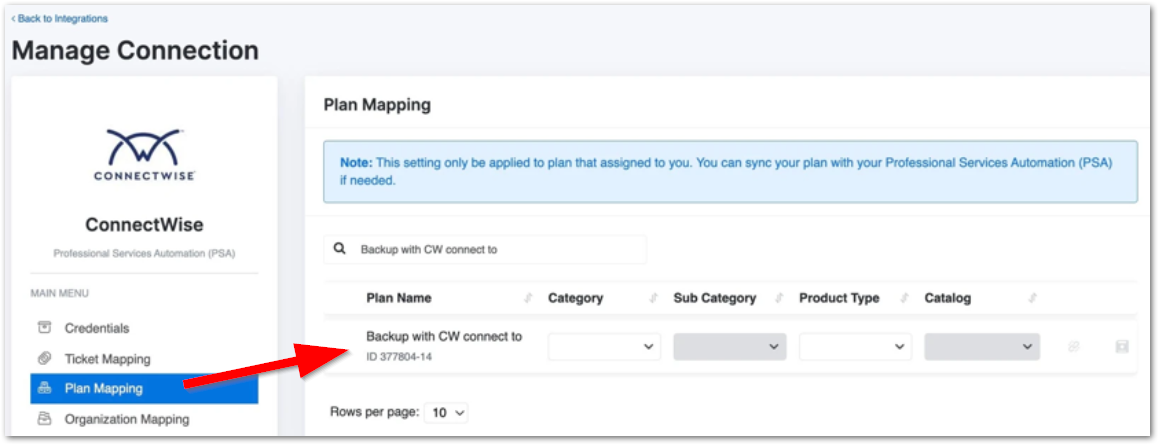
Nach erfolgreicher Zuordnung des Plans wird ein grünes Häkchen angezeigt, das den Erfolg bestätigt, und die Schaltfläche „Verbindung aufheben“ wird sichtbar. - Wenn Sie zur Plan-Seite zurückkehren, klicken Sie auf die Menü -Schaltfläche (drei vertikale Punkte) und wählen Sie „Integration anzeigen“.
Sie sehen nun das Abzeichen „Synchronisiert“, das anzeigt, dass der Plan mit der Integration synchronisiert ist.
Bestehende Pläne bearbeiten, die mit der ConnectWise-Integration zugeordnet sind
- Klicken Sie auf „Menü“ und wählen Sie dann „Integration anzeigen“ aus.
Es erscheint ein Popup-Fenster. - Klicken Sie auf „Verwalten“, um mit der Zuordnung des Tarifs zu ConnectWise fortzufahren.
Sie werden zur Seite „Integration“ weitergeleitet. - Wählen Sie bitte nacheinander die Kategorie, Unterkategorie, den Produkttyp und den Katalog aus, bis der Synchronisierungsvorgang erfolgreich abgeschlossen ist.
Eine neue Organisation über die ConnectWise-Integration erstellen
Der Ablauf unterscheidet sich nicht von dem bestehenden Verfahren, um eine Organisation zu erstellen, bei einer Verbindung mit ConnectWise.
- Wählen Sie den Tarif aus, der mit der ConnectWise-Integration synchronisiert ist.

Nach erfolgreicher Erstellung der Organisation erscheint ein neues Modalfenster für die Zuordnung der Anforderungen. - Klicken Sie auf die Schaltfläche „Verwalten“, um zur Seite „Integrationen“ weitergeleitet zu werden.

- Wählen Sie aus den verfügbaren Optionen „Unternehmen“, „Vereinbarung“ und „Vereinbarung-Ergänzung“ aus.
- Klicken Sie auf „Verbinden“, um mit der Zuordnung fortzufahren. Bitte beachten Sie, dass die Schaltfläche „Verbinden“ deaktiviert ist, wenn eine der erforderlichen Spalten leer gelassen wurde.
- Nach erfolgreicher Abbildung der Organisation erscheint ein grünes Häkchen, und die Schaltfläche „Trennen“ wird angezeigt.
Eine bestehende Organisation bearbeiten und mit ConnectWise zuordnen
Option 1: Die Seite „Integration“ wird verwendet:
- Navigieren Sie zur Seite „Integrationen“.
- Klicken Sie auf „Option“ und wählen Sie im Abschnitt „ConnectWise“ die Option „Verbindung verwalten“ aus.
- Suchen Sie im Abschnitt „Organisationszuordnung“ die Organisation, die Sie bearbeiten möchten.
- Auswählen Sie das entsprechende Unternehmen, die Vereinbarung und den Vertragszusatz.
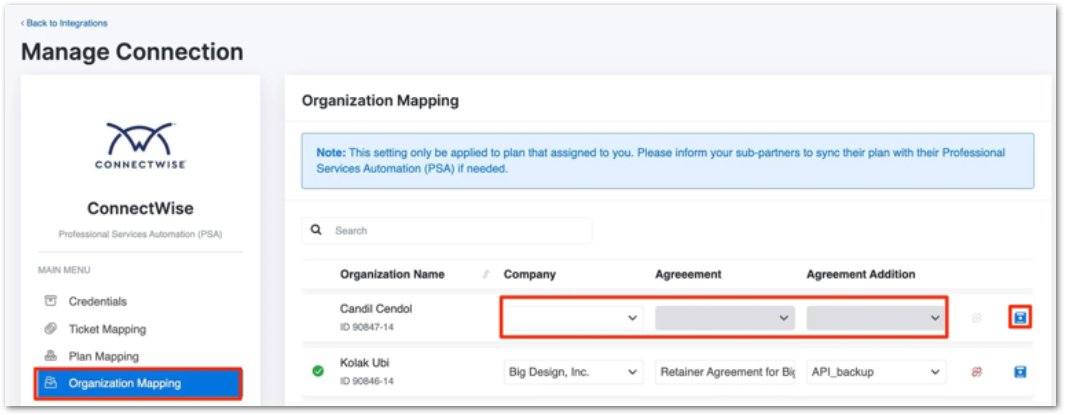
- Klicken Sie auf „Verbinden“, um die Organisation mit ConnectWise zu verknüpfen.
Option 2: Über die Organisationsseite:
- Rufen Sie die Organisationsseite auf.
- Klicken Sie auf die Menüschaltfläche (drei vertikale Punkte) und wählen Sie „Integrationen anzeigen“ aus.
- Klicken Sie auf „Verwalten“, um fortzufahren.
Sie werden zur Integrationsseite weitergeleitet. - Wählen Sie das Unternehmen, die Vereinbarung und den Vertragszusatz für die Organisation aus.
- Klicken Sie auf „Verbinden“, um die Zuordnung vollständig abzuschließen.
Eine neue Sicherheitsrolle in ConnectWise einrichten
- Starten Sie die ConnectWise-URL.
- Melden Sie sich mit gültigen Anmeldeinformationen an.
- Navigieren Sie zu „System“ und dann zu „Sicherheitsrollen“.
- Klicken Sie auf „Neues Objekt“ (Icon „+“).
- Geben Sie die Rollen-ID ein und speichern Sie sie.
Legen Sie die erforderlichen Rollen und Berechtigungen wie folgt fest und klicken Sie anschließend auf „Speichern“:
Unternehmen > Wartung: Hinzufügen, Abfragen
Unternehmen > Konfigurationen: Hinzufügen, Bearbeiten, Abfragen
Finanzen > Vereinbarungen: Hinzufügen, Bearbeiten, Löschen, Abfragen
Beschaffung > Produktkatalog: Hinzufügen, Bearbeiten, Abfragen
Projekt > Projekt-Tickets: Hinzufügen, Bearbeiten, Abfragen
Projekt > Projekttickets – Abhängigkeiten: Hinzufügen, Bearbeiten, Abfragen
Projekt > Projekttickets schließen: Hinzufügen, Bearbeiten, Abfragen
Service Desk > Service-Tickets > Hinzufügen, Bearbeiten, Abfragen
Service Desk > Service-Tickets – Finanzen > Hinzufügen, Bearbeiten, Abfragen
Service Desk > Service-Tickets – Abhängigkeiten > Hinzufügen, Bearbeiten, Abfragen
Service Desk > Service-Tickets schließen > Hinzufügen, Bearbeiten, Abfragen
System > Tabelleneinrichtung > Hinzufügen, Bearbeiten, Abfragen
System > Benutzerdefinierter Menüeintrag > Hinzufügen, Bearbeiten, Löschen, Abfragen
ConnectWise-Integration widerrufen
- Melden Sie sich beim Partner-Portal an.
- Navigieren Sie zur Seite „Integrationen“.
- Wählen Sie „Option“ und anschließend „Verbindung widerrufen“ auf der ConnectWise-Karte.
Nach erfolgreichem Widerruf zeigt das System dieselbe Seite an, auf der die Schaltfläche „Verbinden“ aktiv ist.
Häufig gestellte Fragen
- Wer hat Zugang zu der Seite „Integrationen“?
- Die Anleitung beschreibt die Reihenfolge von der Verbindung zur Integration bis zur Zuordnung von Tarifen und Organisationen. Kann diese Reihenfolge geändert werden, indem beispielsweise die Zuordnung der Organisationen vor der Zuordnung der Tarife erfolgt?
- Kann mein Plan mehreren Integrationen zugeordnet werden?
- Da Untervertriebspartner keinen Zugang zu der Seite „Plan“ haben, bedeutet das, dass sie ihre Pläne nicht mit ConnectWise oder Autotask zuordnen können?
- Kann meine Organisation mit mehreren Integrationen verbunden werden?
Wer hat Zugang zu der Seite „Integrationen“?
Master-Wiederverkäufer, Direkt-Wiederverkäufer und Sub-Wiederverkäufer mit den Rollen „Eigentümer“, „Super-Admin“ und „Admin“ können auf die Seite „Integration“ zugreifen.
Der Leitfaden beschreibt die Abfolge von der Herstellung der Integrationsverbindung bis zur Zuordnung von Tarifen und Organisationen. Kann diese Abfolge geändert werden, indem beispielsweise die Zuordnung von Organisationen vor der Zuordnung von Tarifen erfolgt?
Nur die Zuordnung von Tickets ist optional. Hier sind die Regeln:
Sie können Pläne und Organisationen zuordnen, bevor Sie Tickets erfolgreich zugeordnet haben.
Sie können keine Organisationen zuordnen, bevor die Pläne erfolgreich zugeordnet wurden; andernfalls tritt ein Fehler auf.
Kann mein Plan mehreren Integrationen zugeordnet werden?
Ja, Sie können einen Plan mit mehreren Integrationen zuordnen. Beide Integrationen werden dann aufgelistet.
Da Untervertriebspartner keinen Zugang zu der Seite „Tarife“ haben, bedeutet das, dass sie ihre Tarife nicht mit ConnectWise oder Autotask zuordnen können?
Untervertriebspartner haben zwar keinen Zugang zur Seite „Plan“, können aber dennoch die ihnen zugewiesenen Pläne sowohl mit der ConnectWise- als auch mit der Autotask-Integration zuordnen. Sie können zur Seite „Integration“ navigieren und auf „Plan-Zuordnung“ klicken.
Kann meine Organisation mit mehreren Integrationen verbunden sein?
Nein, eine Organisation kann nur mit einer Integration verbunden sein. Wenn sie mit mehreren Integrationen verbunden ist, muss eine davon widerrufen werden.
Zusätzliche Ressourcen
Das NinjaOne Dojo bietet Dokumentation zur NinjaOne SaaS Backup-Integration. Ressourcen speziell zur gesamten NinjaOne SaaS Backup-Plattform, einschließlich Versionshinweisen und Anleitungen zur Fehlerbehebung, finden Sie im NinjaOne SaaS Backup-Hilfe-Center.