
Thema
In diesem Artikel wird erläutert, wie Sie Ihre ServiceNow-Unternehmen Ihren NinjaOne-Organisationen zuordnen, um das Incident-Management zu ermöglichen.
Falls Sie die ServiceNow-Integration noch nicht aktiviert haben, lesen Sie den Artikel „NinjaOne-Integrationen: Erste Schritte mit ServiceNow“, um zu erfahren, wie Sie dies tun können.
Umgebung
- NinjaOne-Integrationen
- ServiceNow
Beschreibung
Über die Registerkarte „Organisationssynchronisierung“ auf der ServiceNow-Anwendungsseite in NinjaOne können Systemadministratoren und Techniker mit den entsprechenden Berechtigungen die Zuordnungsstruktur für Organisationen in NinjaOne zu Geräte-Rollen-Zuordnungen hinzufügen, löschen oder aktualisieren. Der Vorfall in ServiceNow enthält bei seiner Erstellung die entsprechenden Unternehmens- oder Organisationsinformationen.
Jede Organisation verfügt über eine eigene Konfigurationszuordnungsstruktur, um festzulegen, ob Vorfälle oder Tickets zulässig sind, und zeigt den Synchronisierungsstatus an (aktiv, ausstehend, in der Warteschlange, gelöscht, inaktiv).
Index
Auswählen Sie eine Kategorie, um mehr zu erfahren:
Organisation manuell synchronisieren
Wenn Sie die ServiceNow-App in NinjaOne aktivieren, wird sie aktiviert, und alle Organisationen werden automatisch synchronisiert. Daher wird die Schaltfläche „Hinzufügen“ nicht angezeigt. Ist die App aktiviert, aber inaktiv, wird die Schaltfläche „Hinzufügen“ angezeigt, und Sie können Organisationen manuell synchronisieren.
- Klicken Sie auf der Registerkarte „Organisation Sync “ auf „Hinzufügen “.
Das Modalfenster „Sync-Konfiguration hinzufügen “ wird angezeigt.
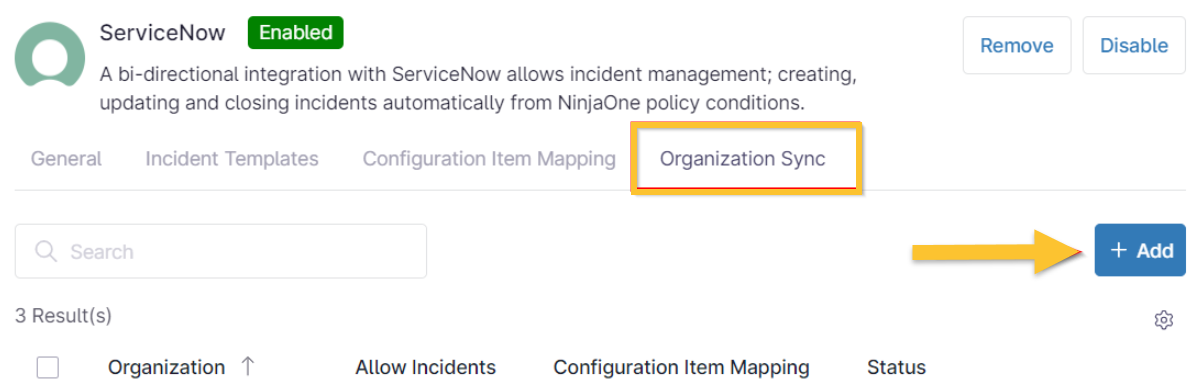
Abbildung 1: NinjaOne → ServiceNow-Anwendung → Organisation Sync → Hinzufügen
- Wählen Sie die NinjaOne-Organisation aus dem oberen Dropdown-Menü („Organisation“) aus und wählen Sie anschließend den Namen der Gerät Rolle aus dem zweiten Dropdown-Menü („Konfigurationselement-Zuordnung“) aus.
- Wählen Sie das ServiceNow-Unternehmen aus, dessen Daten mit der entsprechenden NinjaOne-Organisation synchronisiert werden sollen.
- Auswählen Sie das Kontrollkästchen bei dem unteren Rand der Seite, um Vorfallbenachrichtigungen zuzulassen.

Abbildung 2: NinjaOne → ServiceNow-Anwendung → Sync-Konfiguration für Organisationssynchronisierung hinzufügen → Vorfälle zulassen
- Klicken Sie auf „Speichern“.
Ein Banner bestätigt, dass die Organisation automatisch mit ServiceNow synchronisiert wird.
Kundenkontodaten hinzufügen
Wenn Sie das Customer Service Management (CSM)-Plugin (sn_csm_wrkspc) in ServiceNow verwenden, stehen Ihnen zusätzliche Optionen zur Zuordnung von NinjaOne-Organisationen zu ServiceNow-Kundenkonten zur Verfügung.

Zusätzliche Ressourcen
Der folgende Knowledge-Artikel hilft Ihnen dabei, die Integration von NinjaOne mit ServiceNow optimal zu nutzen: Dokumentation zur ServiceNow-Integration in NinjaOne.
In den folgenden Artikeln erfahren Sie mehr über die Konfiguration der ServiceNow-Integrationseinstellungen in NinjaOne: