
Thema
In diesem Artikel wird erläutert, wie Sie den NinjaOne-Agenten über Microsoft Intune installieren.
Umgebung
- NinjaOne-Integrationen
- Microsoft Intune
- Microsoft Windows
- Apple macOS
Beschreibung
Sie können Microsoft Intune verwenden, um den NinjaOne-Agenten auf Ihren Microsoft Windows- oder Apple macOS-Geräten bereitzustellen. Wir haben diesen Prozess durch die Implementierung unserer Intune-Integration verbessert. Sie können den unten beschriebenen Prozess befolgen oder den Leitfaden „Erste Schritte mit der Microsoft Intune-Integration in NinjaOne“ konsultieren, um eine optimierte Erfahrung zu erhalten.
Wählen Sie eine Kategorie aus, um mehr zu erfahren:
- Anweisungen zur Microsoft Intune-Bereitstellung für Windows
- Anweisungen zur Bereitstellung von Microsoft Intune für macOS
- Häufig gestellte Fragen
Microsoft Intune-Bereitstellungsanweisungen für Windows
Installationsdatei vorbereiten
- Laden Sie die Installationsdatei für den NinjaOne-Agenten herunter, indem Sie ein Gerät in NinjaOne hinzufügen. Weitere Informationen finden Sie unter NinjaOne-Agent-Installation: Gerät hinzufügen (Windows).
- Stellen Sie sicher, dass die Datei für den NinjaOne-Agenten zur Bereitstellung bereit ist.
Fügen Sie den NinjaOne-Agenten als Branchenanwendung in Microsoft Intune hinzu
Zunächst müssen Sie die Anwendung zu Intune hinzufügen. Weitere Informationen finden Sie in den Anweisungen von Microsoft (externer Link).
- Navigieren Sie zu „Bei Microsoft Azure anmelden“(externer Link).
- Navigieren Sie zu „Apps“ → „Alle Apps“ und klicken Sie auf „+ Erstellen“.

- Wählen Sie „Branchenanwendung “ aus dem Dropdown -Menü „App-Typ “ aus und klicken Sie auf „Auswählen“.

MSI-Datei hochladen
- Klicken Sie auf „App-Paketdatei auswählen“. Sie können ein Windows Installer-Paket oder eine PKG-Datei verwenden.
- Klicken Sie im Bereich „App-Paketdatei“ auf „Durchsuchen“, um die NinjaOne-Agent-Datei zu suchen und auszuwählen, und klicken Sie dann auf „OK“, um sie hochzuladen.
Konfigurieren der App-Informationen
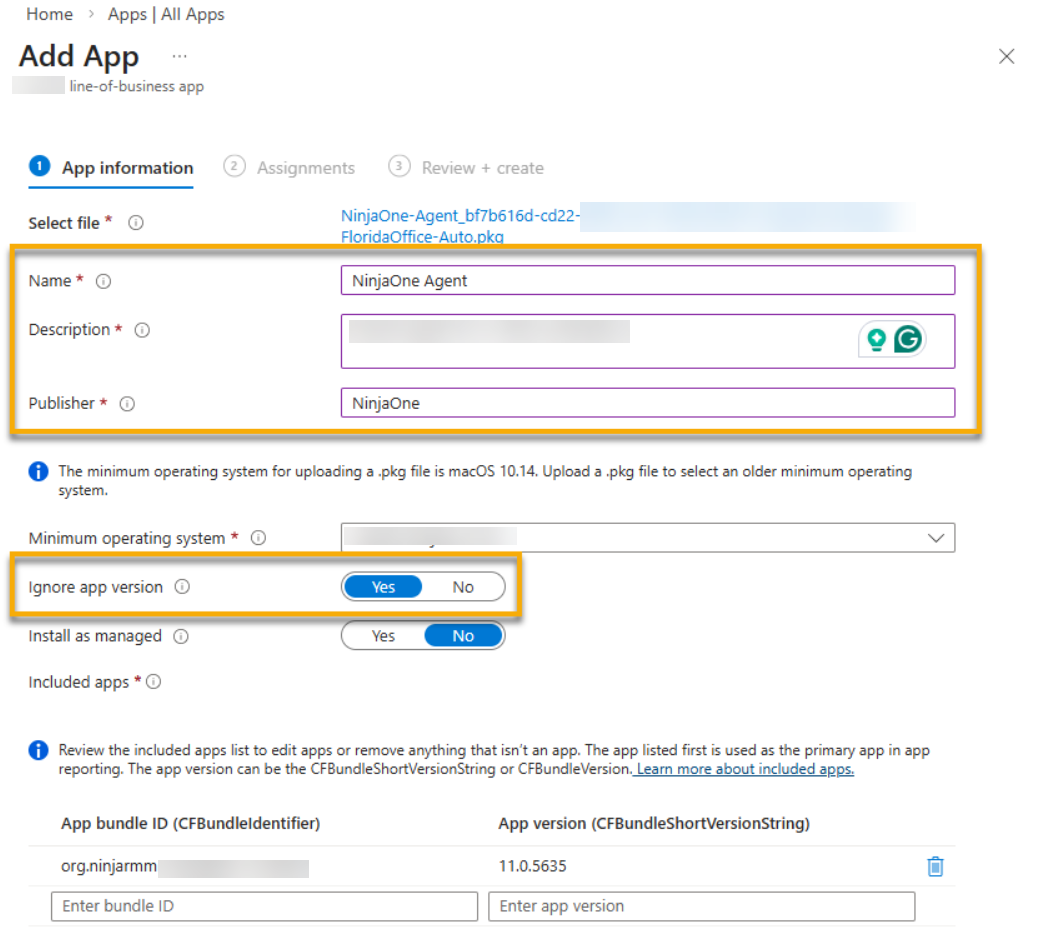
Verwenden Sie die folgende Tabelle, um die entsprechenden Felder für die App-Informationen auszufüllen. Füllen Sie alle anderen Felder nach Ihren Wünschen aus. Klicken Sie anschließend auf „Weiter“, um zum nächsten Schritt zu gelangen.
| Feldname | Daten |
|---|---|
| Name | Geben Sie eine eindeutige Kennung für die Anwendung ein, z. B. „NinjaOne Agent“. |
| Beschreibung | Geben Sie eine Zusammenfassung des Zwecks der Anwendung ein. |
| Herausgeber | Geben Sie „NinjaOne“ ein. |
| App-Version ignorieren | Wählen Sie „Ja“. |
Weisen Sie die Anwendung zu
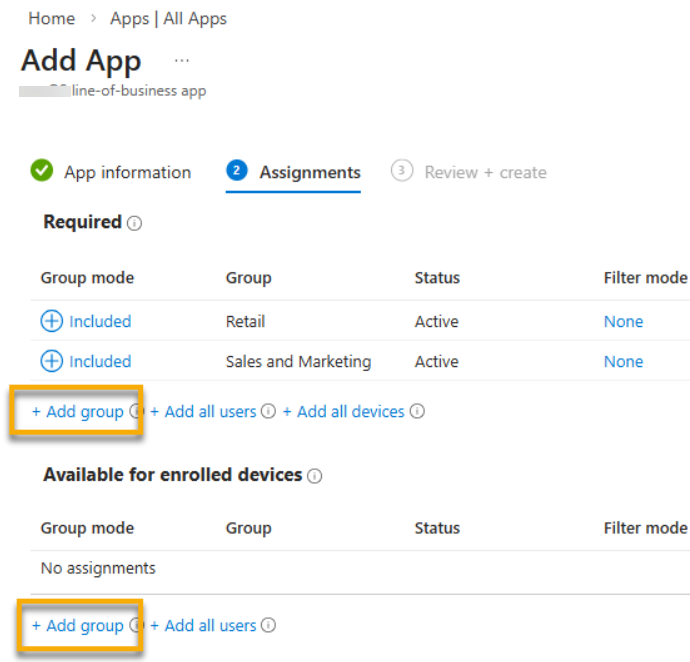
Geben Sie im Abschnitt „Zuweisungen“ die Gruppen von Geräten oder Benutzern an, für die Sie den NinjaOne-Agenten bereitstellen möchten.
- Klicken Sie auf „Gruppe hinzufügen“.
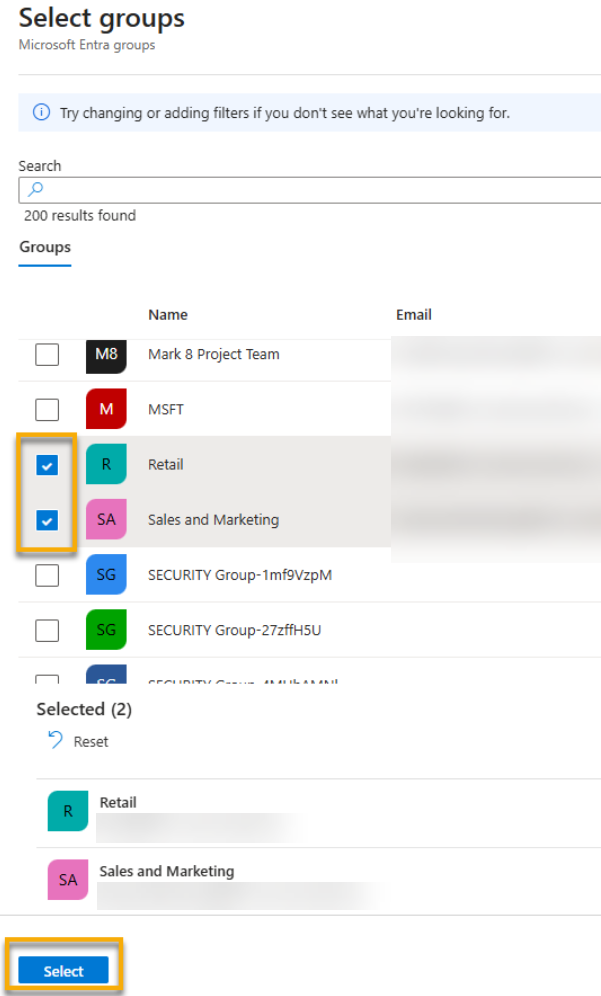
- Aktivieren Sie das Kontrollkästchen für jede Gruppe, die Sie hinzufügen möchten, und klicken Sie dann zur Bestätigung auf „Auswählen “.
- Klicken Sie auf der Seite „Zuweisungen “ auf „Weiter “.
- Überprüfen Sie auf der Seite „Überprüfen + erstellen “ die Einstellungen.
- Klicken Sie auf „Erstellen“ und überwachen Sie anschließend die Bereitstellung.
Sie können den Installationsstatus im Microsoft Intune-Portal unter „Apps“ → „Überwachen“ → „App-Installationsstatus“ einsehen.
Microsoft Intune-Bereitstellungsanweisungen für macOS
Bei Geräten mit macOS Catalina (10.15) und höher fordert macOS vor dem ersten Öffnen heruntergeladener Software eine manuelle Bestätigung für verschiedene Sicherheits- und Datenschutzeinstellungen an. Informationen zur Installation des Agenten unter den erweiterten Sicherheits- und Datenschutzeinstellungen von macOS finden Sie unter „NinjaOne-Agent-Installation: Gerät hinzufügen (macOS)“.
Erkennungskriterien
Einige MDM-Tools erkennen möglicherweise nicht korrekt, ob der Agent auf dem Gerät installiert ist, selbst wenn die Bereitstellung erfolgreich war. Standardmäßig überprüfen die meisten MDM-Tools wahrscheinlich den Ordner „/Applications/“ auf die angegebene Datei oder prüfen PKG-Quittungen; dies sind jedoch keine geeigneten Indikatoren für den NinjaOne-Agenten.
Je nachdem, was das MDM-Tool zulässt, gibt es verschiedene Möglichkeiten, um zu überprüfen, ob der NinjaOne-Agent ordnungsgemäß installiert wurde:
Anwendungsdateien
- Überprüfen Sie den Ordner /Applications/ auf die installierten Apps:
- /Applications/NinjaRMMAgent/uninstall.app
- /Applications/NinjaRMMAgent/programfiles/njbar.app
- /Applications/NinjaRMMAgent/programfiles/njdialog.app
Wenn das MDM-Tool nach installierten Apps sucht, können Sie eine (oder alle drei) der oben genannten installierten Apps verwenden, um zu überprüfen, ob Sie die Anwendung erfolgreich installiert haben.
- Zeigen Sie nach der Installation des NinjaOne-Agenten die Bundle-ID und die Version mit den folgenden Befehlen an und achten Sie darauf, {appPath} durch einen der oben genannten Pfade zu ersetzen:
- defaults read
{appPath}/Contents/Info.plist CFBundleIdentifier - defaults read
{appPath}/Contents/Info.plist CFBundleShortVersionString
- defaults read
Beispielsweise sehen Sie für njbar.app die folgende Ein- und Ausgabe:
/Applications/NinjaRMMAgent/programfiles/njbar.app/Contents/Info.plist CFBundleIdentifier org.njbar.daemon
/Applications/NinjaRMMAgent/programfiles/njbar.app/Contents/Info.plist CFBundleShortVersionString 5.8.9154
Programmdateien
Einige MDM-Tools unterstützen die einfache Überprüfung, ob eine bestimmte Datei nach der Installation vorhanden ist. Wir empfehlen die Verwendung der folgenden Datei:
/Applications/NinjaRMMAgent/programfiles/ninjarmm-macagent
Installationsprüfskript
Einige MDM-Tools unterstützen die Verwendung eines benutzerdefinierten Skripts, um zu prüfen, ob eine Anwendung installiert ist. Möglicherweise ist es erforderlich, nur ein Skript zu verwenden, das prüft, ob die oben genannte Datei vorhanden ist, und in diesem Fall den entsprechenden Wert zurückgibt. Die Einzelheiten können von der jeweiligen Plattform abhängen. Im Folgenden sowie am Ende des Artikels als Anhang bietet NinjaOne ein Skript an, das bei der Bereitstellung helfen kann.
Sie müssen die URL so ändern, dass sie entweder mit Ihrer generierten Installations-URL oder der generischen Installations-URL übereinstimmt.
Hinweis: Wenn Sie die generische Installations-URL verwenden, müssen Sie außerdem Token='' durch Token='IhreTatsächlicheToken-ID' ersetzen .
#!/bin/bash
# ÜBERSICHT
# Dieses Skript dient zur Installation des NinjaOne-Agenten. Unterstützt den generischen Installer oder die generierte URL.
# BESCHREIBUNG
# Dieses Skript dient zur Installation des NinjaOne-Agenten. Unterstützt den generischen Installer oder die generierte URL.
# ---------------------------------------------------------------

# Passen Sie die URL an Ihre generierte URL oder an die generische URL an
URL='Installer-URL eingeben'
# Bei Verwendung der generischen Installer-URL muss ein Token angegeben werden.
Token='EnterToken'
Folder='/tmp'
Filename=$(basename "$URL")
Pattern='[0-9a-fA-F]{8}-([0-9a-fA-F]{4}-){3}[0-9a-fA-F]{12}'

Write_LogEntry() {
   if [[ -z "$1" ]]; then
       Write_LogEntry "Verwendung: Write_LogEntry "Beim Aufruf dieser Funktion muss eine Meldung angegeben werden.""
       return 1
   fi
   local message="$1"
   local log_path="/tmp/NinjaOneReinstall.log"
   local timestamp
   timestamp=$(date +"%Y-%m-%d %H:%M:%S")
   # Den Log-Eintrag an die Datei anhängen und auf der Konsole ausgeben
   echo "$timestamp - $message" >>"$log_path"
   echo "$timestamp - $message"
}

if [[ $EUID -ne 0 ]]; then
   Write_LogEntry 'Dieses Skript muss als Root ausgeführt werden. Versuchen Sie, es mit sudo oder als System-/Root-Benutzer auszuführen.'
   exit 1
fi

if [[ -z "$URL" ]]; then
   Write_LogEntry 'Keine Installations-URL angegeben. Kann nicht fortfahren.'
   exit 1
fi

Write_LogEntry 'Prüfungen werden durchgeführt...'

CheckApp='/Applications/NinjaRMMAgent'
if [[ -d "$CheckApp" ]]; then
    Write_LogEntry 'NinjaOne-Agent bereits installiert. Bitte vor der Installation entfernen.'
    exit 1
fi

if [[ "$Filename" != *.pkg ]]; then
   Write_LogEntry 'In diesem Skript werden nur PKG-Dateien unterstützt. Kann nicht fortfahren.'
   exit 1
fi

if [[ ! "$URL" =~ $Pattern ]]; then
   if [[ -z "$Token" ]]; then
       Write_LogEntry 'Es wurde eine generische Installations-URL ohne Token angegeben. Bitte geben Sie ein Token an, um das generische Installationsprogramm zu verwenden. Beende den Vorgang.'
       exit 1
   fi

   if [[ ! $Token =~ ^[0-9a-fA-F]{8}-([0-9a-fA-F]{4}-){3}[0-9a-fA-F]{12}$ ]]; then
       Write_LogEntry 'Ein ungültiges Token wurde angegeben. Bitte stellen Sie sicher, dass es korrekt eingegeben wurde.'
       exit 1
   fi

   Write_LogEntry 'Token angegeben und generischer Installer wird verwendet. Weiter...'
   echo "$Token" >"$Folder/.~"

else
   if [[ -n "$Token" ]]; then
       Write_LogEntry 'Ein Token wurde angegeben, aber die URL scheint zu einem generierten Installationsprogramm zu gehören und nicht zum generischen Installationsprogramm.'
       Write_LogEntry 'Das Skript wird nicht fortgesetzt. Bitte verwenden Sie entweder eine URL für das generische Installationsprogramm oder entfernen Sie das Token. Sie können nicht beides verwenden.'
       exit 1
   fi
fi

## Installationsprogramm herunterladen und überprüfen.
Write_LogEntry 'Installationsprogramm wird heruntergeladen...'

if ! curl -fSL "$URL" -o "$Folder/$Filename"; then
   Write_LogEntry 'Download fehlgeschlagen. Skript wird beendet.'
   exit 1
fi

if [[ ! -s "$Folder/$Filename" ]]; then
   Write_LogEntry 'Leere Datei heruntergeladen. Beenden.'
   exit 1
fi

if ! pkgutil --check-signature "$Folder/$Filename" | grep -q "NinjaRMM LLC"; then
   Write_LogEntry 'PKG-Datei ist nicht von NinjaOne signiert. Kann nicht fortfahren.'
   exit 1
fi

Write_LogEntry 'Download erfolgreich.'
Write_LogEntry 'Installation wird gestartet...'

installer -pkg "$Folder/$Filename" -target /

CheckApp='/Applications/NinjaRMMAgent'

if [[ ! -d "$CheckApp" ]]; then
   Write_LogEntry 'Die Installation des NinjaOne-Agenten ist fehlgeschlagen. Beende das Programm.'
   rm "$Folder/$Filename"
   exit 1
fi

Write_LogEntry 'NinjaOne erfolgreich installiert!'

rm "$Folder/$Filename"
exit 0
Relevante MDM-Profile
Unabhängig davon, wie Sie den NinjaOne-Agenten bereitstellen, können mehrere relevante MDM-Profile dabei helfen, den Prozess zu optimieren und sicherzustellen, dass der Agent korrekt funktioniert. Die Namen der Payloads und die genauen Einstellungsnamen können sich zwischen verschiedenen MDM-Tools geringfügig unterscheiden.
Beachten Sie, dass diese Konfigurationen je nach individuellen Präferenzen oder MDM-Anforderungen in einer einzigen Richtlinie zusammengefasst oder auf verschiedene Richtlinien aufgeteilt werden können.
- Gewähren Sie dem NinjaOne-Agent Zugriff auf alle Dateien.
- Payload-TypDatenschutzeinstellungenRichtliniensteuerung
- Berechtigungen: SystemPolicyAllFiles
- Zulässige Werte: True (stellen Sie sicher, dass Sie den Autorisierungsschlüssel aus der Payload entfernen)
- Statischer Code: False
- Code-Anforderung: Identifikator ninjarmm-macagent und Anker apple generic und Zertifikat 1[field.1.2.840.113635.100.6.2.6] /* existiert */ und Zertifikat leaf[field.1.2.840.113635.100.6.1.13] /* existiert */ und Zertifikat leaf[subject.OU] = EBNT3ZX97E
- Identifikator-Typ: Pfad
- Identifier/Applications/NinjaRMMAgent/programfiles/ninjarmm-macagent
- Verhindern Sie, dass Endbenutzer die Hintergrundverarbeitung des NinjaOne-Agenten deaktivieren.
- Nutzlasttyp: Dienstverwaltung – Verwaltete Anmeldeobjekte
- WerteKommentarNinjaOne
- -AgentRegelTypTeamIdentifikatorRegelWertEBNT3ZX97E
- Gewähren Sie NinjaOne Remote Zugriff auf alle Dateien und Einstellungen zur Barrierefreiheit.
- Nutzlasttyp: Datenschutz-Einstellungen, Richtlinienkontrolle
- BerechtigungenSystemrichtlinieAlleDateienBarrierefreiheit
- Werte: Zulässig : True ( stellen Sie sicher, dass Sie den Autorisierungsschlüssel aus der Nutzlast entfernen)
- Statischer
- Code:FalseCode-Anforderung: com.ninjarmm.ncstreamer und anchor apple generic und Zertifikat 1[field.1.2.840.113635.100.6.2.6] /* existiert */ und Zertifikat-Blatt[field.1.2.840.113635.100.6.1.13] /* existiert */ und Zertifikat-Blatt[subject.OU] = EBNT3ZX97E
- Identifikator-Typ:
- Bundle-ID: Identifikator: com.ninjarmm.ncstreamer
- Optional: Ermöglichen Sie einem Standardbenutzer, Bildschirmaufnahmen mit NinjaOne Remote zuzulassen. Sie können diese Nutzlast mit der vorherigen Nutzlast kombinieren.
- Nutzlasttyp: Datenschutzpräferenzen – Richtlinienkontrolle
- BerechtigungenBildschirmaufnahme
- Werte: Stellen Sie sicher, dass Sie den Schlüssel „Allowed“ aus der Payload entfernen
- AutorisierungStandardbenutzerDarfSystemdienstEinrichten
- Statischer CodeFalse
- Code-Anforderung: com.ninjarmm.ncstreamer und Anker „apple generic“ sowie Zertifikat 1[field.1.2.840.113635.100.6.2.6] /* existiert */ und Zertifikat-Blatt[field.1.2.840.113635.100.6.1.13] /* existiert */ und Zertifikat-Blatt[subject.OU] = EBNT3ZX97E
- Identifikator TypBundle-ID
- Bezeichner com.ninjarmm.ncstreamer
Häufig gestellte Fragen
Wählen Sie eine Frage aus, um die Antwort anzuzeigen:
- Wie verhindert NinjaOne die Duplikatsbereinigung bei der Bereitstellung über Intune?
- Wie funktioniert diese Installation, wenn sich die Version ändert?
- Warum wird Line of Business (LOB) gegenüber Win32 bevorzugt?
- Warum schlägt die Installation des NinjaOne-Agenten mit einer Fehlermeldung während des PKG-Installationsprozesses fehl?
Wie verhindert NinjaOne die Duplizierung bei der Bereitstellung über Intune?
Wir verhindern Duplikate auf zwei Arten:
- Intune prüft vor der Installation, ob der NinjaOne-Dienst vorhanden ist; ist dies der Fall, überspringt Intune den Versuch, den NinjaOne-Agenten zu installieren, und markiert das Gerät als konform.
- Wir verknüpfen den Endpunkt anhand normalisierter Seriennummern, die aus Intune abgerufen werden. So können wir den Intune-Datensatz mit dem vorhandenen NinjaOne-Gerät abgleichen.
In Ausnahmefällen kann es dennoch zu Duplikaten kommen, wenn die Seriennummer nicht eindeutig ist. Wenn dieses Problem auftritt, müssen Sie die nicht eindeutige Seriennummer korrigieren.
Wie funktioniert diese Installation, wenn sich die Version ändert?
Intune aktualisiert die Installation nicht; NinjaOne stellt jedoch bei Bedarf Agent-Updates bereit. Sollten Sie in Zukunft feststellen, dass die installierte Version erheblich von der verfügbaren Download-Version abweicht, können Sie das Intune-Paket zurücksetzen und aktualisieren.
Warum wird Line of Business (LOB) gegenüber Win32 bevorzugt?
LOB ist im Allgemeinen sicherer, da es einige Hindernisse umgehen kann, die bestimmte Hersteller auferlegen. Beispielsweise bündeln einige Hersteller ihre Geräte mit dem SCCM-Agenten; wenn Intune den SCCM-Agenten erkennt, werden App32-Bereitstellungen blockiert. Nur LOBs können diese Blockade umgehen.
Warum schlägt meine Bereitstellung des NinjaOne-Agenten mit einem Fehler während des PKG-Installationsprozesses fehl?
Ein Fehler bei der Installationserkennung kann diesen Fehler verursachen. Intune setzt den Wert für CFBundleIdentifier automatisch auf com.bitrock.appinstaller. Sie müssen die Datei uninstall.app info.plist im Ordner des installierten Agenten unter „Applications“ überprüfen und die Informationen zu den enthaltenen Apps wie in der folgenden Abbildung gezeigt einstellen.
