
Thema
Dieser Artikel beschreibt die im NinjaOne-Richtlinieneditor verfügbaren Bedingungen. Informationen zur Arbeit mit Richtlinienbedingungen finden Sie unter „NinjaOne Endpunkt-Management: Konfiguration von Richtlinienbedingungen“.
Umgebung
- NinjaOne Endpunkt-Management
- Microsoft Windows
- Apple macOS
- Linux-OS
Beschreibung
Sie können Ihre Systeme mit minimalem Konfigurationsaufwand proaktiv überwachen, basierend auf Bedingungen, die auf Richtlinienebene festgelegt wurden. Wenn eine ausgewählte Bedingung die konfigurierten Kriterien erfüllt, wie z. B. fehlende Software oder einen Speichergrenzwert, kann NinjaOne die Zuweisung von Schweregrad und Priorität automatisieren, Benachrichtigungen an bestimmte Empfänger senden, Automatisierungen ausführen und ein Ticket erstellen.
Wir bieten zahlreiche vordefinierte Zustände für Betriebssysteme, virtuelle Maschinen und Systeme der Netzwerkverwaltung an. Außerdem stellen wir Vorlagen zur Verfügung, mit denen Sie Ihrer Richtlinie schnell verschiedene Bedingungstypen hinzufügen können.
Bei der Konfiguration Ihrer Bedingungen müssen Sie möglicherweise Kriterien auswählen, die eine Aktion auslösen. Die folgende Tabelle enthält eine Beschreibung gängiger Kriterienanforderungen.
| Kriterien für die Konfiguration des Zustands | Definitionen |
|---|---|
| Aktiv | Das Gerät oder der Prozess ist aktiv. |
| Inaktiv | Das Gerät oder der Prozess ist ausgeschaltet oder inaktiv. |
| Existiert | Eine Variable, ein Prozess oder ein anderes Element ist auf dem Gerät vorhanden, oder das Gerät ist in einem System vorhanden. |
| Nicht vorhanden | Eine Variable, ein Prozess oder ein anderes Element ist auf dem Gerät nicht vorhanden, oder das Gerät ist in einem System nicht vorhanden. |
Index
Dieser Artikel kategorisiert Bedingungen nach Typ und führt die jeweils zutreffenden Plattformen auf. Wählen Sie ein Thema aus, um fortzufahren.
-
Agent-Zustände
- Antivirus-Integrität
- Backup-Warnungen
- Batterieüberwachung
- CPU (Windows, macOS, Linux)
- Speicher (Windows, macOS, Linux)
- Geräteausfall (alle Betriebssysteme)
- Aktive Datenträgerzeit (Windows)
- Datenträgerübertragungsrate (Windows)
- Freier Festplattenspeicher (Windows, macOS, Linux)
- Datenträgerverwendung (Windows, macOS, Linux)
- Netzwerkauslastung (Windows, macOS, Linux)
- Prozesse (Windows, macOS, Linux)
- Neustart ausstehend (Windows, macOS, Linux)
- Windows-Dienst (Windows)
- Prozessressourcen (Windows, macOS, Linux)
- Aktive Systemzeit (Windows, Apple macOS, Linux)
- Windows-Ereignis (Windows)
- Kritische Ereignisse (Windows)
- Windows SMART-Status herabgesetzt (Windows)
- Software (Windows)
- RAID-Integritätsstatus (Windows)
- Patch CVSS-Score (Windows, macOS, Linux)
- Scriptergebnisbedingung (Windows, macOS, Linux)
- Bitlocker-Status (Windows)
- Benutzerdefinierte Felder (Windows, macOS, Linux)
- Zuletzt installierter Patch (Windows, macOS, Linux)
- Daemon (macOS, Linux)
- FileVault-Status (macOS)
- Zustand des Hosts der virtuellen Maschine
- Zustand der virtuellen Maschinen
- NMS-Bedingungen
Agent-Bedingungen
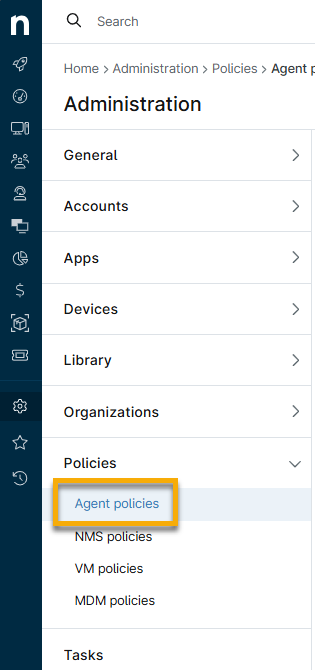
Agentenbedingungen sind Bedingungen, die Sie in NinjaOne zu Agenten-Richtlinien hinzufügen.
Antivirus-Integrität (Windows)
Die Bedingung „Antivirus-Integrität“ wird ausgelöst, wenn ein Antivirenprogramm fehlt, deaktiviert oder veraltet ist oder wenn mehrere Antivirenprogramme auf dem Endpunkt vorhanden sind. Die Genauigkeit dieser Bedingung hängt von den Meldungen des Windows-Sicherheitscenters ab. Einige Antivirenprodukte melden möglicherweise nicht korrekt oder gar nicht.
| Kriterien | Beschreibung |
|---|---|
| Parallele Antivirus-Installationen erkennen | Diese Bedingung prüft, ob mehr als ein Virenschutzprogramm an das Windows-Sicherheitscenter meldet, und gibt eine Liste der erkannten Virenschutzprogramme zurück. |
| Microsoft Defender Antivirus ignorieren | Microsoft Defender Virenschutz ist auf neuen Windows-Systemen vorinstalliert. Wenn Benutzer diese Option aktivieren, ignoriert das System alle Informationen zu Microsoft Defender. |
| Dauer erkannt | Diese Bedingung bezeichnet die Zeit, die zwischen der Erkennung und der Auslösung einer Unterbedingung verstreicht. |
Sicherungswarnungen (Windows)
Die Bedingungen „Alarm für die Dauer des Backup-Job “ und „Alarm für den Schwellenwert für den letzten erfolgreichen Backup-Job“ überwachen die Dauer bis zum Abschluss der Sicherung und erfassen den Zeitstempel der letzten erfolgreichen Sicherung.
Batterieüberwachung (Windows, macOS, Linux)
Die Bedingung „Batterieüberwachung“ wird für jedes mit einer Batterie ausgestattete Gerät, einschließlich Servern, aktiviert, sobald der festgelegte Schwellenwert erreicht ist. Zu den Kriterien für die Aktivierung gehören:
- Den aktuellen Batteriezustand des Akkus
- Der Gesamtzustand der Batterie, berechnet als Prozent, der die maximale Kapazität im Neuzustand mit der aktuellen maximalen Kapazität vergleicht
- Anzahl der Batteriezyklen
Bei der Arbeit mit Bedingungen der Batterieüberwachung sind mehrere wichtige Punkte zu beachten:
- Der Zustand gilt nur für Batterien, die von NinjaOne erkannt werden
- Einige Akkus liefern keine Daten zu bestimmten Attributen
- NinjaOne kann diesen Zustand nicht auslösen, wenn die erforderlichen Informationen zu diesen Attributen fehlen
- Sie können die Batterieinformationen im Abschnitt „Batterie“ auf der Detailseite des Geräts anzeigen
- Fehlt der Abschnitt „Batterie“, unterstützt das Gerät die Funktionalität für Batteriebedingungen nicht
CPU (Windows, macOS, Linux)
Die CPU-Bedingung wird ausgelöst, wenn die CPU-Auslastung den in der Konfiguration definierten Schwellenwert überschreitet, unterschreitet oder diesem entspricht. Sie können außerdem das Intervall festlegen, während dessen die CPU-Auslastung über, unter oder gleich dem definierten Prozentsatz bleibt.
Speicher (Windows, macOS, Linux)
Die Speicherbedingung wird aktiviert, wenn die Speicherauslastung den in der Konfiguration festgelegten Schwellenwert überschreitet, unterschreitet oder diesem entspricht. Sie können außerdem das Zeitintervall festlegen, in dem die Speicherauslastung über oder unter dem festgelegten Schwellenwert bleibt, entweder in Prozent oder in Byte.
Geräteausfall (alle Betriebssystemtypen)
Die Bedingung „Gerät ausgefallen“ wird ausgelöst, wenn ein Gerät für eine vordefinierte Dauer ausgefallen bleibt. Sie können den Bedingungstyp, die Dauer und die Option festlegen, den Alarm erneut auszulösen, solange die Bedingung besteht.
- In den erweiterten Einstellungen können Sie festlegen, ob der Zustand erneut ausgelöst werden soll, wenn er nach einem Reset weiterhin erfüllt ist. Wenn Sie beispielsweise den Zustand so einstellen, dass nach drei Minuten eine Warnung bei Geräteausfall mit einem Reset-Intervall von 90 Sekunden ausgegeben wird, wird die Warnung nach drei Minuten ausgelöst, nach 90 Sekunden zurückgesetzt und nach weiteren drei Minuten erneut ausgelöst, sofern das Gerät weiterhin ausgefallen ist. Diese Option ist nur für Agent-Zustände verfügbar.
- Sie sollten pro Richtlinie nur eine Bedingung für „Geräteausfall“ konfigurieren. Die Konfiguration mehrerer Bedingungen für „Geräteausfall“ führt dazu, dass die nachfolgenden Bedingungen ignoriert werden.
Aktive Datenträgerzeit (Windows)
Die Bedingung „Aktive Datenträgerzeit“ misst den prozentualen Anteil der verstrichenen Zeit, den die ausgewählten Laufwerke mit der Bearbeitung von Lese- oder Schreibanforderungen verbringen. Selbst bei einer geringen Auslastung in Megabyte pro Sekunde (MB/s) kann ein hoher Prozentsatz an Auslastungszeit auftreten, wenn die Festplatte stark fragmentiert ist oder viele kleine Vorgänge ausführt.
Diese Bedingung wird ausgelöst, wenn die aktive Zeit des Datenträgers einen in der Konfiguration festgelegten Schwellenwert erreicht.
Sie können verschiedene mathematische Operatoren verwenden, um diese Bedingung auszuwerten, und das Intervall festlegen, während dessen die Aktive Datenträgerzeit über, unter oder gleich diesem Prozentsatz liegt.
Datenträgerübertragungsrate (Windows)
Die Bedingung „Datenträgerübertragungsrate“ wird ausgelöst, wenn die Lesegeschwindigkeit oder Schreibgeschwindigkeit des Datenträgers einen festgelegten Schwellenwert erreicht, der entweder über, unter oder gleich dem definierten Grenzwert entspricht.
Freier Festplattenspeicher (Windows, macOS, Linux)
Die Bedingung „Freier Festplattenspeicher“ wird ausgelöst, wenn der freie Festplattenspeicher einen in der Konfiguration festgelegten Schwellenwert erreicht – unabhängig davon, ob er über, unter oder gleich diesem Schwellenwert liegt. Sie können festlegen, wie lange der freie Festplattenspeicher über, unter oder gleich dem festgelegten Schwellenwert (in Prozent oder Byte) bleiben muss, damit die Bedingung ausgelöst wird.
Windows bietet die folgenden Optionen:
- Nur Startlaufwerk
- Modus „Volumenbezeichnungen“ (Kein(e), Einschließen und Ausschließen)
- Datenträgerbezeichnungen ausschließen
- Wechseldatenträger ausschließen
- Startlaufwerk ausschließen
Die Datenträgerbezeichnung ist der eindeutige Name, der jedem geschützten Datenträger auf dem Endpunkt zugewiesen wird. Wenn Sie diese zur Ein- oder Ausschluss verwenden, geben Sie den Namen genau so ein, wie er auf dem Zielgerät angezeigt wird.
Wenn Sie den Laufwerkbuchstaben verwenden möchten, geben Sie ihn im Format C: ein und ersetzen Sie dabei C durch den entsprechenden Buchstaben des Laufwerks, das Sie ausschließen möchten.
Bei Apple macOS und Linux gibt es nur eine Option: „Bereitstellungspunkte ausschließen“.
Datenträgerverwendung (Windows, macOS, Linux)
Die Bedingung „Datenträgerverwendung“ wird ausgelöst, wenn die Datenträgerverwendung einen festgelegten Schwellenwert überschreitet, unterschreitet oder erreicht.
Windows bietet die folgenden Optionen:
- Startlaufwerk ausschließen
- Wechseldatenträger ausschließen
- Datenträgerbezeichnungen ausschließen
Apple macOS und Linux bieten eine Option: „Bereitstellungspunkte ausschließen“.
Netzwerkauslastung (Windows, macOS, Linux)
Die Bedingung „Netzwerkauslastung“ wird ausgelöst, wenn die eingehenden oder ausgehenden Bytes auf einem Gerät einen festgelegten Schwellenwert über eine definierte Dauer hinweg überschreiten, unterschreiten oder diesem entsprechen. Sie können den Schwellenwert anhand der folgenden Datenraten festlegen:
- Gbit/s: Gigabit pro Sekunde
- kbps: Kilobit pro Sekunde
- Mbps: Megabits pro Sekunde
- Tbsp: Terabit pro Sekunde
Prozess (Windows, macOS, Linux)
Die Prozessbedingung wird aktiviert, wenn ein bestimmter Prozess am Endpunkt läuft, nicht läuft, existiert oder nicht existiert.
- Mit der Einstellung „Verzögerung der Systemverfügbarkeit“ können Sie festlegen, wie lange der Agent wartet, bevor er eine Warnung ausgibt, dass der angegebene Prozess nach dem Systemstart inaktiv ist. Diese Funktion berücksichtigt Fälle, in denen ein Prozess nach dem Hochfahren des Computers einige Zeit benötigt, um zu starten.
- Die Dauer gibt an, wie lange der Prozess im ausgewählten Zustand verbleiben muss, bevor die Warnung ausgelöst wird. Die Verzögerung der Systemverfügbarkeit gilt für Prozesse, deren Initialisierung beim Systemstart mehr Zeit in Anspruch nimmt. Bleibt der Prozess nach Ablauf der angegebenen Dauer weiterhin inaktiv, wird die Warnung ausgelöst.
- Sie können nun in den Feldern für Prozesse oder Dienste einen Platzhalter verwenden. Wenn Sie beispielsweise „team*“ eingeben, wird der Zustand für „TeamViewer“ oder „Teams“ aktiviert.
- Für Linux können Sie außerdem die Einstellungen für die Dauer und die System-Betriebszeit-Verzögerung konfigurieren.
Neustart ausstehend (Windows, macOS, Linux)
Die Bedingung „Neustart ausstehend“ wird basierend auf der Zeit seit der Kennzeichnung des Systemneustarts durch NinjaOne und der Inaktivitätsdauer der angemeldeten Benutzer ausgelöst. Sie können Bedingungen basierend auf einem oder beiden Faktoren festlegen und eine Dauer in Minuten, Stunden oder Tagen angeben. Wenn Sie das Kontrollkästchen aktivieren, werden zusätzliche Konfigurationsoptionen angezeigt, mit denen Sie die Bedingung einschränken können.
Der Dialog „Dauer“ wird für inaktive Nutzer nicht angezeigt, da das Kontrollkästchen nicht aktiviert ist. Sie können die Bedingung dennoch anwenden, ohne eines der Kontrollkästchen zu aktivieren.

Windows-Dienst (Windows)
Die Bedingung „Windows-Dienst“ wird ausgelöst, wenn ein bestimmter Dienst am Endpunkt entweder aktiv, inaktiv, bestehend oder nicht existent ist.
Wenn Sie diesen Zustand erstellen, füllt das System automatisch eine Liste von Diensten, indem es die Geräte in der entsprechenden Richtlinie abfragt. Um einen Dienst hinzuzufügen, der nicht in der Liste enthalten ist, geben Sie den Dienstnamen ein und klicken Sie auf „Hinzufügen: (Dienstname)“ oder drücken Sie die Eingabetaste auf Ihrer Tastatur.
Mit der Einstellung „Alarmierung starten nach“ können Sie festlegen, wie lange der Agent warten soll, bevor er eine Warnung ausgibt, dass der angegebene Prozess nach dem Start inaktiv ist. Diese Funktion berücksichtigt Szenarien, in denen es nach dem Hochfahren des Computers zu einer Verzögerung beim Start eines Prozesses kommt.
Unter„Erweiterte Einstellungen“ können Sie festlegen, dass der Dienst ignoriert wird, wenn er auf dem lokalen Rechner deaktiviert oder auf manuellen Start eingestellt ist. Zudem können Sie entscheiden, ob der Zustand erneut ausgelöst werden soll, wenn er nach einem Reset weiterhin zutrifft. Wenn Sie beispielsweise einen Zustand zur Überwachung eines inaktiven Dienstes eingerichtet haben und dieser Zustand ausgelöst wird, verwendet der Agent ein Reset-Intervall von 90 Sekunden. Wenn Sie die Option „Erneut auslösen, wenn die Bedingung nach einem Zurücksetzen weiterhin wahr ist “ auswählen, wird die Bedingung alle 90 Sekunden zurückgesetzt und erneut ausgelöst, solange der Dienst inaktiv bleibt. Die Bedingung wird nicht ausgelöst, wenn sich der Dienst im Status „Start steht noch aus “ befindet.
Prozessressource (Windows, macOS, Linux)
Die Bedingung „Prozessressource“ wird aktiviert, wenn ein bestimmter Prozess eine Systemressource (CPU oder Arbeitsspeicher) nutzt, deren Auslastung einen definierten Schwellenwert für ein festgelegtes Intervall überschreitet, unterschreitet oder diesem entspricht.
Aktive Systemzeit (Windows, macOS, Linux)
Der Zustand „Systemverfügbarkeit“ hilft dabei, sicherzustellen, dass Sie die Zielendpunkte regulär neu starten, um deren optimale Leistung aufrechtzuerhalten. Er wird ausgelöst, wenn die Anzahl der Tage seit dem letzten Neustart einen festgelegten Schwellenwert überschreitet.
Windows-Ereignis (Windows)
Die Bedingung „Windows-Ereignis“ wird ausgelöst, wenn eine bestimmte Kombination aus Quelle, Ereignis-ID und Text auftritt . Sie können einstellen, dass eine Bedingung nur dann ausgelöst wird, wenn das Ereignis nach einer bestimmten Anzahl von Ereignissen innerhalb eines definierten Zeitraums auftritt.
Über das Feld „Text“ können Sie beliebigen Text in der Ansicht „Allgemein“ eines Ereignisses überwachen; dabei wird die Groß-/Kleinschreibung beachtet.
Anweisungen zum Hinzufügen einer Bedingung zur Überwachung eines Windows-Ereignisses finden Sie unter „Richtlinien: Windows-Ereignisbedingung “.
Kritische Ereignisse (Windows)
Die Bedingung „Kritische Ereignisse “ wird ausgelöst, wenn die Anzahl der Protokolle kritischer Ereignisse auf einem Computer innerhalb eines definierten Intervalls einen festgelegten Schwellenwert überschreitet. Diese Bedingung wird für Ereignisse ausgelöst, die als „Kritisch“ oder „Audit-Fehler“ klassifiziert sind.
Windows SMART-Status herabgesetzt (Windows)
Die Bedingung „Windows-SMART-Status verschlechtert“ wird für ein Gerät ausgelöst, wenn der Status „Win32_DiskDrive“ einen anderen Wert als „OK“ zurückgibt. Wenn diese Warnung aktiviert wird, deutet dies darauf hin, dass Windows einen SMART-Statusfehler erkannt hat, der sofortiges Handeln erfordert. Sie sollten außerdem einen „Pred Fail“-Status für Warnungen bezüglich vorhersehbarer Ausfälle implementieren. Die „Pred Fail“-Funktion wertet die vom Laufwerk an Windows gemeldeten Rohdaten aus, um potenzielle Probleme zu bewerten.
Der Schwellenwert von NinjaOne für vorausschauende Fehler ist niedriger als der von Windows. Daher kann es vorkommen, dass ein vorausschauender Fehler von NinjaOne früher gemeldet wird als von Windows oder anderen Tools zur Überwachung des SMART-Status.
Weitere Informationen zu „Win32_DiskDrive“ finden Sie in der Dokumentation von Microsoft(Externer Link).
Software (Windows)
Mit der Bedingung „Software“ können Sie das Vorhandensein von Software auf einem Rechner überwachen. Dabei wird geprüft, ob bestimmte Software im Software-Inventar von NinjaOne für ein Gerät aufgeführt ist. Der Name der Software muss exakt mit dem im Software-Inventar aufgeführten Namen übereinstimmen. Die Verwendung von Platzhaltern kann hilfreich sein (z. B. *Chrome*).
RAID-Integritätsstatus (Windows)
Die Bedingung „RAID-Betriebszustand“ ermöglicht die Überwachung von RAID-Fehlern anhand der Ereignis-ID. NinjaOne bietet einen speziellen RAID-Betriebszustand-Monitor an, der speziell für RAID-Controller von Dell und HP entwickelt wurde.
Dieser Zustand funktioniert mit den folgenden Werkzeugen:
- Dell: Das System verwendet das Dienstprogramm „PERCCLI.exe“, um Daten hochzuladen und in den Details zum Gerät anzuzeigen.
- HP: Das System nutzt das Dienstprogramm „HPSSACLI“ , um Daten hochzuladen und in den Details zum Gerät anzuzeigen.
Wenn mehrere RAID-Controller vorhanden sind, zeigt NinjaOne jeden Controller in einem separaten Reiter an. Beachten Sie jedoch, dass wir derzeit keinen Support für HP Mega-RAID-Controller anbieten.
Patch CVSS-Score (Windows, macOS, Linux)
Die Bedingung „Patch CVSS-Score“ wird ausgelöst, wenn mindestens ein Patch über einen Zeitraum von einer festgelegten Anzahl von Tagen einen CVSS-Score aufweist, der größer als oder gleich einem festgelegten Schwellenwert ist.
Beispiel: Sie legen den Schwellenwert auf 9,0 oder höher fest und behalten ihn drei Tage lang bei, und das System erkennt am 20.11.2023 einen Patch mit einem CVSS Score von 9,8. In diesem Fall wird die Bedingung ausgelöst, wenn dieser Patch bis zum 23.11.2023 nicht installiert ist.
Wird der CVSS Score vor Ablauf des Dreitageszeitraums auf einen Wert unter 9,0 aktualisiert, wird die Bedingung nicht ausgelöst. Erkennt NinjaOne den Patch jedoch zunächst mit einem Wert unter 9,0 und wird dieser Wert am vierten Tag so aktualisiert, dass der Schwellenwert überschritten wird, wird die Bedingung sofort nach Erkennung des höheren CVSS Scores ausgelöst, da die Dauer seit der ersten Erkennung die Grenze überschritten hat.
Scriptergebnisbedingung (Windows, macOS, Linux)
Mit diesem Zustand können Sie ein Skript ausführen und bestimmte Ergebniscodes sowie den Ausgabetext überwachen. Bei dem Auswertungsskript kann es sich um ein beliebiges benutzerdefiniertes Skript handeln, das in Ihrer NinjaOne-Skriptbibliothek gespeichert ist. Sie legen die Häufigkeit der Skriptausführung fest und definieren ein Timeout-Intervall. Zudem können Sie eine Benachrichtigung erhalten, falls das Skript auf einen Fehler stößt und nicht ordnungsgemäß ausgeführt wird.
Beachten Sie bei der Arbeit mit diesem Typ von Zustand die folgenden wichtigen Punkte:
- Das Auswertungsskript muss ein benutzerdefiniertes Skript sein; die nativen Skripte von NinjaOne sind für diese Bedingung nicht anwendbar.
- Das Auswertungsskript wird mit Systemrechten ausgeführt.
- Mit der Option „Benachrichtigung bei Skriptfehlern“ können Sie Warnungen erhalten, wenn das Skript nicht erfolgreich ausgeführt wird. Diese Einstellung hilft dabei, Fehlalarme zu vermeiden.
- Sobald Sie die Bedingung hinzugefügt und die Richtlinie gespeichert haben, wird das Skript gemäß dem von Ihnen ausgewählten Zeitplan ausgeführt.
- NinjaOne protokolliert keine Einträge im Aktivitätsprotokoll , die darauf hinweisen, dass das Skript gemäß dem von Ihnen gewählten Zeitplan ausgeführt wird. Benachrichtigungen erfolgen nur, wenn die Bedingung entsprechend dem Skript-Ergebniscode und der Ausgabe, die Sie für die Überwachung konfiguriert haben, ausgelöst wird.
Beim Überwachen bestimmter Textmuster – unabhängig davon, ob diese bestimmten Text enthalten, nicht enthalten, mit ihm beginnen oder enden – ist die Bedingung auf exakte Übereinstimmung ausgelegt und unterscheidet zwischen Groß- und Kleinschreibung. Wenn Sie die Bedingung beispielsweise so festlegen, dass nach einer Ausgabe gesucht wird, die den Status „aktiviert“ enthält, wird sie nicht ausgelöst, wenn die Ausgabe den Status „is aktiviert“ oder „Status Enabled“ enthält.
Die Einstellung „Mit Ausgabe“ arbeitet in Verbindung mit der Bedingung „Ergebniscode“ über einen logischen UND-Operator. Ihre Kriterien müssen beide Parameter erfüllen, damit die Bedingung die Warnmeldung auslöst. Wenn das Auswertungsskript nur Exit-Codes ohne Textzeichenfolgenausgabe generiert, stellen Sie sicher, dass Sie das Feld „Mit Ausgabe“ leer lassen und das Dropdown-Menü auf „Enthält nicht“ einstellen.
Bitlocker-Status (Windows)
Mit dieser Bedingung können Sie den Bitlocker-Status auf einem Gerät überwachen und feststellen, ob er aktiv, inaktiv, gesperrt oder entsperrt ist. Wenn der ausgewählte Status die konfigurierte Dauer überschritten hat, wird die Bedingung ausgelöst.
Benutzerdefinierte Felder (Windows, macOS, Linux)
Verwenden Sie diese Bedingung, um die Werte konfigurierter benutzerdefinierter Felder zu überwachen. Sie können mehrere Felder hinzufügen, die entweder alle angegebenen Bedingungen erfüllen müssen, um die Aktion auszulösen, oder mindestens eine der ausgewählten Bedingungen erfüllen müssen. Die Felder für Qualifizierer und Wert variieren je nach ausgewähltem Feldtyp.
Die Berechtigung „Automatisierungen“ für die benutzerdefinierten Felder muss auf „Nur Lesen “ gesetzt sein, damit sie mit den Bedingungen verwendet werden können.
Zuletzt installierter Patch (Windows, macOS, Linux)
Diese Bedingung wird ausgelöst, wenn für verfügbare Patches seit einer bestimmten Zeit eine ausstehende Installation vorliegt. Konkret wird die Anzahl der Tage seit der erfolgreichen Anwendung eines Patches erfasst.
Daemon (macOS, Linux)
Diese Bedingung wird basierend auf dem Status eines bestimmten Daemons auf dem Gerät ausgelöst.
Bei Linux-Geräten können Sie eine Warnung so einstellen, dass die Überwachung erst nach einer bestimmten Zeit beginnt, wodurch sichergestellt wird, dass der Zustand einen geschlossenen Regelkreis unterstützt. In den erweiterten Einstellungen können Sie außerdem einen zusätzlichen Auslöser konfigurieren, der versucht, den Daemon automatisch zurückzusetzen.
Diese Bedingung sieht automatische Rücksetzintervalle vor, sobald die ursprünglichen Anforderungen nicht mehr erfüllt sind. In der Linux-Umgebung können Sie festlegen, wie lange der Prozess im ausgewählten Zustand verbleiben muss, bevor eine Warnung ausgelöst wird. Die Systemverfügbarkeitsverzögerung definiert den Zeitrahmen für Prozesse, deren Start nach dem Hochfahren des Computers länger dauert, und löst eine Warnung aus, wenn der Prozess über den festgelegten Zeitraum hinaus inaktiv bleibt.
FileVault-Status (macOS)
Diese Bedingung überwacht den FileVault-Status und ermittelt, ob es auf dem Rechner aktiv oder inaktiv ist. Sie können eine Dauer festlegen, nach deren Ablauf die Bedingung ausgelöst wird, sofern sie die festgelegten Kriterien erfüllt.
Bedingungen für Hosts virtueller Maschinen
Bedingungen für Hosts virtueller Maschinen sind Bedingungen, die Sie in NinjaOne zu VM-Richtlinien hinzufügen. VM-Richtlinien werden nach Host- und Gastmaschinen unterschieden.
Gesamte CPU-Auslastung
Diese Bedingung wird ausgelöst, wenn die Gesamte CPU-Auslastung größer als, kleiner als oder gleich dem in der Bedingungskonfiguration definierten Schwellenwert in Prozent ist. Sie müssen außerdem die Dauer angeben, während der die CPU-Auslastung über, unter oder gleich dem definierten Prozentsatz bleiben muss, damit die Bedingung aktiviert wird.
Speicherauslastung
Diese Bedingung wird ausgelöst, wenn die Speicherauslastung den im Bedingungsfenster festgelegten Schwellenwert überschreitet, unterschreitet oder erreicht. Legen Sie die Dauer fest, während der die Speicherauslastung über, unter oder gleich dem angegebenen Schwellenwert (in Prozent oder Byte) liegen muss, damit die Bedingung aktiviert wird.
Datenträgerverwendung
Diese Bedingung wird ausgelöst, wenn die Datenträgerverwendung den im Bedingungsfenster definierten Schwellenwert überschreitet, unterschreitet oder diesem entspricht. Geben Sie die Dauer an, in der die Datenträgerverwendung über, unter oder gleich dem Schwellenwert (in Prozent oder Byte) liegen muss, damit die Bedingung aktiviert wird.
Datenspeicher freier Speicherplatz
Diese Bedingung wird ausgelöst, wenn der Datenspeicher freie Speicherplatz größer als, kleiner als oder gleich dem im Bedingungsfenster erstellten Schwellenwert entspricht. Sie müssen außerdem die Dauer festlegen, während der der freie Speicherplatz über, unter oder gleich dem angegebenen Schwellenwert (in Prozent oder Byte) liegen muss, damit die Bedingung aktiviert wird.
VM Host Betriebszeit
Diese Warnung ist unerlässlich, um sicherzustellen, dass Sie VMware-Hosts häufig genug neu starten, um eine optimale Leistung aufrechtzuerhalten. Die Warnung wird ausgelöst, wenn die Anzahl der Tage seit dem letzten Neustart das festgelegte Intervall überschreitet.
Schlechte Sensoranzahl
Diese Bedingung wird ausgelöst, wenn die Anzahl der fehlerhaften Sensoren auf einem Host größer als, kleiner als oder gleich dem im Bedingungsfenster definierten Schwellenwert entspricht.
Sensorzustand
Diese Bedingung wird ausgelöst, wenn die angegebenen Sensoren die festgelegten Zustände aufweisen.
Bedingungen für virtuelle Maschinen
Bedingungen für virtuelle Maschinen sind Bedingungen, die Sie in NinjaOne zu VM-Richtlinien hinzufügen. VM-Richtlinien werden nach Host- und Gastmaschinen unterschieden.
Prozessornutzung
Diese Bedingung wird ausgelöst, wenn die Prozessornutzung größer als, kleiner als oder gleich dem im Bedingungsfenster definierten Schwellenwert in Prozent ist. Sie können festlegen, wie lange die Prozessornutzung über, unter oder gleich dem angegebenen Prozentsatz liegen muss, damit die Bedingung ausgelöst wird.
Speicher
Diese Bedingung wird ausgelöst, wenn die Speicherauslastung größer als, kleiner als oder gleich dem im Bedingungsfenster definierten Schwellenwert ist. Sie können festlegen, wie lange die Speicherauslastung über, unter oder auf dem definierten Schwellenwert bleiben muss – entweder in Prozent oder in Byte –, bevor die Bedingung aktiviert wird.
Gastbetriebsmodus
Mit dieser Bedingung können Sie den Betriebszustand der virtuellen Maschine überwachen, unabhängig davon, ob sie eingeschaltet, ausgeschaltet oder suspendiert ist.
Prüfpunkt-Größe
Diese Bedingung wird ausgelöst, wenn die Snapshot-Größe größer als, kleiner als oder gleich dem im Bedingungsfenster definierten Schwellenwert ist. Sie können die Dauer festlegen, während der die Snapshot-Größe über, unter oder gleich dem festgelegten Schwellenwert liegen muss (in GB oder MB), bevor die Bedingung aktiviert wird.
Prüfpunkt-Lebensdauer
Diese Bedingung wird ausgelöst, wenn die Lebensdauer des Snapshots größer als, kleiner als oder gleich dem im Bedingungsfenster definierten Schwellenwert ist. Sie können festlegen, wie lange die Lebensdauer des Snapshots über, unter oder auf dem festgelegten Schwellenwert liegen muss – gemessen in Tagen, Wochen oder Monaten –, bevor die Bedingung aktiviert wird.
Gast-Tools laufen nicht
Diese Bedingung überwacht Situationen, in denen die Gast-Tools auf einer virtuellen Maschine nicht ausgeführt werden.
NMS-Bedingungen
Die NMS-Bedingungen sind Bedingungen, die Sie in NinjaOne zu VM-Richtlinien hinzufügen. VM-Richtlinien werden nach Host- und Gastmaschinen getrennt.
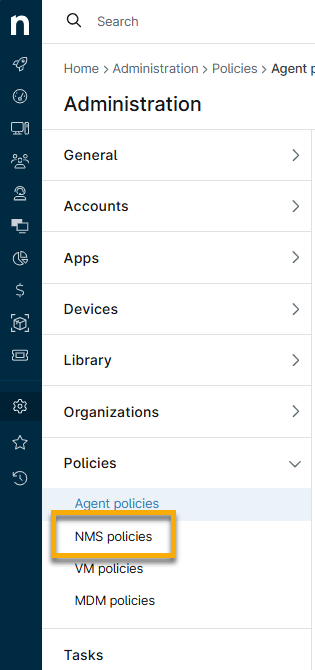
Weitere Informationen zu NMS-Richtlinien finden Sie unter „NMS: Richtlinienverwaltung“.
Konfigurationsdatei
Diese Bedingung überwacht Änderungen an der Konfigurationsdatei. Bei der Überwachung auf Änderungen im Dateiinhalt können Sie festlegen, ob Hinzugefügte oder Entfernte Inhalte erkannt werden sollen, welcher Text überwacht werden soll oder welcher Text ignoriert werden soll. Auf der Registerkarte „Konfigurationssicherung“ innerhalb der NMS-Richtlinie können Sie den zu überwachenden Konfigurationstyp festlegen. Sie können zwischen „Startup-config“ und „Running-config“ wählen.
Benutzerdefiniertes SNMP
Dieser Zustand überwacht benutzerdefinierte Gerätedatenpunkte, die nicht in den Vorlagen des Herstellers enthalten sind. Weitere Informationen finden Sie unter NinjaOne NMS: Benutzerdefiniertes SNMP.
HTTP
Diese Bedingung überwacht ausgewählte Statuscodes und prüft, ob diese einen bestimmten Inhaltstext enthalten oder nicht.
Speicher
Diese Bedingung wird ausgelöst, wenn die Speicherauslastung größer als, kleiner als oder gleich einem bestimmten Schwellenwert in Prozent ist, der im Bedingungsfenster definiert wurde.
Netzwerkadapterverkehr
Diese Bedingung wird ausgelöst, wenn der eingehende oder ausgehende Netzwerkadapterverkehr größer als, kleiner als oder gleich einem festgelegten Schwellenwert ist, den Sie in verschiedenen Einheiten definieren können.
Netzwerkadapterverkehr in Prozent
Diese Bedingung wird ausgelöst, wenn der eingehende oder ausgehende Netzwerkadapterverkehr größer als, kleiner als oder gleich einem bestimmten Schwellenwert entspricht.
Netzwerkadapterstatus
Diese Bedingung überwacht festgelegte Statuswerte des Netzwerkadapters.
Änderung des Netzwerkadapterstatus
Diese Bedingung überwacht, wann ein Netzwerkadapter in einen angegebenen Status wechselt oder diesen verlässt.
Ping-Wartezeit
Diese Bedingung wird ausgelöst, wenn die Ping-Wartezeit größer als oder gleich einem bestimmten Schwellenwert in Prozent ist.
Ping-Paketverlust
Diese Bedingung wird ausgelöst, wenn der Ping-Paketverlust größer als oder gleich einem bestimmten Schwellenwert in Prozent ist und dies über eine festgelegte Dauer anhält.
Ping-Antwort
Diese Bedingung überwacht, ob ein Ping nach einer festgelegten Anzahl von Versuchen eine Antwort empfängt oder nicht.
Ports
Diese Bedingung überwacht den Status bestimmter Ports.
Prozessor
Diese Bedingung wird ausgelöst, wenn die Prozessorauslastung größer als oder gleich einem bestimmten Schwellenwert in Prozent ist, der im Bedingungsfenster definiert wurde.
SNMP-Trap
Diese Bedingung überwacht zwei Szenarien: ob ein Trap empfangen wird und ob ein Trap empfangen wird, der eine bestimmte Objektkennung (OID) oder einen Trap-Wert mit einer festgelegten Zielzeichenfolge enthält.
Syslog
Diese Bedingung überwacht das Syslog hinsichtlich des angegebenen Logiktyps, der Meldungen, der Einrichtungen und der Schweregrade. Beachten Sie, dass die Schweregrade „Notice“, „Informativ“ und „Debug“ eine erhebliche Anzahl von Warnungen generieren können.
Weitere Ressourcen
Mehr Artikel zum Thema Bedingungen finden Sie unter „NinjaOne-Richtlinien: Ressourcenkatalog “.