
Thema
In diesem Artikel wird erklärt, wie man den Aktivitäts-Feed in NinjaOne nutzt.
Umgebung
NinjaOne Endpoint Management
Beschreibung
Der Aktivitäts-Feed ist ein chronologisches Audit-Protokoll für NinjaOne, das alle Ereignisse von der Systemebene bis zur Geräteebene anzeigt. Neue Aktivitäten werden oben zusammen mit einem Zeitstempel angezeigt.
/v2/activities oder /v2/device/{id}/activities möglich.Wählen Sie eine Kategorie aus, um mehr zu erfahren:
- Wo Sie Aktivitäts-Feeds anzeigen können
- Systemaktivitäten konfigurieren
- Geräte- und Richtlinienaktivitäten konfigurieren
Wo Sie Aktivitäts-Feeds anzeigen können
Die folgende Abbildung 1 zeigt das Aktivitätsprotokoll aus einem Geräte-Dashboard. Dieses Widget ist auch in den System- und Organisations-Dashboards vorhanden, liefert jedoch je nach Dashboard unterschiedliche Daten. Weitere Informationen finden Sie unter

Erstellung von Aktivitäten
Die folgenden Ereignisse erzeugen Aktivitätsprotokolle:
- Systemaktivitäten
- Geräteaktivitäten
- Ausgelöste und zurückgesetzte Bedingungen
- Gestartete oder abgeschlossene Aktion
- Gestartete oder beendete Remote-Sitzung
- Patch-Management-Scan gestartet oder abgeschlossen
- Antivirus-Scan gestartet oder abgeschlossen
- Cloudberry-Backup gestartet oder abgeschlossen
Einstellungen für die Aktivitätsverwaltung
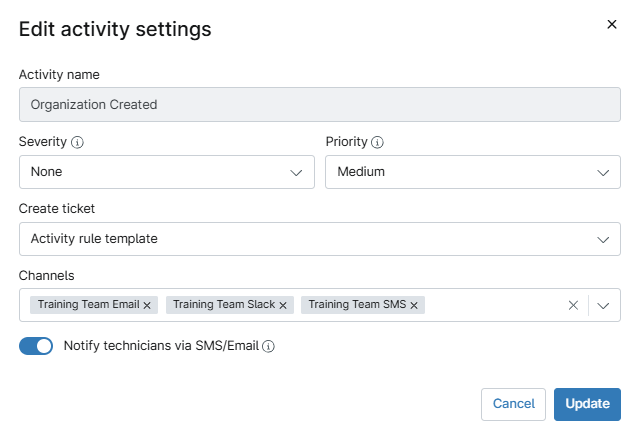
Bei der Verwaltung von Aktivitäten können Sie Einstellungen für die folgenden Optionen konfigurieren:
- Ticket erstellen: Verwenden Sie NinjaOne Ticketing, um ein Ticket zu erstellen, wenn die Aktivität ausgelöst wird.
- Schweregrad und Priorität sind optionale Klassifizierungen, die Sie bei der Ticketerstellung verwenden können. Wenn das Ticket erstellt wird, werden diese Felder mit den von Ihnen ausgewählten Daten aktualisiert.
- Kanäle sind Kanäle, die Sie für den Empfang von Benachrichtigungen konfiguriert haben. Weitere Informationen finden Sie unter Benachrichtigungskanäle. Wenn Sie eine Option für dieses Feld auswählen, sendet die ausgelöste Systemaktivität eine Nachricht an den Kanal.
- Mit „Techniker per SMS/E-Mail benachrichtigen“ können Sie Techniker direkt benachrichtigen, wenn die Aktivität ausgelöst wird, sofern der Schweregrad oder die Priorität mit den für das Konto des Technikers konfigurierten Benachrichtigungseinstellungen übereinstimmt . Weitere Informationen finden Sie unter „Techniker in NinjaOne erstellen “.
Systemaktivitäten konfigurieren
Dies sind Aktivitäten, die auf Systemebene stattfinden, wie z. B. das Anlegen von Kunden, Benutzern und Richtlinien.
- Navigieren Sie zu „Administration“ → „Allgemein “ → „Systemaktivitäten“.
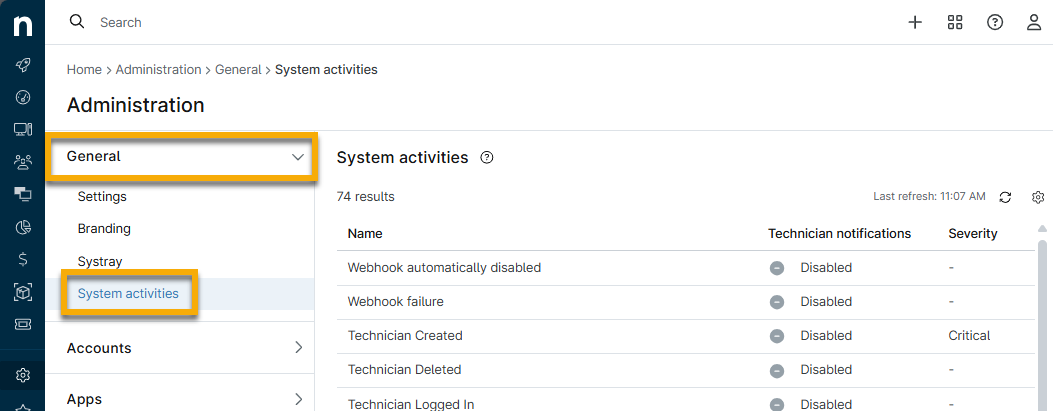
- Wählen Sie einen Aktivitätstyp aus, um dessen Einstellungen zu konfigurieren; weitere Informationen finden Sie im vorherigen Abschnitt „Einstellungen für die Aktivitätsverwaltung “. Weitere Informationen finden Sie unter NinjaOne-Plattform: Benachrichtigungskanäle.
Geräte- und Richtlinienaktivitäten konfigurieren
Über den Richtlinienkonfigurationseditor können Sie Aktivitäten verwalten, die auf Geräteebene stattfinden. Beispiele hierfür sind das Hinzufügen von CPUs, das Entfernen von Speicher und das Hinzufügen von Software.
- Navigieren Sie zu „Administration“ → „Richtlinien“ und wählen Sie einen Richtlinientyp aus.
- Klicken Sie auf eine Richtlinie, um die Konfigurationsseite zu öffnen, und öffnen Sie dann die Registerkarte „Aktivitäten “.
- Wählen Sie einen Aktivitätstyp aus, um dessen Einstellungen zu konfigurieren; weitere Informationen finden Sie im Abschnitt „Einstellungen für die Aktivitätsverwaltung “.
- Klicken Sie auf „Speichern“. In der Benutzeroberfläche wird eine Meldung angezeigt, die darauf hinweist, dass Benachrichtigungen für diese Aktivität aktiviert wurden.
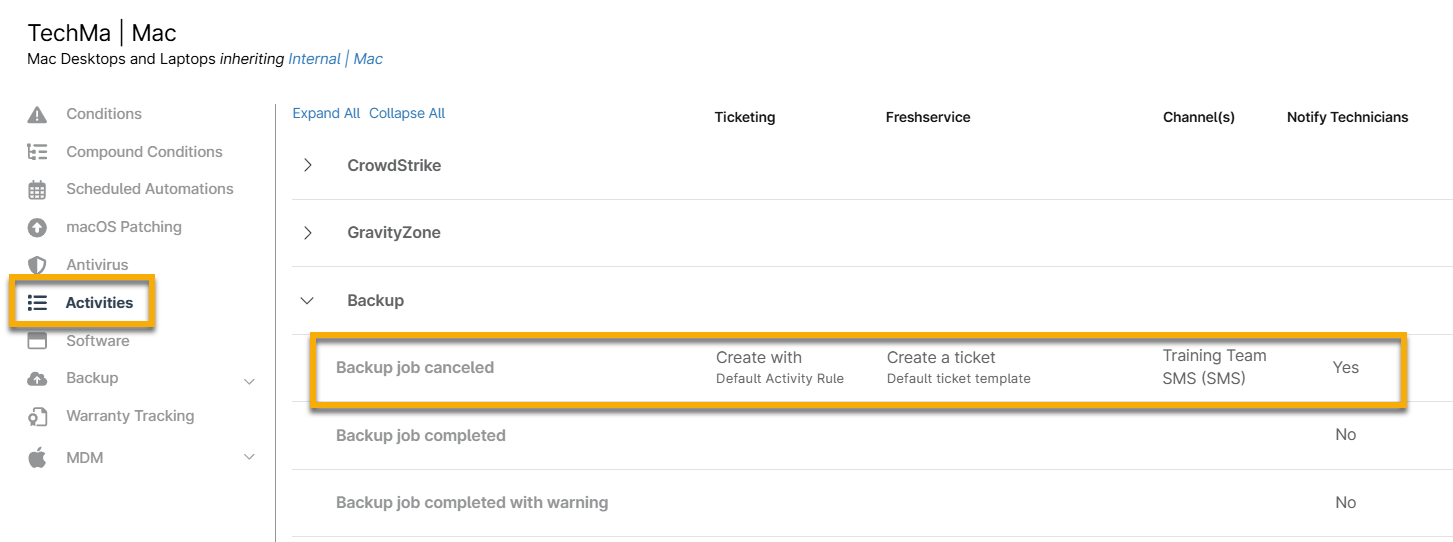
Wiederholen Sie diese Schritte für alle anderen Aktivitäten und speichern Sie anschließend die Änderungen an Ihrer Richtlinie.
Weitere Ressourcen
Weitere Informationen zur Geräteverwaltung in NinjaOne finden Sie unter „Geräteregistrierung und -verwaltung: Ressourcenkatalog “.