
Thema
Erfahren Sie, wie Sie in NinjaOne neue Richtlinien erstellen und deren Einstellungen konfigurieren.
Umgebung
NinjaOne Endpunkt-Management
Beschreibung
Eine Richtlinie ist eine Sammlung von Bedingungen, Aktionen und verschiedenen Einstellungen, wie z. B. Windows-Patch-Management und Virenschutz-Bereitstellung, die gemeinsam auf eine Gruppe von Geräten angewendet werden können, die dieser Richtlinie zugeordnet sind.
Auswählen Sie unten eine Kategorie, um mehr zu erfahren.
- Einführung in Richtlinien in NinjaOne
- Neue Richtlinie erstellen
- Richtlinien bearbeiten, kopieren oder löschen
- Zusätzliche Ressourcen
Einführung in Richtlinien in NinjaOne
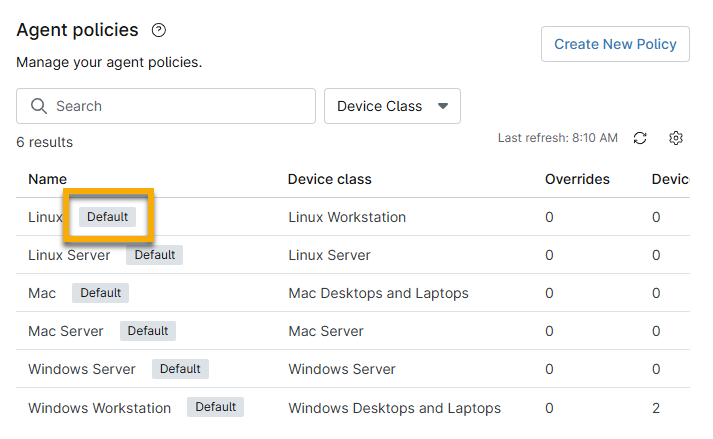
NinjaOne stellt eine vordefinierte Liste von Standardrichtlinien bereit. Die Standardrichtlinien sind an dem ihnen zugewiesenen Tag „Default“ zu erkennen, was bedeutet, dass Sie sie nicht löschen können. Sie können diese Standardrichtlinien entweder bearbeiten oder neue Richtlinien erstellen.
Nutzung der Richtlinienvererbung
Zu den gewöhnlichen Standarddienstleistungen von IT-Teams und MSPs gehört die Überwachung vieler identischer Zustands- und Leistungskennzahlen bei verschiedenen Kunden für jeden Gerätetyp sowie die Verteilung derselben Virenschutz- und Fernzugriffstools auf allen Endgeräten.
Das Richtlinienvererbungsschema von NinjaOne ermöglicht es Ihnen, die aufwendige Arbeit der Richtlinienkonfiguration nur einmal zu erledigen und diese Änderungen anschließend auf Unterrichtlinien anzuwenden, was Ihnen Zeit und Aufwand spart.
Um eine Richtlinie zu erstellen, die Werte von einer Standardrichtlinie oder einer Ursprungsrichtlinie erbt, führen Sie die folgenden Schritte aus:
- Erstellen Sie eine neue Richtlinie und vergeben Sie einen eindeutigen Namen. Wählen Sie eine Rolle aus, um den Gerätetyp festzulegen, den die Richtlinie verwalten soll, und wählen Sie anschließend eine Option aus dem Dropdown-Menü „Übergeordnete Richtlinie“ aus.
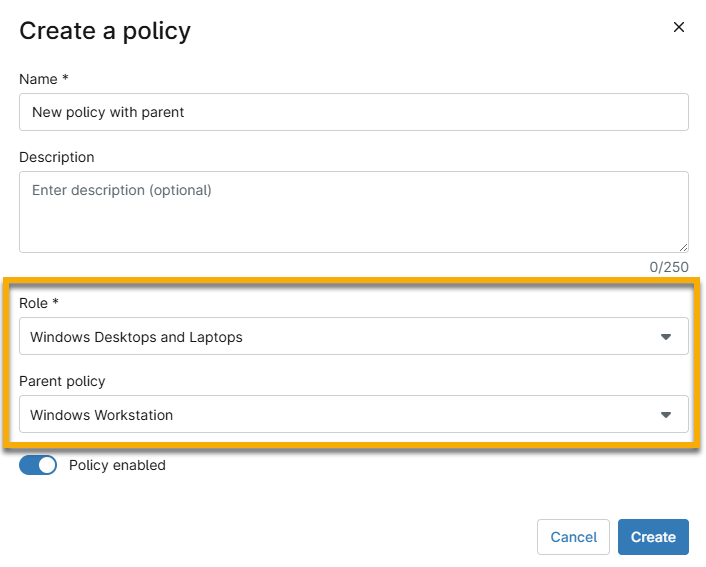
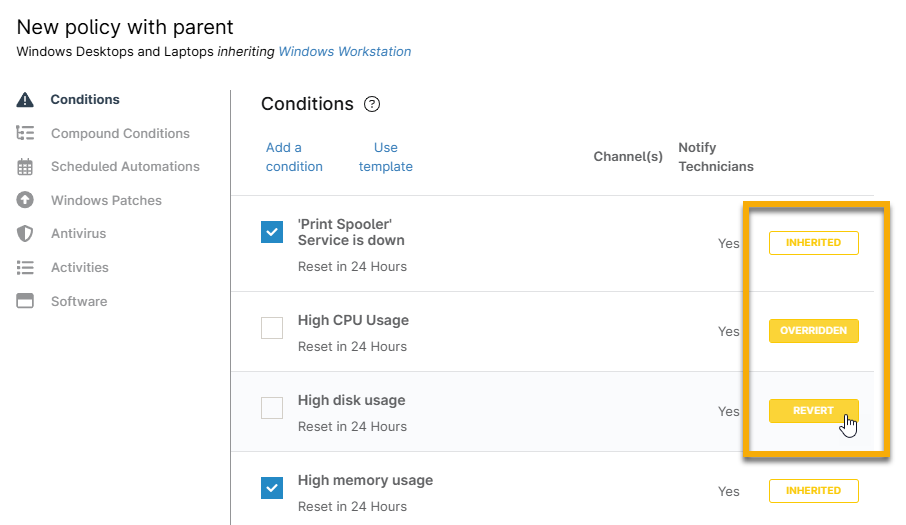
- Gehen Sie jeden Abschnitt der Richtlinie durch und achten Sie auf die Markierungen „Vererbt“.
- Wenn Sie eine Einstellung in einer vererbten Richtlinie verändern, ändert sich diese Kennzeichnung in „Überschrieben“.
- Um eine Überschreibung rückgängig zu machen, verschieben Sie den Mauszeiger über die Kennzeichnung „Überschrieben“; diese ändert sich dann in „UMKEHREN“. Klicken Sie auf „UMKEHREN “, um den vererbten Wert wiederherzustellen.
Neue Richtlinie erstellen
Um eine neue Richtlinie ohne vererbte Werte zu erstellen, führen Sie die folgenden Schritte aus:
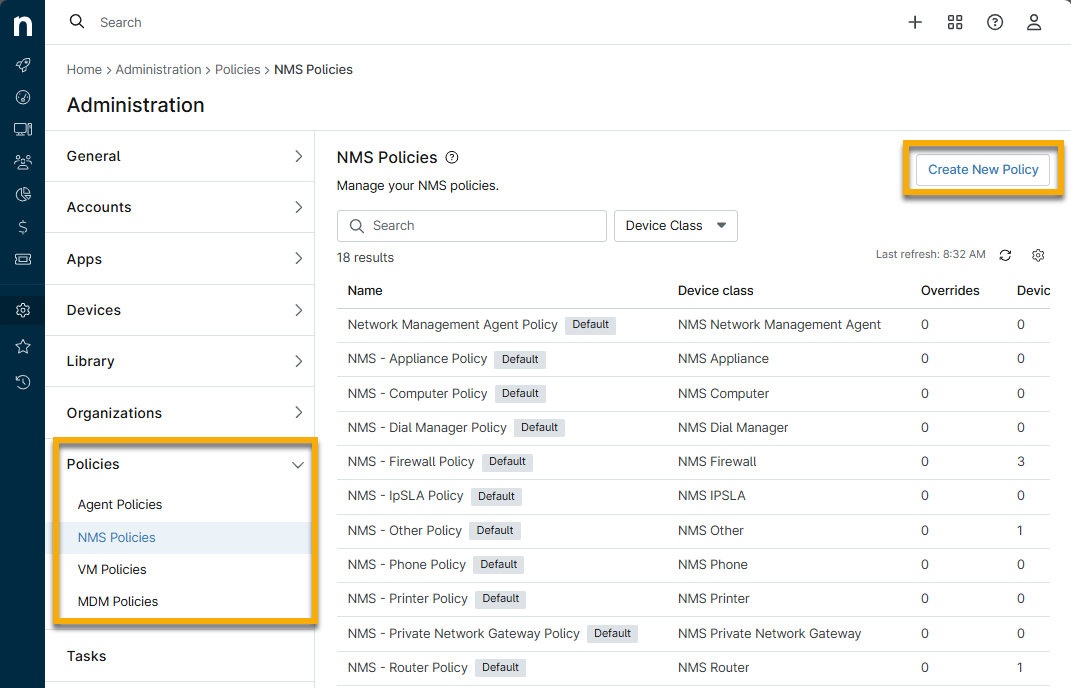
- Klicken Sie im linken Navigationsbereich auf „Administration“ und wählen Sie „Richtlinien“ aus .
Die Seite „Agenten-Richtlinien“ wird standardmäßig angezeigt. - Wählen Sie den Gerätetyp aus, für den Sie eine neue Richtlinie erstellen möchten (Agent, NMS, MDM oder VM).
- Klicken Sie auf „Neue Richtlinie erstellen“.
- Alternativ können Sie auf das Plus-Icon oben in der NinjaOne-Konsole klicken und „Richtlinie“ auswählen .
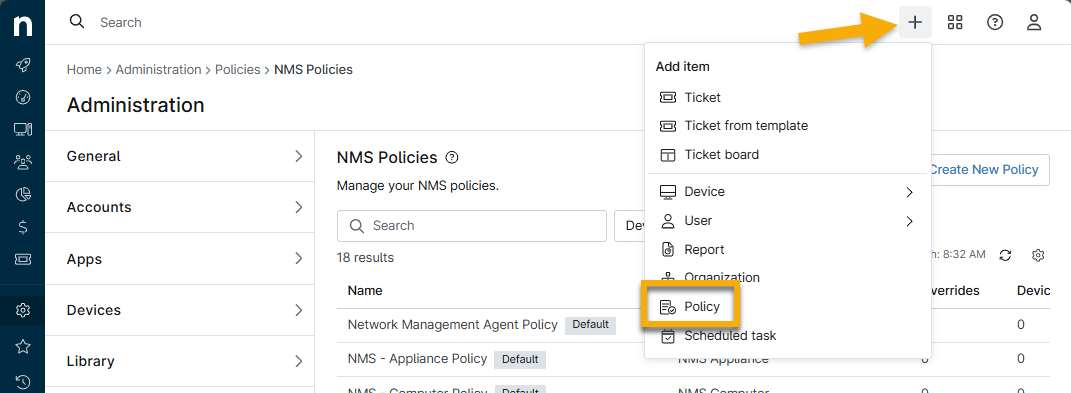
- Geben Sie dem „Name“ eine eindeutige Bezeichnung.
- Wählen Sie eine „Rolle“ aus, um den Gerätetyp festzulegen, für den die Richtlinie gelten soll.
- Stellen Sie sicher, dass der Schalter „Richtlinie aktiviert“ auf „Ein“ steht, damit die Einstellungen auf den verwalteten Geräten bereitgestellt werden.
- Informationen zum Feld „Übergeordnete Richtlinie “ finden Sie im vorherigen Abschnitt („Nutzung der Richtlinienvererbung“).
- Klicken Sie auf „Erstellen“.
Die Seite zur Konfiguration der Richtlinien wird angezeigt.
- Gehen Sie die einzelnen Richtlinienabschnitte durch, um die Einstellungen zu verwalten. Die Richtlinieneinstellungen variieren je nach Rolle und Gerätetyp; Anwendungsfallspezifische Anleitungen finden Sie unter „Richtlinien: Verwaltung und Administration “.
Richtlinien bearbeiten, kopieren oder löschen
Navigieren Sie zu „Administration“ → „Richtlinien“; bewegen Sie den Mauszeiger über die Richtlinie und klicken Sie auf das Icon mit den drei Punkten.
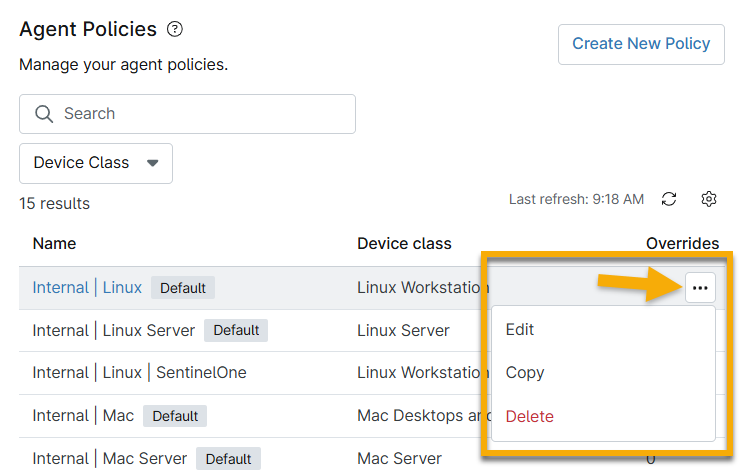
- Bearbeiten: Verwenden Sie diese Option, um Richtlinieneinstellungen zu konfigurieren oder zu verändern.
- Löschen: Verwenden Sie diese Option, um eine Richtlinie aus NinjaOne zu entfernen.
- Kopieren: Verwenden Sie diese Option, um alle Werte in eine neue Richtlinie zu kopieren. Bei dieser Methode wird die Richtlinienvererbung nicht verwendet, und Sie haben keine Möglichkeit, Änderungen an den kopierten Werten „rückgängig zu machen“.
Zusätzliche Ressourcen
Weitere Informationen zu Richtlinieneinstellungen finden Sie unter „Richtlinienverwaltung: Ressourcenkatalog“.