
Thema
In diesem Artikel wird erläutert, wie Sie einen Genehmigungsprozess für Tickets in NinjaOne konfigurieren.
Umgebung
NinjaOne-System für die Ticketerstellung
Beschreibung
Definieren Sie Genehmigungsprozesse für NinjaOne Ticketing, um die Person oder das Team zu benennen, die bzw. das für die Genehmigung eines bestimmten Workflows verantwortlich ist. Nachdem Sie einen Genehmigungsprozess definiert haben, können Sie ihn über das Ticket auslösen. Die Genehmiger erhalten daraufhin eine Benachrichtigung, über die sie die Anfrage per E-Mail genehmigen oder verweigern können. Das Ticket wird in NinjaOne als „genehmigt“ oder „abgelehnt“ gekennzeichnet.
Sie können jeden Kontotyp (Techniker, Benutzer, Kontakt) damit beauftragen, ein Ticket zu genehmigen oder abzulehnen. Wählen Sie ein Thema aus, um mehr zu erfahren.
- Berechtigungen verwalten
- Genehmigungsprozess erstellen
- Genehmigungsablauf wiederherstellen
- Genehmigung für ein Ticket anfordern
- Zusätzliche Ressourcen
Berechtigungen verwalten
Um die Berechtigung zum Erstellen von Genehmigungsprozessen oder zum Anfordern von Genehmigungen zu gewähren, führen Sie die folgenden Schritte aus:
- Navigieren Sie zu „Administration“ → „Konten“ und öffnen Sie entweder ein individuelles Technikerkonto oder eine Technikerrolle.
- Klicken Sie auf „Ticketverwaltung“ und stellen Sie sicher, dass der Schalter „Aktiviert“ aktiviert ist.
- Wählen Sie im Drop-down-Menü „Genehmigung anfordern“ die Option „Genehmigt“ aus, damit der Techniker Genehmigungen von Benutzern anfordern kann.
- Wählen Sie im Dropdown-Menü „Genehmigungsprozess“ die Option „Genehmigt“ aus, damit der Techniker Genehmigungsprozesse erstellen, verwalten und löschen kann.
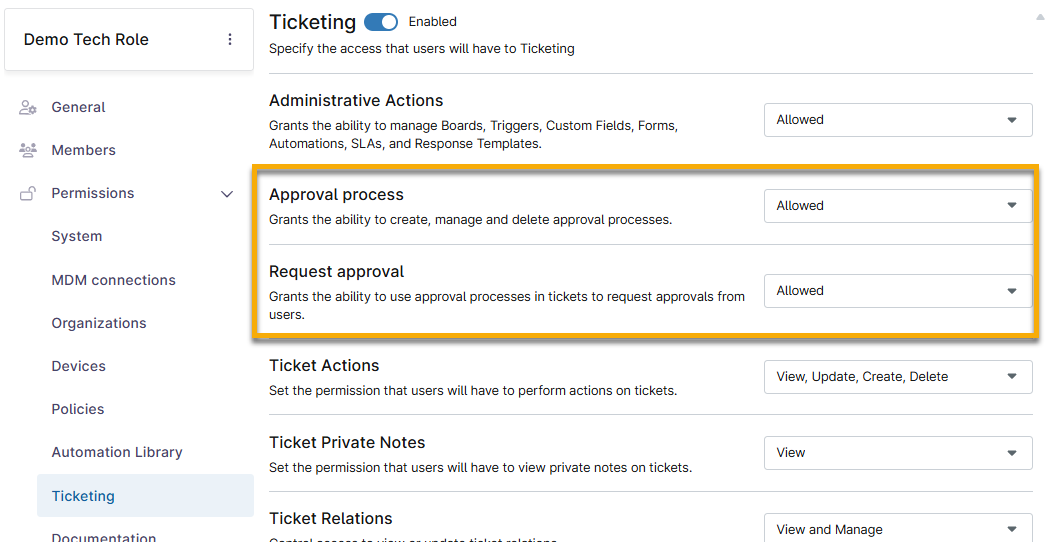
- Klicken Sie auf „Änderungen speichern“.
Genehmigungsprozess erstellen
Die Regel für den Genehmigungsprozess ermöglicht es Benutzern mit den entsprechenden Berechtigungen, eine Genehmigung anzufordern, und sorgt dafür, dass das Ticket eine Genehmigungskette durchläuft. Führen Sie die folgenden Schritte aus, um die Regel zu erstellen:
- Navigieren Sie zu „Administration“ → „Anwendungen“ und wählen Sie „NinjaOne Ticketing“ aus.
- Auswählen „Genehmigungsprozess “ und klicken Sie auf „+Genehmigungsprozess erstellen“.

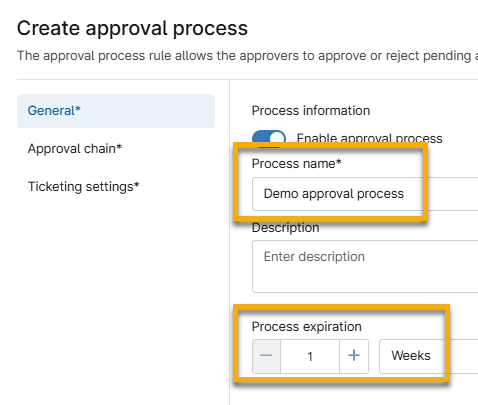
- Geben Sie im Dialogfeld „Genehmigungsprozess erstellen “ unter „Prozessname“ eine eindeutige Kennung ein.
- Sie müssen ein Verfallsdatum für den Prozess festlegen; ab diesem Zeitpunkt wird der Schalter „Genehmigungsprozess aktivieren“ deaktiviert. Lesen Sie den Abschnitt „Genehmigungsprozess wiederherstellen“, wenn das Verfallsdatum abgelaufen ist und Sie den Genehmigungsprozess wiederverwenden möchten.
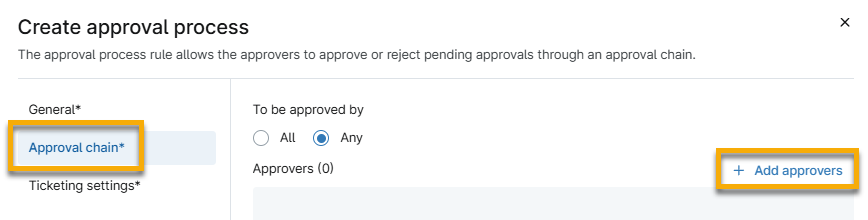
- Wählen Sie im Seitenmenü des Dialogfelds „Genehmigungsprozess erstellen“ die Option „Genehmigungskette“ aus. Klicken Sie auf „+ Genehmiger hinzufügen“, um festzulegen, wer das Ticket genehmigen soll. Informationen zum Festlegen dieser Regeln finden Sie unter „Anzahl der Genehmigungen festlegen “ und „Genehmigung durch einen oder alle “.
- Wählen Sie im Seitenmenü des Dialogfelds „Genehmigungsprozess erstellen“ die Option „Ticket-Einstellungen“ aus. Orientieren Sie sich bei der Konfiguration der Einstellungen an der folgenden Tabelle.
| Feld | Beschreibung |
|---|---|
| Bei Genehmigung Status einstellen auf | Wählen Sie einen neuen Status für das Ticket aus, wenn es genehmigt wird. |
| Bei Ablehnung Status setzen auf | Auswählen Sie einen neuen Status für ein Ticket, wenn es abgelehnt wird. |
| E-Mail-Vorlage | Wählen Sie aus, welche E-Mail-Vorlage zum Versenden der Genehmigungsanfrage verwendet werden soll. Informationen zum Erstellen einer Vorlage finden Sie unter „NinjaOne Ticketing: E-Mail- und Benachrichtigungsmanagement “. |
- Klicken Sie auf „Hinzufügen“.
Legen Sie die Anzahl der erforderlichen Genehmigungen fest
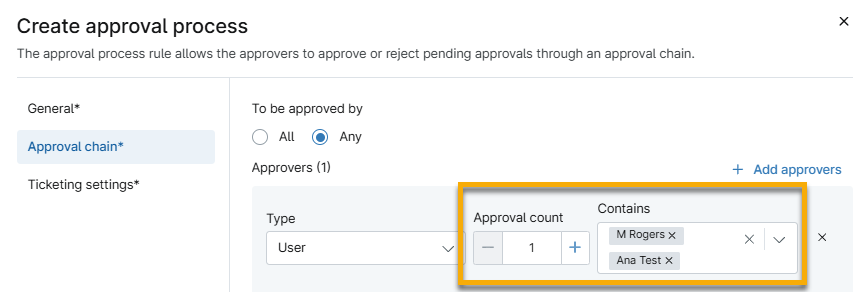
Wenn Sie im Dropdown-Menü „Typ“ die Option „Benutzer“, „Techniker“, „Kontakt“ oder „Endbenutzer“ auswählen und anschließend im Dropdown-Menü „Enthält“ mehr als eine Option auswählen, müssen Sie die erforderliche Anzahl an Genehmigungen angeben. Bei Auswahl der Rolle „Endbenutzer“ wird die Genehmigungsanfrage an alle Mitglieder dieser Rolle gesendet. Dieses Verhalten ist nicht an die Organisation des Ticketanfragenden gebunden.
Die Anzahl der Genehmigungen legt fest, wie viele der ausgewählten Benutzer das Ticket genehmigen müssen. Beispiel:
- Wenn ich drei Benutzer auswähle, aber eine Genehmigungsanzahl von 1 festlege, muss nur einer der ausgewählten Benutzer das Ticket genehmigen, und die Anfrage wird als genehmigt geschlossen. Beträgt die Genehmigungsanzahl 2, müssen zwei beliebige der ausgewählten Benutzer die Anfrage genehmigen.
- Wenn zwei oder mehr Benutzer das Ticket genehmigen oder ablehnen und die Genehmigungen 1 betragen, erfasst NinjaOne die erste Entscheidung. Beträgt die Anzahl der Genehmigungen 2 oder mehr und genehmigt ein Benutzer die Anfrage, während ein anderer Benutzer das Ticket ablehnt, markiert NinjaOne die Anfrage als abgelehnt, und die Genehmigungsanfrage wird geschlossen.
Genehmigung durch irgendeinen oder alle
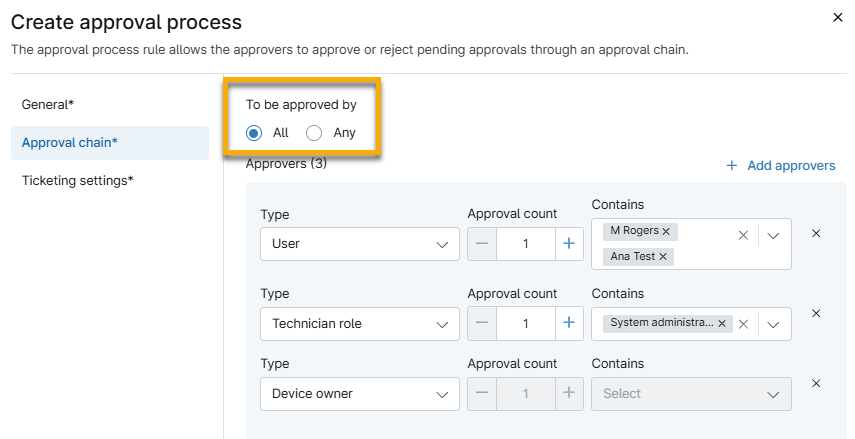
Die Optionen unter „Zu genehmigen durch“ gelten nur, wenn Sie mehrere Arten von Genehmigern ausgewählt haben.
- Alle: Alle ausgewählten Typen müssen die Änderung des Ticketstatus genehmigen oder ablehnen. Die Regel zur Anzahl der Genehmigungen bleibt bestehen, sodass in Abbildung 6 nur einer der Benutzer eine Entscheidung treffen muss.
- Irgendein: Nur einer der ausgewählten Typen muss genehmigen oder ablehnen, um den Status des Tickets zu ändern. Es gibt keine Rangfolge hinsichtlich der Wichtigkeit.
Genehmigungsprozess wiederherstellen
Sie können nur einen deaktivierten Genehmigungsprozess wiederherstellen. Wenn Sie einen Genehmigungsprozess löschen, müssen Sie einen neuen erstellen, um ihn zu ersetzen.
Um einen Genehmigungsprozess mit dem Status „Deaktiviert“ wiederherzustellen, führen Sie die folgenden Schritte aus:
- Wählen Sie auf der Konfigurationsseite „NinjaOne Ticketing“ auf der Registerkarte „Genehmigungsprozess“ im Drop-down-Menü „Status“ die Option „Deaktiviert“ aus.
- Auswählen Sie das Kontrollkästchen neben einem Genehmigungsprozess und klicken Sie auf „Bearbeiten“.
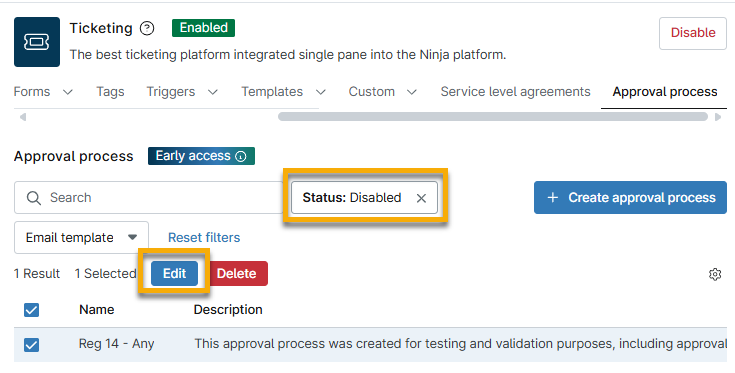
- Wählen Sie den Schalter „Genehmigungsprozess aktivieren“, um ihn zu aktivieren.

- Klicken Sie auf „Update“.
Genehmigung für ein Ticket anfordern
Nach dem Erstellen der Regel für den Genehmigungsprozess können Sie sie wie folgt auf ein Ticket anwenden. Sie können mehrere Genehmigungsanfragen für dasselbe Ticket erstellen.
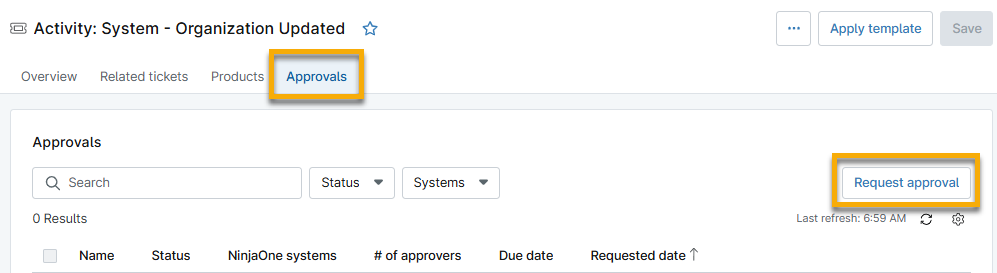
- Auswählen Sie im Ticket „Genehmigungen “ und klicken Sie auf „Genehmigung anfordern“.
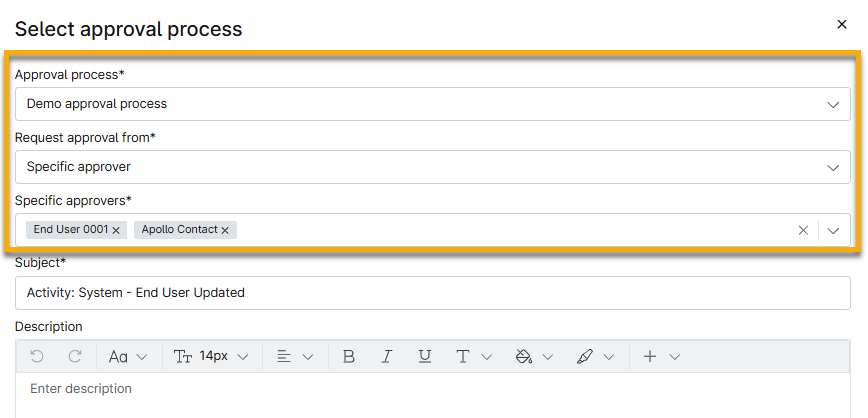
- Auswählen ... im Dropdown-Menü „Genehmigungsprozess“ den Genehmigungsprozess aus, den Sie anwenden möchten.
- Wenn der von Ihnen ausgewählte Genehmigungsprozess mehrere Genehmigertypen für die Option „Irgendein“ enthält, müssen Sie eine Option aus dem Dropdown-Menü „Genehmigung anfordern von“ auswählen.
- Wenn der Genehmigungsprozess nur einen Genehmigertyp enthält oder erfordert, dass alle ausgewählten Genehmiger Aktionen ergreifen, wird dieses Feld nicht angezeigt.
- Wenn der Genehmigertyp des Genehmigungsprozesses „Zum Zeitpunkt der Genehmigung auswählen“ lautet, können Sie die Option „Bestimmter Genehmiger“ auswählen und einen oder mehrere Genehmiger aus dem Dropdown-Menü „Bestimmte Genehmiger“ auswählen. Sie können einen Endbenutzer, einen Techniker, einen Ansprechpartner oder eine beliebige Kombination dieser Typen auswählen.
- Fügen Sie optional eine Beschreibung hinzu, um zu erläutern, warum eine Genehmigung erforderlich ist.
- Klicken Sie auf „Erstellen“.
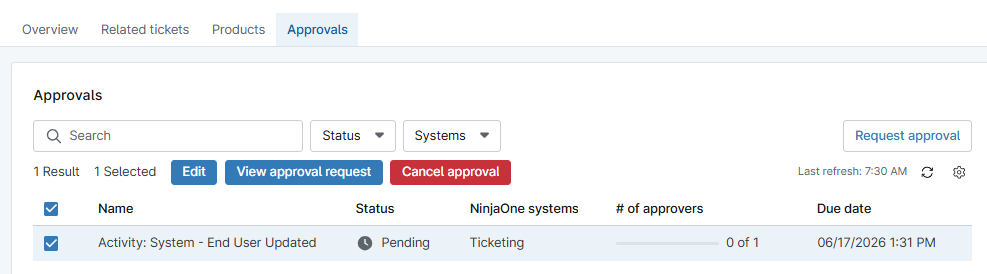
Nachdem Sie die Genehmigung hinzugefügt haben, wird sie auf der Seite „Genehmigungen“ angezeigt, wo Sie sie anzeigen, bearbeiten oder abbrechen können.
Zusätzliche Ressourcen
Um mehr über NinjaOne Ticketing zu erfahren, besuchen Sie den Ticketing-Ressourcenkatalog.