Thema
In diesem Artikel wird erläutert, wie ein Endbenutzer eingerichtet wird, und es werden Ressourcen bereitgestellt, mit denen sich Endbenutzer anmelden und mit ihren Geräten verbinden können.
Umgebung
NinjaOne-Plattform
Beschreibung
Mit der Endbenutzerfreigabe können Sie Endbenutzern über NinjaOne ganz einfach Zugriff auf ihre eigenen Rechner gewähren.
Wählen Sie eine Kategorie, um mehr zu erfahren:
- Einen Endbenutzer erstellen
- Endbenutzer in Massen für eine Organisation importieren
- Gerätzugang
- Ticketing-Zugang zu Endbenutzern in Bulk zuweisen
- Kopieren eines Endbenutzers
- Fehlerbehebung, wenn der Benutzer sich nicht anmelden kann oder keine Einladung erhält
- Anmelden und Verbinden mit Maschinen als Endbenutzer
- Zusätzliche Ressourcen
Einen Endbenutzer erstellen
Fügen Sie einen neuen Endbenutzer über das Endbenutzer-Dashboard oder über Verwaltung → Konten → Endbenutzer zu NinjaOne hinzu.
Siehe Benutzerberechtigungen: Berechtigungsoptionen für Konfigurationsanweisungen und Details zur Funktionsweise der Berechtigungen. Siehe NinjaOne Dashboards: Endbenutzer für Hilfe mit dem Dashboard für Endbenutzer.
- Systemadministratoren sind per Voreinstellung in der Lage, Endbenutzer neu anzulegen oder zu bearbeiten. Sie können jedoch jedem Techniker die Möglichkeit geben, die Endbenutzerfreigabe für die Organisationen zu verwalten, auf die er Zugriff hat; konfigurieren Sie diese Berechtigung in seinem Konto unter Berechtigungen → System → Endbenutzerfreigabe.
- Einladungen sind nur 24 Stunden lang gültig. Wenn sich der Endnutzer nicht innerhalb von 24 Stunden registriert, müssen Sie die Einladung erneut versenden.
- Wenn ein Systemadministrator die E-Mail-Adresse des neuen Endbenutzers ändert, während die Einladung noch aussteht, sendet NinjaOne automatisch eine neue Einladung an die aktualisierte E-Mail-Adresse.
Endbenutzer in Massen für eine Organisation importieren
Das Modal "Endbenutzer importieren" bietet einen Bereich zum Einfügen von tabulatorgetrennten CSV-Daten, die NinjaOne automatisch erkennt und die entsprechenden Werte für jede Spalte extrahiert. NinjaOne prüft die Daten vor dem Import auf ihre Richtigkeit; ungültige Datenformate oder Werte führen dazu, dass der gesamte Import fehlschlägt.
Beim Massenimport müssen Sie die folgenden Daten getrennt nach Spalten angeben:
- Erster Name: Dieses Feld darf nicht leer sein und darf nur Buchstaben enthalten. In diesem Feld können maximal 150 Zeichen pro Wert eingegeben werden.
- Nachname: Dieses Feld darf nicht leer sein und darf nur Buchstaben enthalten. In diesem Feld können maximal 150 Zeichen pro Wert eingegeben werden.
- E-Mail: Dieses Feld muss für das System eindeutig sein (d. h., es wird derzeit nicht für ein bestehendes Techniker- oder Endbenutzerkonto in NinjaOne verwendet), und es können maximal 64 Zeichen pro Wert eingegeben werden. Sie müssen das folgende Format verwenden:
<local-part>@<domain-part>- Telefonnummer (fakultativ): Dieses Feld muss den Ländercode enthalten. Wenn Sie eine Excel-Datei verwenden, um diese Daten zu organisieren, geht Excel davon aus, dass Sie eine Formel eingeben, wenn Sie das "+" verwenden, um den Ländercode am Anfang hinzuzufügen. Um dies zu verhindern, fügen Sie vor dem Pluszeichen + einfach ein Apostroph ' hinzu. NinjaOne prüft die Nummer anhand der Regeln des jeweiligen Landes; wird eine ungültige Telefonnummer angegeben, schlägt der gesamte Import fehl.

1. Screenshot: Verwendung von Excel-Tabellen für den Massenimport von Endnutzern
Führen Sie die folgenden Schritte aus, um Benutzer zu importieren:
- Navigieren Sie zu Verwaltung → Organisationen und wählen Sie die Organisation aus, zu der der Endbenutzer gehört (und deren Geräte verwaltet werden). Öffnen Sie dann die Registerkarte EndUsers .
- Klicken Sie auf Benutzer importieren.

2. Screenshot: Benutzer importieren
- Fügen Sie den CSV-Inhalt direkt in das Modal ein und klicken Sie auf Importieren.
Sobald Sie die Daten ins Eingabefeld kopiert haben, erscheinen die Daten der neuen Endnutzer. - Setzen Sie im Kontrollkästchen neben dem Namen des Benutzers ein Häkchen, damit diesem eine Funktion zugewiesen wird; aktivieren Sie beide gleichzeitig, weisen Sie ihnen dieselbe Rolle zu. Wenn Sie mehrere Benutzer importieren, die zu verschiedenen Rollen hinzugefügt werden müssen, aktivieren Sie jeweils nur den Benutzer, der zu einer bestimmten Rolle hinzugefügt werden soll.

3. Screenshot: Endbenutzer importieren und Rolle(n) zuweisen
- Sobald Sie alle Benutzer einer Rolle zugewiesen haben, klicken Sie auf Importieren.
Sobald Sie den neuen Endbenutzer gespeichert haben, können Sie den Status der Einladung überprüfen (sie ist ausstehend, bis der Benutzer auf den Link in der E-Mail klickt, um die Einladung zu akzeptieren und die Einrichtung seines Kontos abzuschließen) und die Möglichkeit haben, die Einladung erneut zu senden.
Gerätzugang
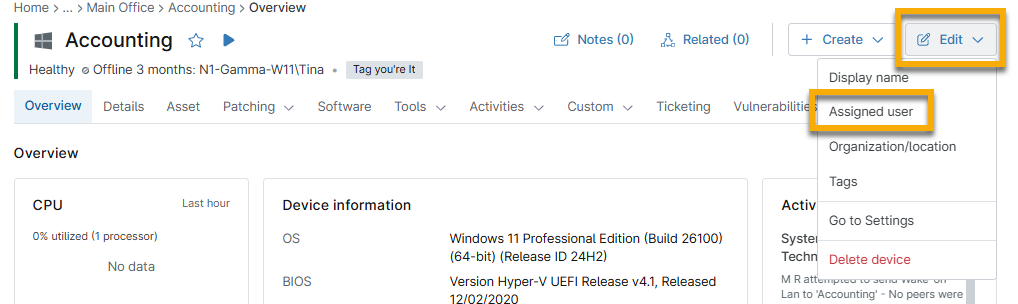
Die Gewährung des Zugangs zu einem Gerät ist ein anderer Vorgang als die Zuweisung des Geräts an einen Benutzer. Mehrere Benutzer können Zugang zu einem Gerät haben, aber nur einem Benutzer kann die Verantwortung für das Gerät zugewiesen werden. Informationen zur Gerätezuordnung finden Sie unter NinjaOne Dashboards: Endnutzer.
Sie haben zwei Möglichkeiten, um den Zugang zu Geräten zu ermöglichen:
- Gewährung des Gerätezugriffs für einen einzelnen Benutzer
- Gewährung des Gerätezugriffs für mehrere Benutzer
Gewährung des Gerätezugriffs für einen einzelnen Benutzer
Führen Sie die folgenden Schritte aus, um einem einzelnen Benutzer Zugriff auf ein Gerät zu gewähren:
- Öffnen Sie eine Endbenutzerkonfigurationsseite. Sie können dies über das Endbenutzer-Dashboard (wählen Sie einen Endbenutzer aus und klicken Sie dann auf Einstellungen bearbeiten oder über Verwaltung → Konten → Alle Benutzer tun.
- Wählen Sie auf der Endbenutzerkonfigurationsseite die Registerkarte Geräte auf der linken Seite und klicken Sie auf Gerät(e) hinzufügen in der oberen rechten Ecke der Seite.

4. Screenshot: NinjaOne Endbenutzerkonfigurationsseite → Geräte → Gerät(e) hinzufügen
Das Modal "Gerät(e) hinzufügen" wird mit einer Liste der von der Organisation verwalteten Geräte angezeigt, auf die der Endbenutzer Zugriff erhalten hat.
- Wählen Sie mithilfe der Kontrollkästchen das Gerät aus, auf das Sie dem Endbenutzer Zugriff gewähren möchten, und klicken Sie dann auf Speichern.
- Klicken Sie auf der Konfigurationsseite erneut auf Speichern.
Gewährung des Gerätezugriffs für mehrere Benutzer
Um mehreren Benutzern den Zugriff auf ein Gerät zu gewähren, führen Sie die folgenden Schritte aus:
- Um mehreren Benutzern innerhalb einer Organisation Geräte zuzuweisen, navigieren Sie auf der Konfigurationsseite der Organisation zur Registerkarte Endbenutzer, und klicken Sie auf Geräte zuweisen in der oberen rechten Ecke der Seite.

5. Screenshot: NinjaOne Organisation Konfigurationsseite → Endbenutzer → Gerät(e) zuweisen
- Wählen Sie aus den Dropdown-Menüs das Gerät aus, auf das Sie jedem Benutzer Zugriff gewähren möchten.
- Klicken Sie auf Speichern in der oberen rechten Ecke der Seite.
Ticketing-Zugang zu Endbenutzern in Bulk zuweisen
Führen Sie die folgenden Schritte aus, um mehreren Benutzern gleichzeitig Berechtigungen für die Ausstellung von Tickets zu erteilen:
- Navigieren Sie zur Konfigurationsseite der Organisation und öffnen Sie die Registerkarte Endbenutzer.
- Wählen Sie mithilfe der Kontrollkästchen die Endbenutzer aus, deren Ticketberechtigungen Sie bearbeiten möchten, und klicken Sie oben in der Liste auf Ticketberechtigungen bearbeiten.

6. Screenshot: NinjaOne-Organisation Konfigurationsseite → Endbenutzer → Ticketing-Berechtigungen bearbeiten
- Aktivieren Sie den ersten Schalter, um den Zugriff auf Tickets ein- oder auszuschalten, und aktivieren Sie dann bei Bedarf den Schalter für den organisationsweiten Zugriff auf Tickets. Bewegen Sie den Mauszeiger über die Tooltips, um eine Beschreibung der einzelnen Einstellungen anzuzeigen.
Klicken Sie im Modal auf Speichern und anschließend auf der Konfigurationsseite der Organisation erneut auf Speichern.
Sie können den zweiten Kippschalter nicht aktivieren, ohne den ersten zu aktivieren.
Kopieren eines Endbenutzers
Der in diesem Abschnitt beschriebene Prozess kopiert die konfigurierten Einstellungen für diesen Endbenutzer, fordert Sie aber auf, die persönlichen Daten des Endbenutzers einzugeben (z. B. Name, E-Mail-Adresse und optional eine Telefonnummer).
- Navigieren Sie zu Verwaltung → Konten → Alle Benutzer.
- Aktivieren Sie das Kontrollkästchen für die Benutzerdaten, die Sie kopieren möchten.
- Klicken Sie auf Aktionen und wählen Sie dann Benutzer klonen.

Abbildung 7: Kopieren eines Endbenutzers
Fehlerbehebung, wenn der Benutzer sich nicht anmelden kann oder keine Einladung erhält
Der Endbenutzer erhält von [email protected] eine E-Mail ähnlich der Abbildung 8 unten .

8. Screenshot: NinjaOne-Einladung für Endnutzer
- Wenn der Endnutzer die Einladung annimmt, wird er dazu aufgefordert, sein Passwort zu erstellen und mindestens eine MFA-Methode zu aktivieren. Ihr Passwort muss mindestens acht (8) Zeichen lang sein und drei (3) der folgenden Kriterien erfüllen:
- Mindestens ein Kleinbuchstabe.
- Mindestens ein Buchstabe in Großbuchstaben.
- Mindestens ein Sonderzeichen.
- Mindestens eine Zahl (1-9).
Sobald der Benutzer die Einladung angenommen hat, ändert sich der Status in Registriert. Anstelle der Möglichkeit, die Einladung erneut zu senden, haben Sie die Option, die MFA oder das Passwort des Benutzers zurückzusetzen.
- Durch das Zurücksetzen von MFA werden die aktuell konfigurierten Authentifizierungsmethoden gelöscht und der Benutzer muss MFA bei seinem nächsten Anmeldeversuch erneut einrichten.
- Beim Zurücksetzen des Kennworts können Sie zwischen mehreren Methoden wählen: Senden Sie eine E-Mail zum Zurücksetzen des Kennworts, kopieren Sie einen Link zum Zurücksetzen des Kennworts in Ihre Zwischenablage oder generieren Sie ein temporäres Kennwort.
- Sobald Sie bei der Aufforderung zum Zurücksetzen des Kennworts auf OK klicken, wird dieser Endbenutzer sofort abgemeldet (falls er angemeldet war).
- Temporäre Passwörter laufen nach einer Stunde ab, Links für die Zurücksetzung eines Passworts nach 24 Stunden.
Anmelden und Verbinden mit Maschinen als Endbenutzer
Sobald der Endnutzer die Einladung angenommen und den Prozess zur Erstellung seines Kontos abgeschlossen hat, kann er sich anmelden, indem er einfach zu der richtigen NinjaOne-Instanz in seinem Webbrowser navigiert (entweder zu Ihrer eigenen Website-URL oder zur regulären NinjaOne-Instanz, die Sie verwenden, wie z. B. app.ninjarmm.com, us2.ninjarmm.com, eu.ninjarmm.com oder oc.ninjarmm.com) und seine Anmeldedaten eingibt.
- Sobald der Endbenutzer angemeldet ist, wird eine Seite angezeigt, auf der die Geräte, auf die er Zugriff hat, zusammen mit dem Status der einzelnen Geräte aufgelistet sind.
- Um eine Verbindung zu einem Gerät herzustellen, kann der Benutzer auf das Symbol für eine der Fernzugriffsmethoden klicken, die Sie ihm zur Verfügung gestellt haben.
- Der Endbenutzer kann den Mauszeiger über jedes Symbol bewegen, um dessen Zweck zu überprüfen.

9. Screenshot: NinjaOne Endbenutzer-Geräteliste → Tooltip
- Wenn der Endbenutzer Verbindungen über Cloud RDP initiiert, muss der Systemadministrator die Geräte vorher für den Zugriff bereitstellen. Wenn es sich bei dem Rechner, von dem aus der Endbenutzer eine Verbindung herstellt, nicht um ein Microsoft Windows-Gerät handelt, muss er außerdem die entsprechende RDP-Anwendung auf seinem Gerät installiert haben.
- Wenn der Endnutzer Verbindungen über TeamViewer initiiert, muss er die vollständige TeamViewer-Desktop-Anwendung auf dem Rechner installiert haben, von dem aus er sich verbindet.
- Wenn Sie auf das Symbol für die Befehlszeilenschnittstelle (CLI) klicken, werden die Arten des CLI-Zugriffs (als Benutzer oder System/Root), die dem Benutzer gewährt wurden, zur Auswahl aufgeführt.
- Wenn dem Endnutzer Zugriff auf seine NinjaOne-Backup-Daten gewährt worden ist, kann er oder sie auf das Backup-Verwaltungs-Symbol klicken. Dadurch wird der Backup-Manager geöffnet, mit dem die Endbenutzer durch alle Pläne navigieren können, die auf ihrem Gerät ausgeführt wurden, und Ordner und Dateien herunterladen können.
- Endbenutzer können auch Wake-on-LAN verwenden, um Geräte zu aktivieren, die sich im Ruhezustand befinden. Damit diese Funktion funktioniert, muss das Gerät mit demselben Netzwerk verbunden sein wie ein anderes Online-Gerät.
Zusätzliche Ressourcen
Eine Liste mit häufig gestellten Fragen zur Endbenutzerfreigabe finden Sie unter Endbenutzerfreigabe: FAQ.
Siehe NinjaOne Remote: Einrichten, Herunterladen und Installieren für Anweisungen und Schritte zum Einrichten, Herunterladen und Installieren von NinjaOne Remote.