
Thema
Integrieren Sie Ihr Freshservice-Konto mit NinjaOne, damit Ihre Benutzer eine Verbindung herstellen und ITSM-Funktionen zwischen den Plattformen zuordnen können.
Umgebung
- NinjaOne-Integrationen
- Freshservice
Beschreibung
Mit der Freshservice-Integration können Sie:
- Freshservice-Tickets automatisch aus NinjaOne-Richtlinienbedingungen erstellen.
- Ticket-Aktualisierungen automatisieren, wenn eine zuvor ausgelöste Bedingung erneut aktiviert wird.
- Die Zuordnung von NinjaOne-Geräten zu Freshservice-Assets automatisieren. NinjaOne ordnet bereits vorhandene Freshservice-Assets automatisch den von ihm erstellten Freshservice-Tickets zu, sofern die Seriennummer des Geräts übereinstimmt. Ebenso versucht die NinjaOne-Freshservice-Seitenleisten-App bei jedem Freshservice-Ticket, das mit einem Freshservice-Asset verknüpft ist, das entsprechende NinjaOne-Gerät anhand der Seriennummer zu finden.
- Erkennen Sie NinjaOne-Geräte anhand der Geräte-ID und der Seriennummer und greifen Sie remote darauf zu.
Wir arbeiten daran, in zukünftigen Versionen zusätzlichen Mehrwert zu bieten, einschließlich der Möglichkeit, NinjaOne-Organisationen Freshservice-Unternehmen zuzuordnen. Reichen Sie Vorschläge oder Feature-Anfragen über unser Formular zur Einreichung von Ideen ein.
Wählen Sie eine Kategorie aus, um mehr zu erfahren:
- Wichtige Hinweise
- Gewähren Sie Technikern Zugang zu den Integrationsfunktionen
- Bereiten Sie den API-Schlüssel für die Integration vor
- Aktivieren Sie die Integration in NinjaOne
- Installieren Sie die Marketplace-App
- Zusätzliche Ressourcen
Wichtige Anmerkungen
Beachten Sie bitte Folgendes als Information:
- Die NinjaOne-Systray unterstützt derzeit nicht die Ticketerstellung in Freshservice. Wir planen, diese Funktionalität in einer zukünftigen Version hinzuzufügen.
- Die Authentifizierung wird vollständig von Freshservice übernommen.
- Der Integrationsstatus wird sowohl innerhalb von Freshservice als auch innerhalb von NinjaOne angezeigt.
- Auf den Aktivitätsseiten des NinjaOne-Dashboards finden Sie Informationen darüber, wann die Integration aktiviert oder deaktiviert ist.
Gewähren Sie Technikern Zugang zu der Integrationsfunktion
Sie müssen die Berechtigungen für Techniker oder Rollen für die ITSM / PSA-Integrationen Konfiguration auf „Genehmigt“ setzen. Diese Berechtigung finden Sie im Abschnitt „System “.
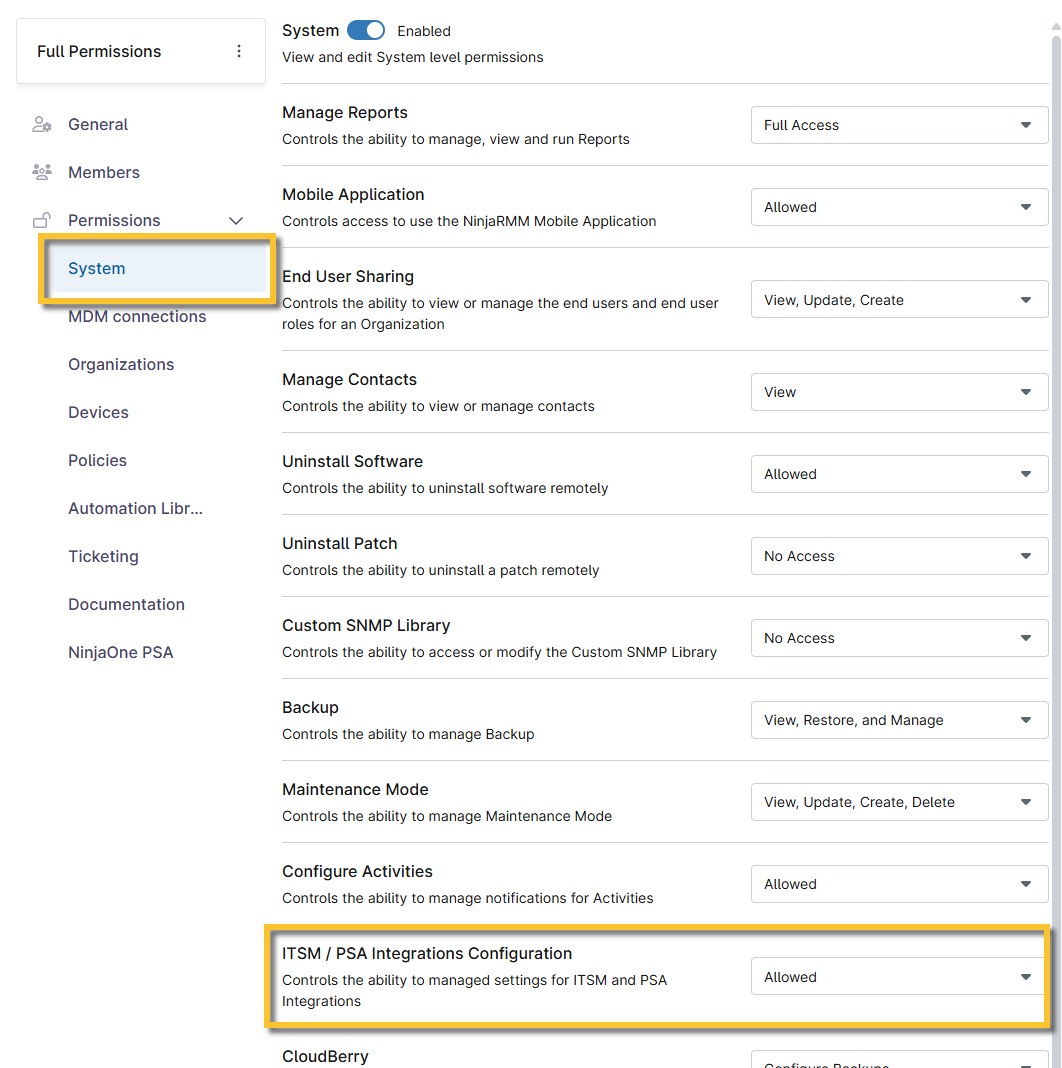
Abbildung 1: NinjaOne → Administration → Konten → Konfiguration des Techniker-Kontos → Systemberechtigungen
Bereiten Sie den API-Schlüssel für die Integration vor
Um die Integration in NinjaOne zu aktivieren, werden Sie aufgefordert, einen API-Schlüssel anzugeben. Informationen zum Auffinden Ihres API-Schlüssels finden Sie unter „Wo finde ich meinen API-Schlüssel?“: Freshservice (Externer Link).
Aktivieren Sie die Integration in NinjaOne
Um die Freshservice-Integration in NinjaOne zu aktivieren, führen Sie die folgenden Schritte aus:
- Navigieren Sie in NinjaOne zu „Administration“ → „Apps “ → „Installiert “ und klicken Sie auf „App hinzufügen“.
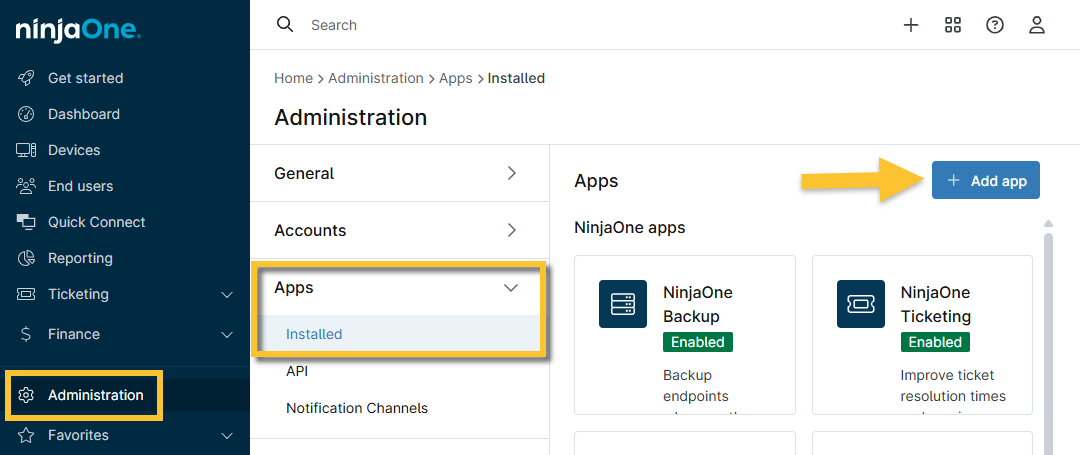
Abbildung 2: NinjaOne → „Administration“ → „Apps“ → „Installiert“ → „App hinzufügen“
- Wählen Sie „Freshservice“ aus der Liste aus und klicken Sie im Bestätigungsfenster auf „Weiter “.
Die Konfigurationsseite der Freshservice-App wird angezeigt. - Klicken Sie auf „Aktivieren“.
Das Modalfenster „Verbindungseinstellungen“ wird angezeigt. Füllen Sie die entsprechenden Felder anhand der folgenden Tabelle vollständig aus.
Feld Daten Freshservice-Subdomain Geben Sie den Text ein, der in der URL Ihres Freshservice-Kontos vor „freshservice.com“ steht. Geben Sie nicht die vollständige URL ein.Wenn die URL beispielsweise„ninjaone.freshservice.com“ lautet, geben Sie in dieses Feld „ninjaone“ ein. API-Schlüssel Geben Sie den API-Schlüssel ein, den Sie von Ihrem Freshservice-Konto erhalten haben. E-Mail-Adresse des Anfragenden An die von Ihnen angegebene E-Mail-Adresse werden Benachrichtigungen über die Ticket-Erstellung empfangen. - Klicken Sie auf „Speichern“.
Konfigurieren Sie die Freshservice-Integration in NinjaOne
Nach der Aktivierung der Integration müssen Sie die Einstellungen konfigurieren, um sicherzustellen, dass alle Daten korrekt zugeordnet und zwischen Freshservice und NinjaOne synchronisiert werden.
Standardwerte
Die Standardwerte legen das Verhalten für Freshservice-Tickets fest.
Klicken Sie auf der Konfigurationsseite der Freshservice-App in NinjaOne im Widget „Standardwerte “ auf „Bearbeiten “.
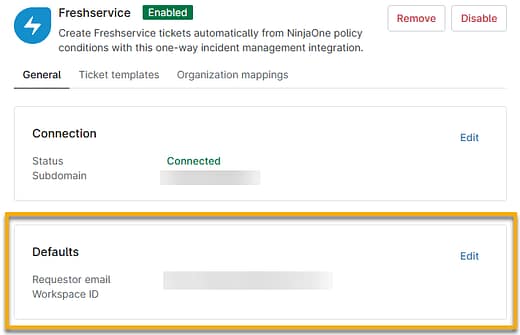
Abbildung 3: NinjaOne → Freshservice-Anwendungskonfiguration → Standardwerte bearbeiten
Zur Aktivierung des Ticketing ist die Angabe einer Workspace-ID erforderlich. Diese Daten finden Sie in Freshservice unter „Globale Einstellungen“ → „Workspace-Einstellungen“. Die Seiten der Workspace-Einstellungen sind in der URL nummeriert; wenn die URL beispielsweise ninjaonehelpdesk.freshservice.com/ws/2/admin/home lautet, sollte das Feld „Workspace-ID“ den Wert „2“ enthalten.
Ticketvorlagen
Um eine neue Ticketvorlage zu erstellen, führen Sie die folgenden Schritte aus:
- Öffnen Sie die Registerkarte „Ticketvorlagen “ und klicken Sie auf „Hinzufügen“.
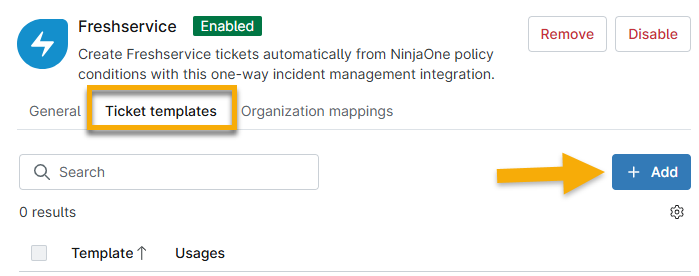
Abbildung 4: NinjaOne → Freshservice-Anwendungskonfiguration → Ticketvorlage hinzufügen
- Verwenden Sie die folgende Tabelle als Leitfaden zum Ausfüllen der Felder.
| Registerkarte | Daten |
|---|---|
| Allgemein | Geben Sie der Vorlage einen Namen, um sie zu identifizieren. |
| Ticket-Erstellung | Weisen Sie allen Tickets, die diese Vorlage verwenden, einen Status und eine Priorität zu. |
| Bedingung zurückgesetzt | Wählen Sie die Aktion aus, die je nach aktuellem Ticketstatus ausgeführt werden soll. Sie können wählen, ob Sie nichts tun oder den Status des Tickets ändern wollen (wenn beispielsweise die Bedingung zurückgesetzt wird, können Sie das Ticket wieder in den Status „Offen“ versetzen). Sie können im Dropdown-Menü „Wenn der Status ist“ mehrere Status auswählen. |
| Bedingung erneut ausgelöst | Wählen Sie die Aktion aus, die je nach aktuellem Ticketstatus ausgeführt werden soll. Sie können ein neues Ticket erstellen oder ein bestehendes ergänzen. Wenn Sie ein neues Ticket erstellen, werden die anderen Felder auf der Seite deaktiviert, und Status sowie Priorität werden standardmäßig auf die im Abschnitt „Ticket-Erstellung“ getroffene Auswahl gesetzt. |
- Weisen Sie die Vorlage einer Richtlinie für ausgelöste Bedingungen zu. Informationen dazu finden Sie unter „Freshservice in NinjaOne zum Erstellen von Tickets verwenden“.
Die erste von Ihnen erstellte Ticketvorlage wird als Standardvorlage zugewiesen. Sie können die Standardeinstellung erst ändern, wenn Sie eine weitere Vorlage erstellt haben. Standard-Ticketvorlagen oder Vorlagen, die an Bedingungen zugeteilt sind, können nicht gelöscht werden.
Die Spalte „Verwendungen“ gibt die Anzahl der Richtlinien (Bedingungen und geplante Automatisierungen) oder Aktivitäten an, die diese bestimmte Vorlage verwenden. Diese Zahl ist ein Hyperlink; klicken Sie darauf, um die Details zur Verwendung anzuzeigen. Diese Spalte wird aktualisiert, wenn Sie Vorlagenzuweisungen hinzufügen oder entfernen.
Um die Vorlageneinstellungen zu ändern, aktivieren Sie das Kontrollkästchen neben dem Vorlagennamen und klicken Sie auf „Bearbeiten“. Weitere Verwaltungsoptionen stehen Ihnen zur Verfügung, wenn die Vorlage nicht als Standardvorlage festgelegt ist.

Abbildung 5: NinjaOne → Freshservice-Anwendungskonfiguration → Ticketvorlage bearbeiten oder Verwendung anzeigen
Zuordnungen der Organisationen
Durch die Zuordnung Ihrer NinjaOne-Organisationen zu Ihren Freshservice-Abteilungen wird sichergestellt, dass Tickets den richtigen Kunden zugeordnet werden. Bei erfolgreicher Zuordnung wird der Name der Organisation auf dem Ticket in Freshservice angezeigt. Ist die Organisation keiner Abteilung zugeordnet, wird auf den Tickets lediglich der Standard-E-Mail-Anfragende angezeigt.
Nachdem Sie die Freshservice-Integration in NinjaOne aktiviert haben, wird die Registerkarte „Organisationszuordnungen“ auf der Seite zur Konfiguration der Anwendungen automatisch mit einer Liste aller in Ihrem NinjaOne-Konto erstellten Organisationen aktualisiert. Sie müssen die Organisation manuell der entsprechenden Abteilung in Ihrem Freshservice-Konto zuordnen.
Informationen zum Hinzufügen von Abteilungen in Freshservice finden Sie in der Support-Dokumentation von Freshservice unter „Benutzerverwaltung: Freshservice“ (Externer Link).
So zuordnen Sie NinjaOne-Organisationen Freshservice-Abteilungen:
- Öffnen Sie die Registerkarte „Abbildung der Organisation “ auf der Freshservice-Integrationsseite.
- Aktivieren Sie das Kontrollkästchen links neben dem Namen der Organisation, verschieben Sie den Mauszeiger über die Zeile und klicken Sie auf die Schaltfläche mit den drei Punkten ganz rechts.
- Klicken Sie auf „Bearbeiten“.
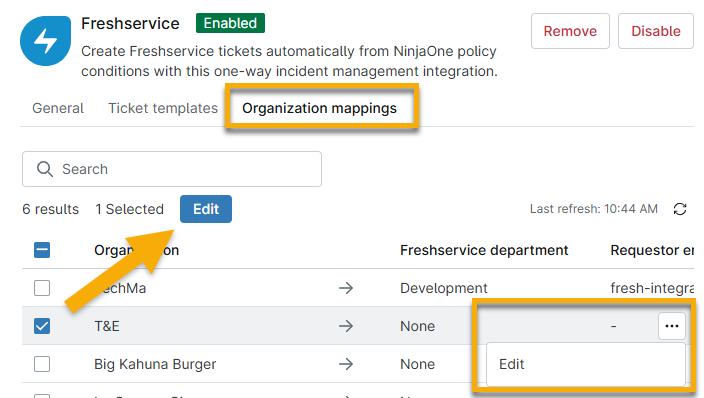
Abbildung 6: NinjaOne → Freshservice-Anwendungskonfiguration → Organisation bearbeiten
Das Modalfenster „Einstellungen bearbeiten “ wird angezeigt.
- Wählen Sie aus dem Dropdown-Menü den Namen der Freshservice-Abteilung aus, die mit der NinjaOne-Organisation verknüpft werden soll.
- Geben Sie die E-Mail-Adresse Ihres Freshservice-Kontos in das Feld „E-Mail des Anfragenden “ ein.
- Klicken Sie auf „Speichern“.
Nachdem Sie die Zuordnung abgeschlossen haben, können Sie sie erneut auswählen, um die Daten zu aktualisieren oder zu löschen.
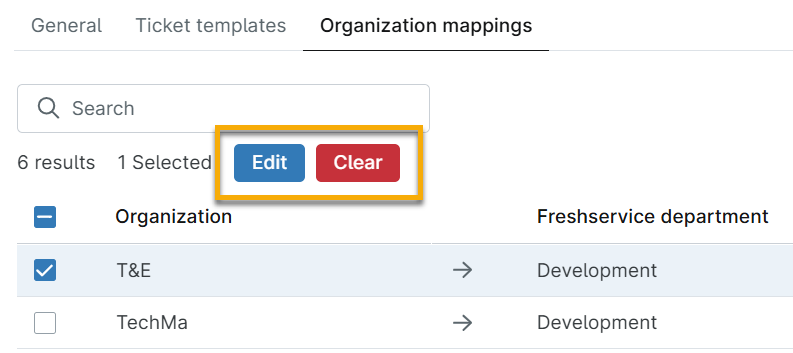
Abbildung 7: Zuordnung einer Organisation bearbeiten oder löschen
Installieren Sie die Marketplace-App
Sie können die NinjaOne-Marketplace-App in Freshservice installieren, um den Zugang zu Geräten und Fernwartungstools zu verbessern.
Um die App zu installieren, navigieren Sie zu „Globale Einstellungen “ → „Anwendungen “ und öffnen Sie die Registerkarte „Benutzerdefinierte Apps “. Suchen Sie nach der NinjaOne-App und klicken Sie auf „Installieren“.
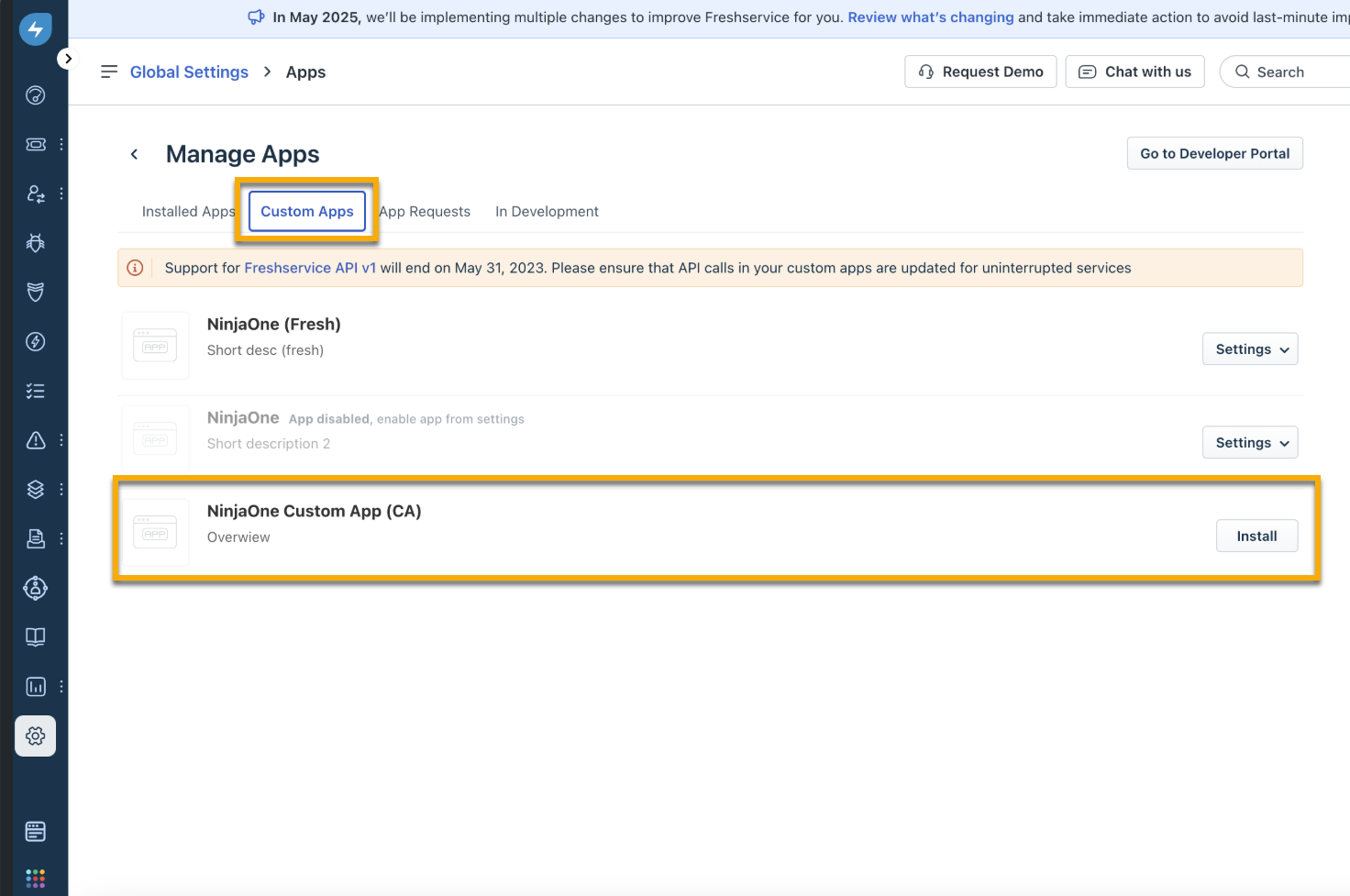
Abbildung 8: Installation der NinjaOne-App im Freshservice-Marketplace (zum Vergrößern anklicken)
Zusätzliche Ressourcen
Um mehr über Freshservice zu erfahren, referieren Sie auf die folgenden Ressourcen: