
Thema
In diesem Artikel wird die Verwendung der NinjaOne-App für Mobile Geräte erläutert.
Die NinjaOne-Mobile App ist unabhängig von der NinjaOne Assist-App, die wir für Endbenutzer optimiert haben. Weitere Informationen zu NinjaOne Assist finden Sie unter „NinjaOne-Plattform: Die Assist-Mobile Anwendung“.
Umgebung
NinjaOne-Plattform
Beschreibung
Mit der NinjaOne-Mobile App können Sie direkt von Ihrem iOS- oder Android-Gerät aus auf Daten aus Ihrer NinjaOne-Umgebung sowie auf zahlreiche integrierte Funktionen zugreifen.
Es gibt einige optische Unterschiede zwischen den in diesem Artikel eingeblendeten iOS-Screenshots und dem Erscheinungsbild der Android-Version der App.
Weitere Anleitungen werden in unserer Videobibliothekangezeigt .
Index
Auswählen Sie eine Kategorie, um mehr zu erfahren:
- Systemanforderungen
- So melden Sie sich bei der NinjaOne Mobile App an
- Navigation
- Ticketerstellung
- Neueste
- Gruppen
- Einstellungen
- Aus der NinjaOne-App abmelden
- Zusätzliche Ressourcen
Systemanforderungen
Die NinjaOne Mobile App ist mit den folgenden Betriebssystemen (OS) kompatibel:
- Android ab Version 8
- Apple iOS 6 ist derzeit kompatibel, und iOS 12+ wird die App unterstützen
- Die App ist auf iPad- und iPod-Touch-Geräten verfügbar
- Bei dieser Version der NinjaOne Mobile App ist sie nicht mit dem iPhone XS kompatibel
Die Mobile App unterstützt textbasierte, zeitbasierte und hardwarebasierte Authentifizierung.
Sie können Near Field Communication (NFC) oder USB-Hardware-Schlüssel mit dem entsprechenden Adapter verwenden.
So melden Sie sich bei der NinjaOne Mobile App an
Um die NinjaOne-Mobile Anwendung nutzen zu können, müssen Sie sie zunächst aus Ihrem App-Store (Apple Store oder Google Play Store) herunterladen. Führen Sie anschließend die folgenden Schritte aus.
- Öffnen Sie die App auf Ihrem Telefon.
- Wählen Sie unterhalb der Felder für die Anmeldung „Umgebung“ aus, um gegebenenfalls Ihre Region zu ändern. Die App sollte die richtige Region anhand Ihrer regionalen Einstellungen automatisch erkennen.
- Geben Sie Ihre NinjaOne-Anmeldedaten ein, wählen Sie aus, ob Sie nach dem Beenden der Anwendung angemeldet bleiben möchten, und tippen Sie anschließend auf „Anmelden“.
- Je nachdem, welcher Authentifizierungstyp oder welche Art der Identitätsverwaltung Sie für die Anmeldung bei NinjaOne verwenden, werden Sie möglicherweise zur IdP-Anmeldung weitergeleitet oder aufgefordert, einen Bestätigungscode einzugeben.
Sobald Sie sich angemeldet haben, gibt es in der NinjaOne-App vier oder fünf Hauptbereiche, je nachdem, ob Sie die entsprechenden Funktionen aktiviert haben. Wählen Sie eine Kategorie aus, um mehr zu erfahren:
Navigation
In der NinjaOne Mobile App gibt es drei verschiedene Arten von Dashboards.
System-Dashboard
Das System-Dashboard ist die Seite, die Sie sehen, wenn Sie zum ersten Mal im Menü am unteren Rand der Mobile App „Startseite“ auswählen.
Registerkarte „Überblick“
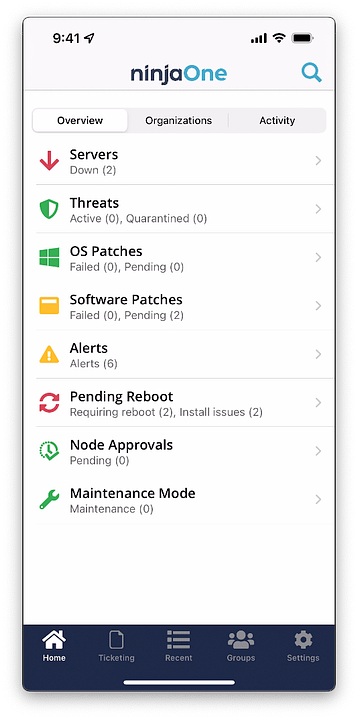
In diesem Bereich wird angezeigt, wie viele Geräte in Ihrer NinjaOne-Umgebung Folgendes aufweisen:
 OS Patches (fehlgeschlagen oder ausstehend)
 Software-Patches (fehlgeschlagen oder ausstehend)
 Laufende Warnungen
 Erkannte Bedrohungen (aktiv, geblockt oder in Quarantäne)
 Serverausfall
 Ausstehende Neustarts
 Knotenbestätigungen (ausstehend)
 Wartungsmodus
 Aktive Aufgaben
Bereiche, in denen derzeit betroffene Geräte vorhanden sind (und die daher Aufmerksamkeit erfordern), werden automatisch an den Anfang der Liste gefiltert. Wenn Sie auf einen dieser Bereiche tippen, können Sie die Ansicht weiter auf den Bereich eingrenzen, der Ihre Aufmerksamkeit erfordert. Wenn Sie beispielsweise auf „Software-Patches“ tippen, gelangen Sie zum Windows-Patching-Dashboard, das eine Liste aller aktuellen ausstehenden, fehlgeschlagenen oder genehmigten Software-Patches von Drittanbietern auf Geräten in Ihrer NinjaOne-Umgebung anzeigt.

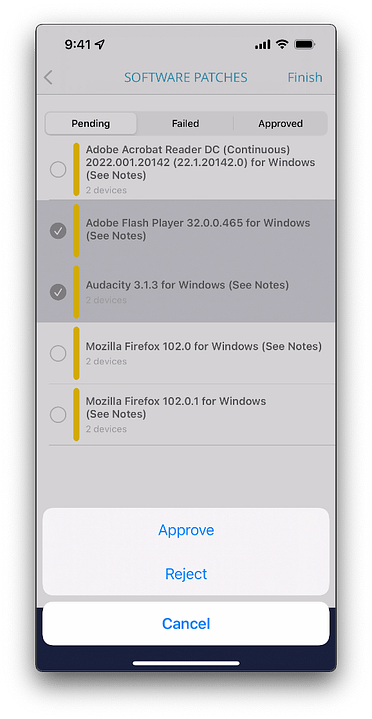
In diesem Beispiel können Sie auch Maßnahmen für diese ausstehenden Patches ergreifen. Tippen Sie oben rechts auf „Auswählen“, markieren Sie die Patches, für die Sie Maßnahmen ergreifen möchten, tippen Sie auf „Fertig stellen“ und wählen Sie „Genehmigen “ oder „Ablehnen“.
Registerkarte „Organisationen“
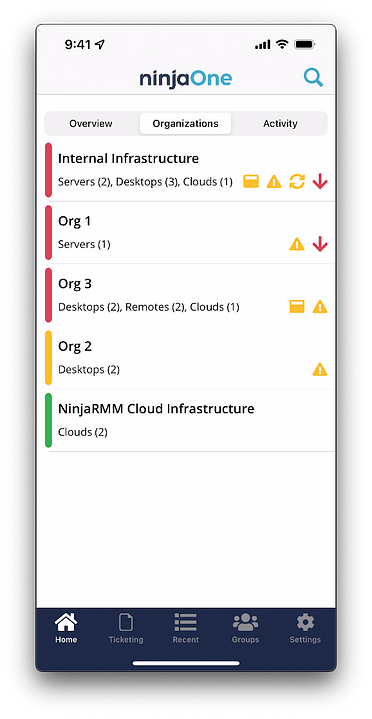
In diesem Bereich wird eine Liste aller Organisationen in Ihrer NinjaOne-Umgebung angezeigt. Sie können auf einen Blick die Anzahl der einzelnen Gerätetypen in jeder Organisation sowie den Zustand der Organisation erkennen. Befindet sich eine Organisation im gelben oder roten Status, wird ein Symbol (oder mehrere Symbole) angezeigt, das angibt, welche Bereiche Achtung erfordern. Weitere Informationen zu den Zustandsstatus finden Sie unter „NinjaOne Endpoint Management: Gerätestatus personalisieren“.
Wenn Sie zudem auf eines dieser Elemente tippen, gelangen Sie zum OrganisationsDashboard der jeweiligen Organisation.
Registerkarte „Aktivitäten“
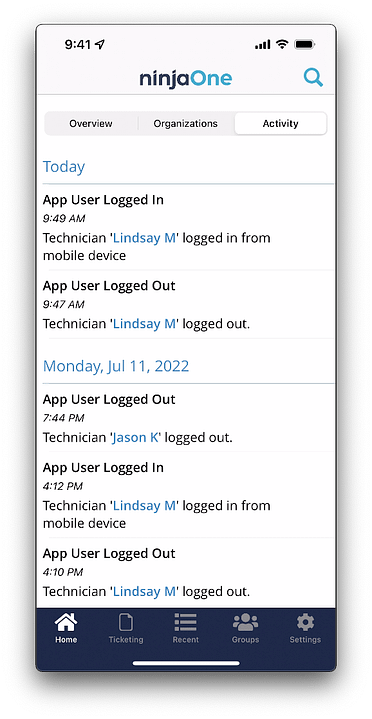
Dieser Bereich entspricht dem Aktivitäts-Feed, der in der NinjaOne-Web-App angezeigt wird. Hier finden Sie alle system- und gerätebezogenen Aktivitäten für Ihre NinjaOne-Umgebung. Weitere Informationen finden Sie unter „NinjaOne Endpunkt-Management: Benachrichtigungs-Feed zu Geräte- und Systemaktivitäten“.
OrganisationsDashboard
Das Organisations-Dashboard hat ein ähnliches Layout wie das System-Dashboard, die angezeigten Daten beziehen sich jedoch ausschließlich auf die jeweilige Organisation. Sie können zum Organisations-Dashboard navigieren, indem Sie im System-Dashboard auf dem Reiter „Organisationen“ auf eine Organisation aus der Liste tippen oder einfach im Suchfeld nach einer Organisation suchen.
Registerkarte „Überblick“
In diesem Bereich wird angezeigt, wie viele Geräte in der Organisation Folgendes aufweisen:
- Erkannte Bedrohungen (aktiv, geblockt oder in Quarantäne)
- Warnungen, die laufen
- Serverausfall
- OS-Patches (fehlgeschlagen oder ausstehend)
- Software-Patches (fehlgeschlagen oder ausstehend)
- Ausstehende Neustarts
- Knotenbestätigungen (ausstehend)
 Wartungsmodus
- Aktive Aufgaben
Ähnlich wie im System-Dashboard werden Abschnitte, in denen derzeit betroffene Geräte vorhanden sind (und die daher Aufmerksamkeit erfordern), automatisch an den Anfang der Liste gefiltert. Wenn Sie auf einen dieser Bereiche tippen, können Sie die Ansicht weiter auf den Bereich eingrenzen, der Ihre Aufmerksamkeit erfordert. Wenn Sie beispielsweise auf „OS-Patches“ tippen, gelangen Sie zum Windows-Patching-Dashboard, das eine Liste aller aktuellen ausstehenden, fehlgeschlagenen oder genehmigten OS-Patches auf Geräten in Ihrer NinjaOne-Umgebung anzeigt und Ihnen zudem die Möglichkeit bietet, Aktionen wie das Genehmigen oder Ablehnen von Patches durchzuführen.
Registerkarte „Geräte“
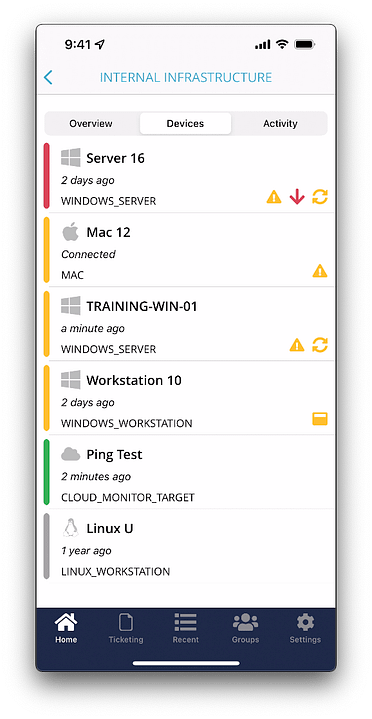
In diesem Bereich wird eine Liste aller Geräte der betreffenden Organisation angezeigt. Sie können den Betriebszustand der Geräte auf einfache Weise einsehen. Befindet sich ein Gerät im gelben oder roten Status, wird ein Symbol (oder mehrere Symbole) angezeigt, das angibt, welche Bereiche Achtung erfordern.
Wenn Sie zudem auf eines dieser Elemente tippen, gelangen Sie zum Gerät-Dashboard des jeweiligen Geräts.
Registerkarte „Aktivitäten“
Dieser Aktivitäts-Feed ähnelt zwar der Registerkarte „Aktivitäten“ auf dem System-Dashboard, in diesem Bereich werden jedoch nur Daten angezeigt, die für die betreffende Organisation relevant sind.
Gerät-Dashboard
Über das Geräte-Dashboard können Sie gerätespezifische Informationen einsehen und Aktionen ausführen, wie beispielsweise Automatisierungen starten oder eine Fernverbindung herstellen. Sie gelangen zum Geräte-Dashboard, indem Sie auf ein Gerät in der Liste auf der Registerkarte „Geräte“ des Organisations-Dashboards tippen oder einfach im Suchfeld nach einem Gerät suchen.
Aktionen ausführen
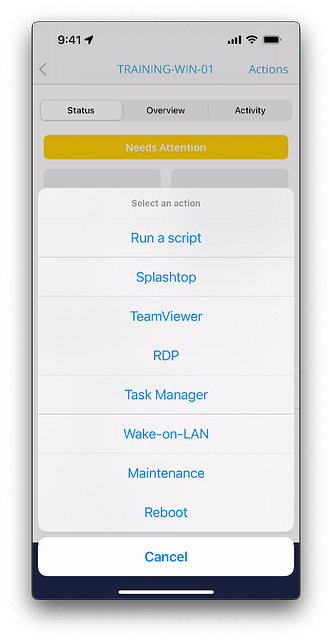
Von jeder Seite des Gerät-Dashboards aus haben Sie Zugang zur Schaltfläche „Aktionen/Verwalten “. Ähnlich wie das Aktionssymbol in der NinjaOne-Webkonsole dient diese Schaltfläche als zentrale Anlaufstelle, um Aktionen auf einem Gerät auszuführen.
Je nach Richtlinieneinstellungen und aktivierten Anwendungen sind über die Aktionsschaltfläche derzeit folgende Aktionen verfügbar:
- Skript ausführen: Mit dieser Option können Sie beliebige Skripte aus Ihrer Automatisierungsbibliothek auf dem Gerät ausführen. Nachdem Sie ein auszuführendes Skript ausgewählt haben, fordert die App Sie auf, voreingestellte Parameter und Anmeldeinformationen für die Ausführung des Skripts festzulegen (falls zutreffend).
- Splashtop: Wenn Sie die Splashtop-Integration aktiviert haben, nutzen Sie diese Option, um eine Fernverbindung zu dem betreffenden Gerät herzustellen. Um diese Funktion nutzen zu können, muss die App „Splashtop for RMM“ auf Ihrem Smartphone installiert sein. Die App fordert Sie auf, sie aus Ihrem App-Store herunterzuladen, falls Sie sie noch nicht installiert haben.
- TeamViewer: Wenn Sie die TeamViewer-Integration aktiviert haben, verwenden Sie diese Option, um eine Fernverbindung zu dem betreffenden Gerät herzustellen. Um diese Funktion nutzen zu können, muss die TeamViewer-App auf Ihrem Smartphone installiert sein. Die App fordert Sie auf, sie aus Ihrem App-Store herunterzuladen, falls Sie sie noch nicht installiert haben.
- RDP: Von hier aus können Sie eine Remote-Sitzung mithilfe unserer Cloud RDP-Funktion (Remote Desktop Protocol) starten. Um diese Funktion nutzen zu können, muss die Remote-Desktop-App von Microsoft auf Ihrem Smartphone installiert sein. Die App fordert Sie auf, sie aus Ihrem App-Store herunterzuladen, falls Sie sie noch nicht installiert haben.
- NinjaOne Remote: Wenn Sie NinjaOne Remote aktiviert und gemäß der Richtlinie für das Gerät konfiguriert haben, verwenden Sie diese Option, um eine Fernverbindung zu dem betreffenden Gerät herzustellen.
- Um sicherzustellen, dass Sie alle Voraussetzungen für die Nutzung von Ninja Remote über die Mobile Anwendung erfüllen, wird die folgende Ressource verwendet.
- Task-Manager: Die Abschnitte „Task-Manager“ und „Windows-Dienste“ unserer Remote Tools sind von hier aus verfügbar. Wählen Sie die Registerkarte „Prozesse“ oder „Dienste“, nach der Auswahl des Task-Managers im Menü.
- Sie können einen Prozess beenden, indem Sie ihn lange gedrückt halten.
- Sie können einen Dienst anhalten, starten oder dessen Startup-Typ ändern, indem Sie einen Dienst gedrückt halten.
- Wake-on-LAN: Sofern konfiguriert, kann diese Funktion verwendet werden, um ein Gerät aus dem Ruhezustand zu wecken. Weitere Informationen finden Sie unter „NinjaOne Endpunkt-Management: Verwendung von Wake-on-LAN “.
- Wartung: Diese Funktion schaltet Benachrichtigungen und Warnungen des Geräts stumm, solange sich das Gerät im Wartungsmodus befindet. Weitere Informationen zu dieser Funktion finden Sie unter „NinjaOne Endpunkt-Management: Wartungsmodus“.
- Neustart: Von hier aus können Sie schnell einen Neustart auf einem Gerät auslösen. Diese Funktionalität entspricht der Ausführung des Neustart-Skripts, das wir in unseren nativen Skripten bereitstellen.
Registerkarte „Status“
Dieser Abschnitt bietet schnelle Grafiken mit Daten zur CPU- und Speicherauslastung des Geräts, das Sie gerade anzeigen. Außerdem sehen Sie, ob das Gerät derzeit folgende Zustände aufweist:
- Aktive Aufgaben
- Warnungen, die laufen
- Erkannte Bedrohungen
Abschnitte, die derzeit für das Gerät relevant sind (und daher Ihre Aufmerksamkeit erfordern), werden automatisch an den Anfang der Liste gefiltert. Wenn Sie auf einen dieser Abschnitte tippen, erhalten Sie weitere Informationen zu den aktiven Aufgaben, Warnungen oder erkannten Bedrohungen. Wenn Sie beispielsweise auf „Aktive Aufgaben“ tippen, können Sie die spezifischen Aufgaben anzeigen, die derzeit auf dem Gerät ausgeführt werden.
Registerkarte „Überblick“
Der Überblick bietet allgemeine Informationen zum Gerät. Er ähnelt dem Abschnitt „Allgemein“ auf dem Gerät-Dashboard in der NinjaOne-Web-App.
Registerkarte „Aktivitäten“
Dieser Aktivitäts-Feed ähnelt zwar der Registerkarte „Aktivitäten“ auf dem System-Dashboard und der Registerkarte „Aktivitäten“ auf dem Organisations-Dashboard, in diesem Bereich werden jedoch nur Daten angezeigt, die für das betreffende Gerät relevant sind.
Ticketerstellung
Wenn NinjaOne-Ticketing in Ihrer Umgebung aktiv ist und Sie über Berechtigungen für Ticketing-Daten verfügen, ist der Bereich „Ticketing“ am unteren Bildschirmrand verfügbar.
Boards
Die Registerkarte „Boards“ wird als Standardwert als Erste(r) geöffnet. Hier finden Sie eine Liste Ihrer verfügbaren Ticketing-Boards.
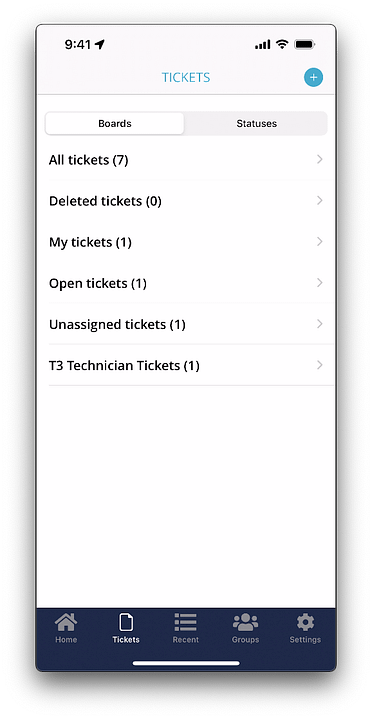
Tippen Sie auf ein Board, um die Liste der Tickets in diesem Board anzuzeigen. Dort finden Sie den Ticketstatus, die Ticketnummer, den Ticket-Typ, den Betreff und die zugehörige Organisation.
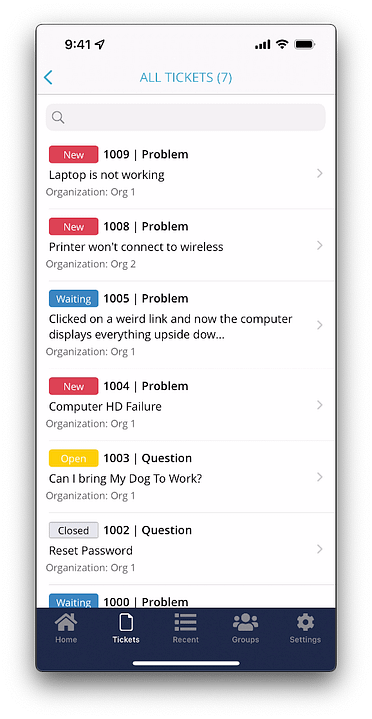
Tippen Sie in der Liste auf ein Ticket, um es zu öffnen. Standardmäßig wird die Registerkarte „Details“ geöffnet, auf der die Details zum Ticket angezeigt werden. Sie können auch oben rechts auf „Bearbeiten“ tippen, um diese Details zu bearbeiten.
Feed
Auf der Registerkarte „Feed“ können Sie öffentliche oder private Kommentare einsehen sowie selbst einen öffentlichen oder privaten Kommentar hinzufügen.
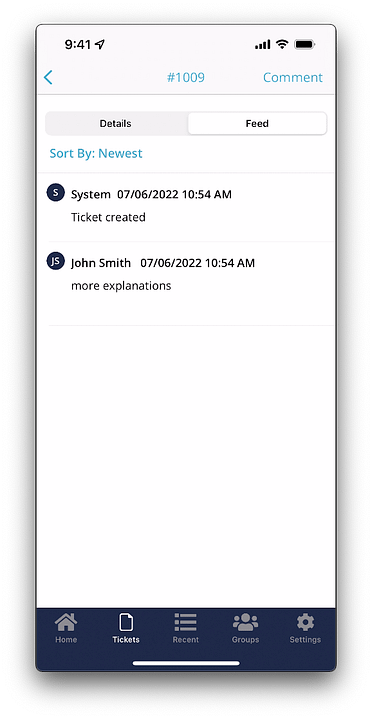
Wenn Sie einen Kommentar hinzufügen, können Sie auch eine Datei oder ein Foto anhängen oder einen anderen Techniker markieren.
Neueste
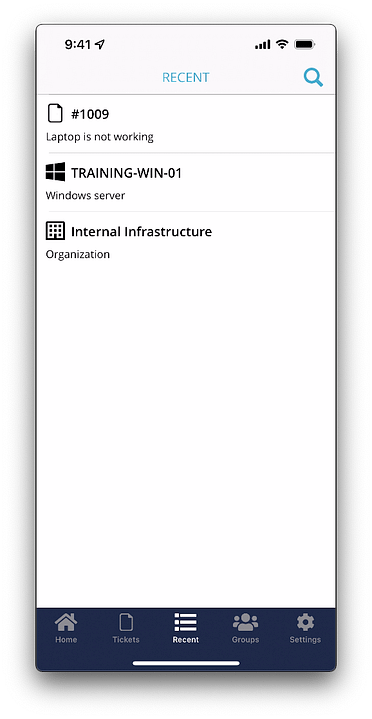
Hier finden Sie die zuletzt angezeigten Geräte und Organisationen, die Sie während Ihrer aktuellen Sitzung in der NinjaOne-Mobile App aufgerufen haben. Weitere Informationen finden Sie unter „NinjaOne-Plattform: Anzeigen von zuletzt aufgerufenen sowie als Favoriten markierten oder gespeicherten Inhalten“.
Gruppen
Über diese Registerkarte können Sie ganz einfach jede Gruppe anzeigen, die Sie in der NinjaOne-Web-App erstellt haben. Weitere Informationen finden Sie unter „NinjaOne Endpunkt-Management: Suchen und Gruppieren“.
Wenn Sie auf eine Gruppe tippen, wird eine Liste der Geräte angezeigt, die derzeit den Kriterien dieser Gruppe entsprechen.
Sie können dann auf ein Gerät tippen, um zum Gerät-Dashboard für dieses bestimmte Gerät zu navigieren.
Einstellungen
Auf dieser Registerkarte können Sie app-basierte Benachrichtigungen konfigurieren und einige allgemeine Informationen zu Ihrem Konto anzeigen.
Benachrichtigungen
In diesem Abschnitt können Sie zunächst festlegen, ob Sie app-basierte Benachrichtigungen über die NinjaOne-App aktivieren möchten. Anschließend können Sie den Alarm-Zeitplan für das Gerät personalisieren sowie Schweregrad, Priorität und die Aktivierung von Tönen festlegen.
Wenn Sie die Option „Für dieses Gerät personalisieren“ nicht verwenden, richten sich Ihre App-basierten Benachrichtigungen nach dem Benachrichtigungsplan, den Sie für Ihren Benutzer in der vollständigen NinjaOne-Web-App festgelegt haben.
Konto
Von hier aus können Sie die Version der mobilen App einsehen, die aktuell ausgeführt wird, sowie unsere Nutzungsbedingungen, Datenschutzerklärung und die EULA (die sich alle unter „Rechtliches“ befinden). Außerdem wird angezeigt, ob die MFA aktiviert ist. In diesem Bereich können Sie sich auch von Ihrem NinjaOne-Konto abmelden.
Kontaktieren Sie uns
Über die Links im Abschnitt „Kontaktieren Sie uns “ können Sie unserem Support-Team eine E-Mail senden, um ein Ticket zu erstellen oder eine Funktionsanfrage zu stellen.
Aus der NinjaOne-App abmelden
Es gibt drei Möglichkeiten, die App zu schließen, die eine Auswirkung auf Ihre Erfahrung beim erneuten Öffnen der App haben können.
- Abmelden: Bei dieser Methode wird beim erneuten Aufrufen der App zwingend die MFA-Aufforderung angezeigt.
- Nach oben wischen und schließen: Bei dieser Methode werden Sie abgemeldet und die Sitzung geschlossen, um die Batterie Ihres Mobilgeräts zu schonen. Bei der erneuten Anmeldung wird die MFA-Abfrage angezeigt.
- Zu einer anderen App wechseln: Bei dieser Methode bleibt Ihre aktuelle Sitzung in der NinjaOne-App offen; die App fordert Sie bei Ihrer Rückkehr nicht zur Eingabe der MFA auf.
Zusätzliche Ressourcen
Für eine Liste mit häufig gestellten Fragen zur Mobile App finden Sie „NinjaOne Mobile App: FAQ“.