
Thema
In dieser Anleitung wird erläutert, wie Sie mit Duo SAML (Security Assertion Markup Language) mit NinjaOne einrichten.
Umgebung
NinjaOne-Plattform
Beschreibung
SAML ermöglicht es Technikern, über Single Sign-On bei ihrem bevorzugten Anbieter auf die NinjaOne-Anwendung zuzugreifen. SAML kann sowohl mit der Standard- als auch mit der gebrandeten NinjaOne-Webanwendung verwendet werden, die mehrere Identitätsanbieter unterstützt.
Jeder IdP, der SAML 2.0 unterstützt, kann verwendet werden. Wir haben jedoch nur Azure, OneLogin und Okta getestet und verifiziert.
Es gibt zwei verschiedene Workflows im Zusammenhang mit SAML. Derzeit ist für NinjaOne SAML nur der vom Anbieter initiierte Workflow aktiviert.
- Vom Dienstanbieter (SP) initiierter Arbeitsablauf: Sie navigieren zu NinjaOne, um sich anzumelden, und werden zum Identitätsanbieter weitergeleitet.
- Vom Identitätsanbieter (IdP) initiierter Workflow: Sie navigieren zu Ihrem Identitätsanbieter, um sich anzumelden, und werden zur Anmeldung an NinjaOne weitergeleitet.
So konfigurieren Sie SAML in Duo
- Vorher stellen Sie sicher, dass Sie Ihre Authentifizierungsquelle in Duo hinzugefügt und konfiguriert haben. Weitere Informationen finden Sie unter „So verwenden Sie Duo Single Sign-On (SSO) | Duo Security“ (Externer Link).
- Anweisungen zur Konfiguration von SAML für Duo finden Sie unter „So verwenden Sie Duo Single Sign-On (SSO) | Duo Security “. Klicken Sie auf die Registerkarte „Sonstiges“ und befolgen Sie die Anweisungen.
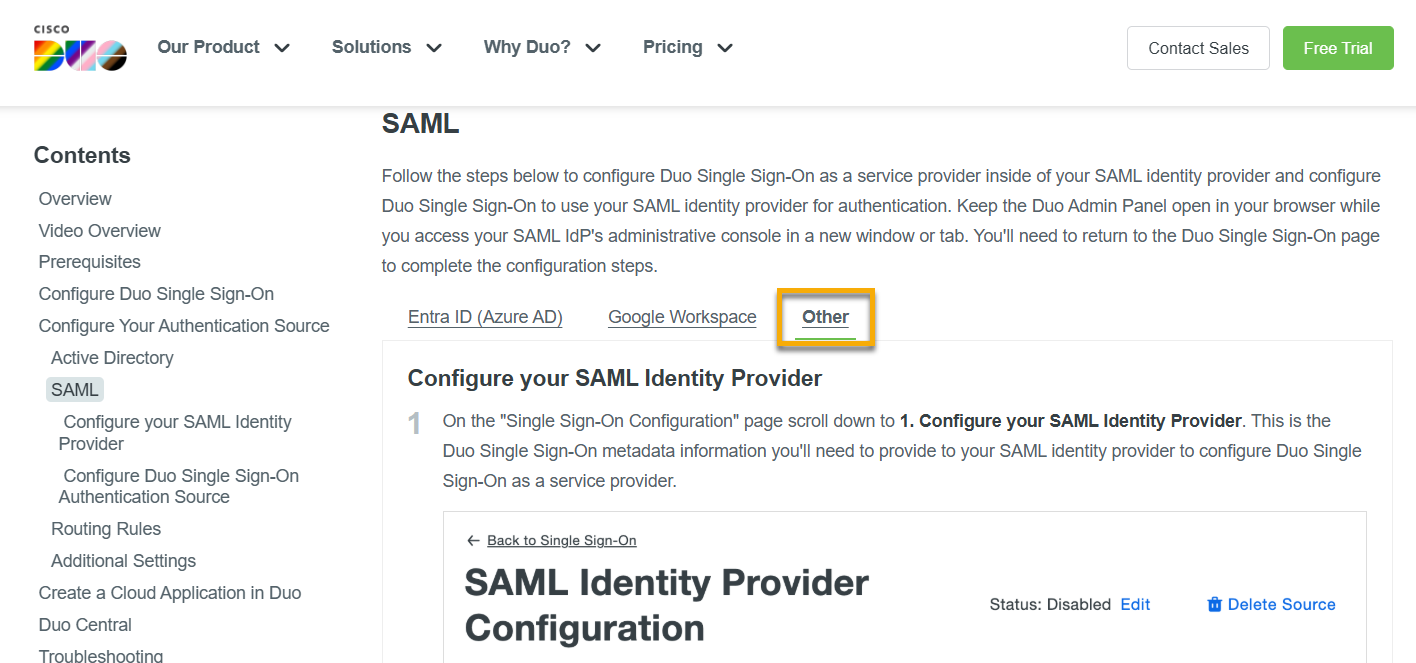
Abbildung 1: Befolgen Sie die Anweisungen von Duo zum Konfigurieren von SAML (zum Vergrößern anklicken)
- Informationen zum Abrufen der Entity-ID und der Assertions-Antwort-URL aus NinjaOne finden Sie unter „Anmeldesicherheit: Single Sign-On in NinjaOne konfigurieren“.
Anforderungen für das Konfigurieren von Duo SAML in NinjaOne
- Sie müssen die Metadaten-URL von Duo kopieren und in NinjaOne einfügen.
- Sie müssen die Antwort-URL und die SP-Kennung von NinjaOne kopieren und in Duo einfügen.
- NinjaOne empfiehlt, die vorkonfigurierten Attribute von Duo zu wählen. So können Sie die Duo-SSO-Authentifizierungsquelle in der Zukunft ändern, wenn es nötig ist.
- Lassen Sie neben den Signaturoptionen die Optionen „Sign response“ und „Sign assertion“ aktiviert .
- Scrollen Sie nach unten zum Abschnitt „Richtlinie“ und wählen Sie die Richtlinie aus, die Sie für diese Anwendung implementieren möchten. Wenn Sie eine Richtlinie ohne Passwort erstellt haben, achten Sie darauf, anzugeben, ob Sie eine passwortlose Authentifizierung für NinjaOne wünschen.
- Scrollen Sie nach unten zum Abschnitt „Einstellungen“ und geben Sie „NinjaOne“ in das Feld „Name“ ein. Je nachdem, wie Sie Duo MFA für Ihre Benutzer konfiguriert haben, können Sie in diesem Abschnitt weitere Optionen festlegen.
- Scrollen Sie nach unten und klicken Sie auf „Speichern“.
Zusätzliche Ressourcen
Um mehr über die Identitätsdienste von NinjaOne zu erfahren, besuchen Sie: