

Geplante Datenimporte in ServiceNow für die Gerätekonfiguration
Mit der Version 5.9 von NinjaOne haben Sie die Möglichkeit, die ServiceNow-Marketplace-App zu aktivieren, wenn Sie

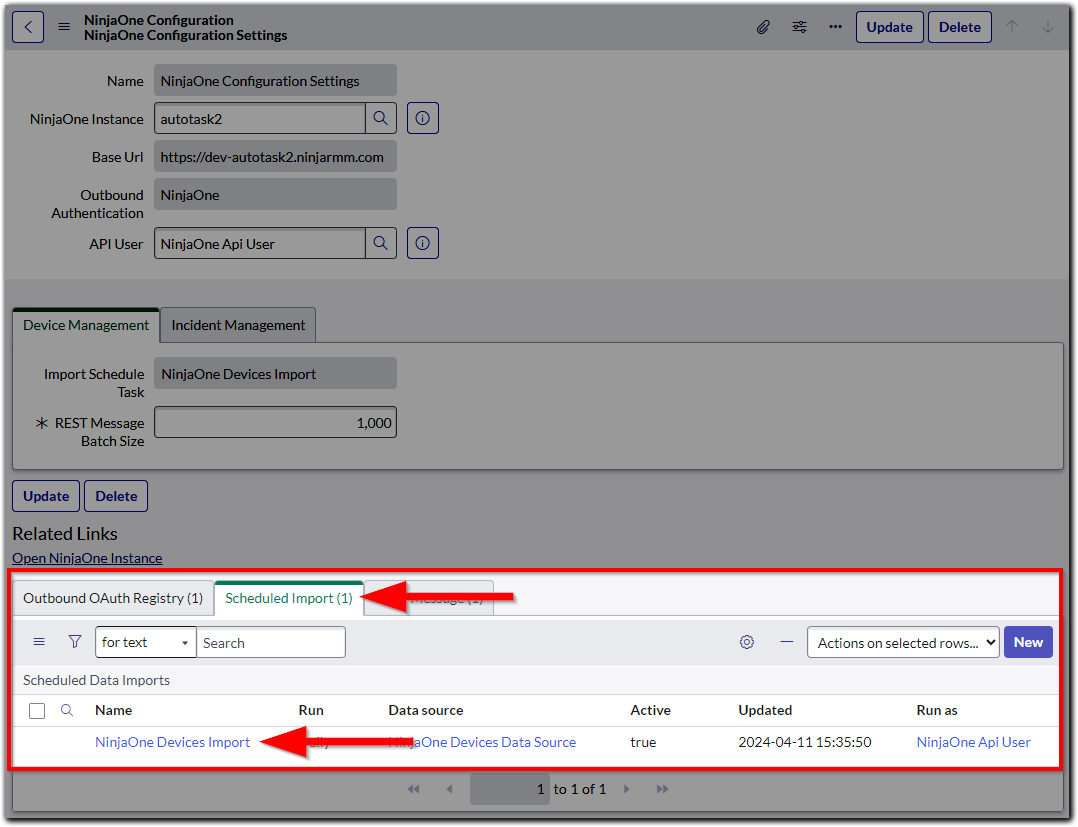
Auf der Seite „NinjaOne-Integration | Verwaltung | Konfigurationseinstellungen“ in ServiceNow können Administratoren Synchronisierungen für den Geräteimport planen, REST-Nachrichten aktualisieren und die ausgehende OAuth-Registrierung verwalten.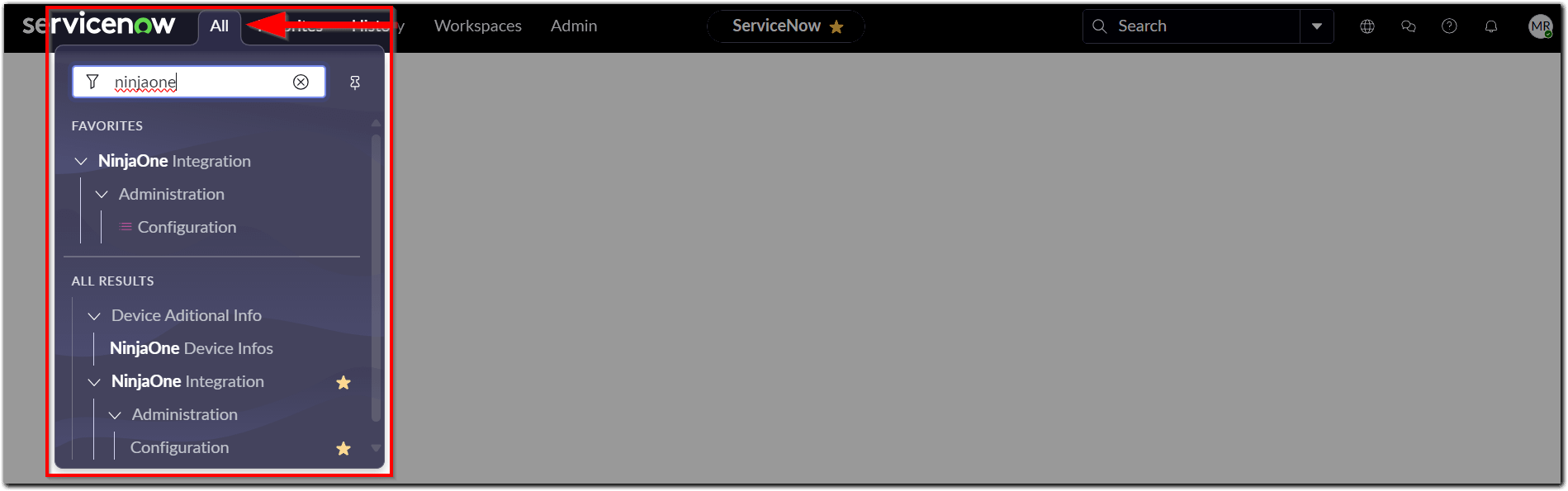
Auf der Seite „Zusätzliche Geräteinformationen | NinjaOne-Geräteinformationen“ können Administratoren Konfigurationselemente, die Remote-URL des Geräts, die UUID, den Namen der letzten Anmeldung, Verwaltungslinks, Betriebssysteminformationen, IP-Adressen und Produktschlüssel einsehen.
Geplante Importe in ServiceNow für NinjaOne verwalten
Die NinjaOne-Integration mit ServiceNow erstellt automatisch einen geplanten Import auf der Seite „NinjaOne-Konfigurationseinstellungen“. Sie können diesen Zeitplan ändern oder eine sofortige Synchronisierung durchführen, indem Sie die folgenden Anweisungen befolgen.
- Navigieren Sie zu ServiceNow und melden Sie sich an.
- Klicken Sie im oberen Navigationsbereich auf „Alle“ und geben Sie „NinjaOne“ in das Suchfeld ein. Klicken Sie unter „NinjaOne-Integration“ auf „Konfiguration “.
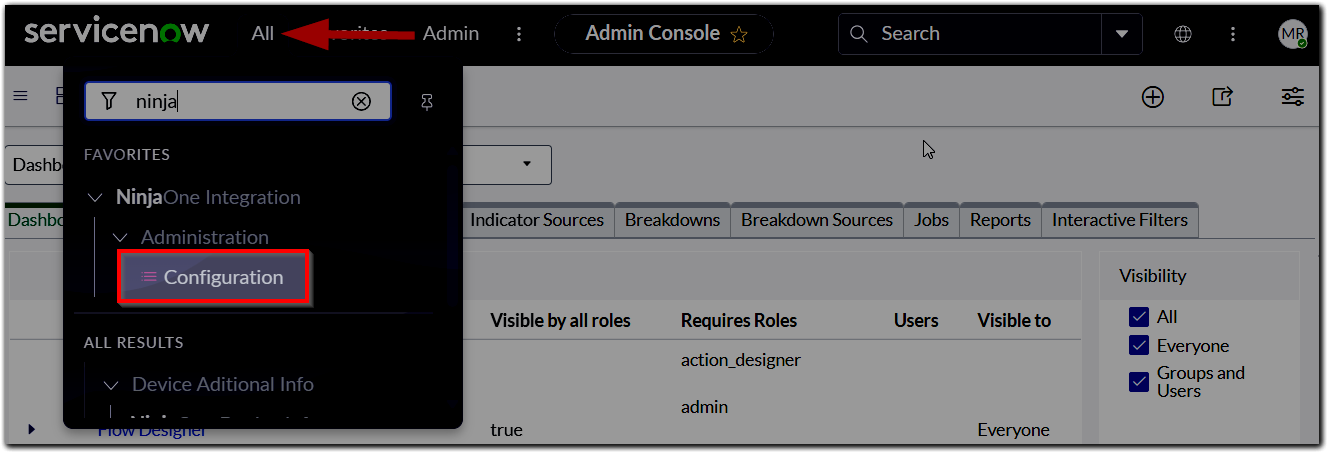
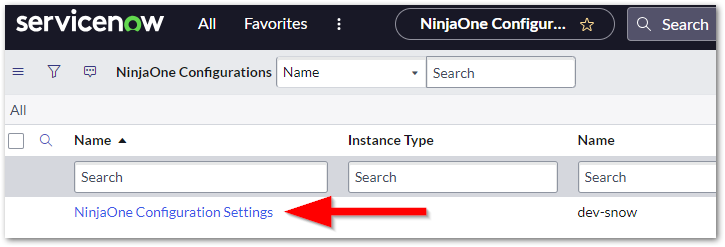
Die Seite „NinjaOne-Konfigurationen“ wird angezeigt. - Klicken Sie auf den Hyperlink „NinjaOne-Konfigurationseinstellungen “.
Die Seite mit den Konfigurationseinstellungen wird mit den Informationen zur NinjaOne-Instanz und zur ausgehenden OAuth-Registrierung angezeigt (siehe buch ). - Öffnen Sie die Registerkarte „Geplanter Import“ am unteren Rand der Seite. Klicken Sie auf den Hyperlink in der Spalte „Name“, um die Seite zum Bearbeiten des Zeitplans zu öffnen.
- Um den Zeitplan für die Synchronisierung des Geräteimports zu ändern, klicken Sie auf den Hyperlink „hier“ in der Banner-Meldung oben auf der Seite.
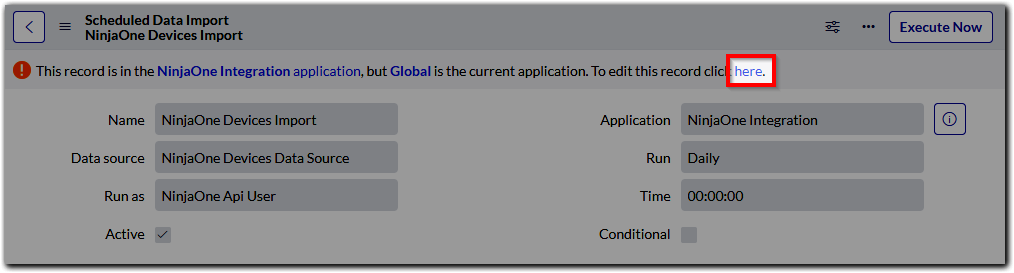
- Standardmäßig ist die Synchronisierung des Geräteimports so geplant, dass sie täglich ausgeführt wird. Dieser Zeitplan richtet sich nach der Zeitzone, die Sie in der ServiceNow-Verwaltung eingerichtet haben.
- Sie können mehrere Zeitpläne erstellen, indem Sie im Dropdown-Menü „Ausführen“ die Option „Periodisch“ auswählen. In den Feldern „Wiederholungsintervall“ können Sie festlegen, dass die Synchronisierung alle X Tage oder alle X Stunden/Minuten/Sekunden ausgeführt wird.
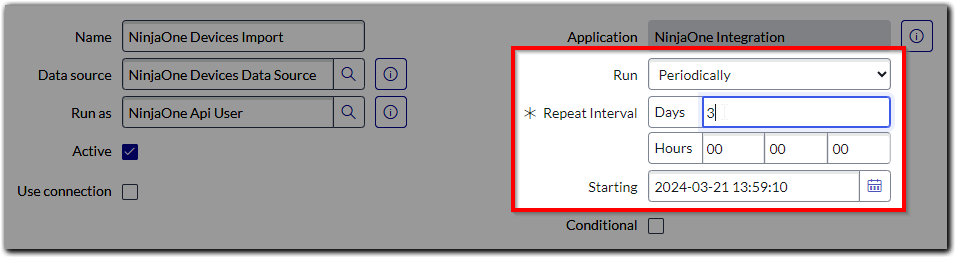
- Weitere Informationen zu geplanten Importen in ServiceNow finden Sie in dieser ServiceNow-Dokumentation.
- Um eine Gerätesynchronisierung sofort auszuführen, klicken Sie auf die Schaltfläche „Jetzt ausführen “.

Die Geräteaktualisierungen können über das Dashboard „Konfigurationselemente“ in ServiceNow sowie in NinjaOne auf der Registerkarte „ServiceNow -App-Synchronisierungsverlauf “ überprüft werden.