
Thema
Dieser Artikel bietet einen Überblick über die Seite „Organisationen“ in NinjaOne SaaS Backup.
Umgebung
NinjaOne SaaS Backup
Beschreibung
Organisationen in NinjaOne SaaS Backup sind Unternehmen oder Einzelpersonen, die ihre Daten über unsere Partner sichern. Als NinjaOne-Partner können Sie in NinjaOne SaaS Backup über die Seite „Organisationen“ in Ihrem Partnerportal Parameter für alle Ihre Organisationen festlegen.
Rufen Sie die Seite „Organisationen“ nach dem Klicken auf „Organisationen“ im Navigationsbereich Ihres Partnerportals auf.
Weitere Informationen zur Seite „Organisationen“ finden Sie in den folgenden Abschnitten:
- Komponenten der Seite „Organisationen“
- Organisationsdetails
- Exportieren von Organisationsdetails
- Bearbeiten persönlicher Informationen
- Zusätzliche Ressourcen
Komponenten der Seite „Organisationen“
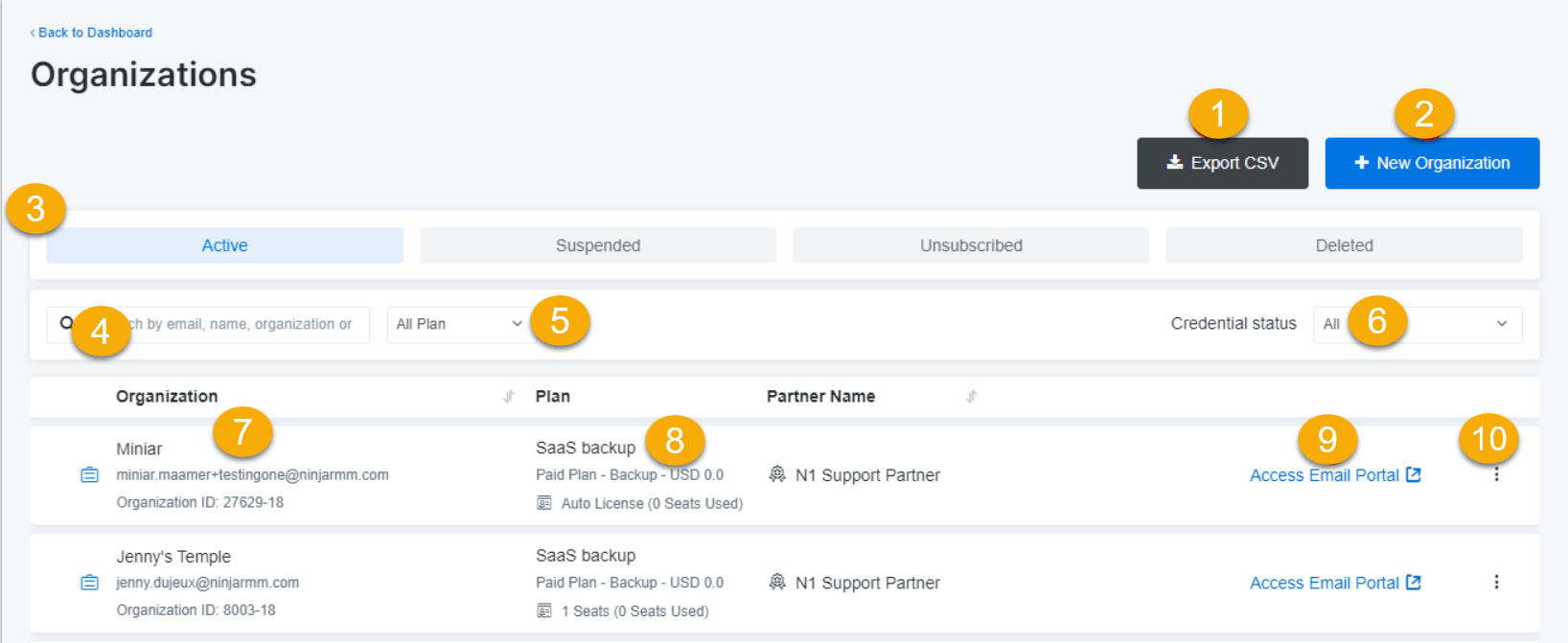
Hier sind alle Komponenten der Seite „Organisationen“ aufgeführt:
- CSV herunterladen: Laden Sie die Daten einer Organisation im CSV-Format herunter, wobei dieselben Werte wie auf der Seite angezeigt werden.
- Neue Organisation: Klicken Sie auf die Schaltfläche, um eine neue Organisation zu erstellen.
- Statusregisterkarte: Vier Status beziehen sich auf das Abonnement der Organisation: „Aktiv“, „Gesperrt“, „Abgemeldet“ und „Gelöscht“. Standardmäßig zeigt das System eine aktive Organisation an. Der ausgewählte Filter wird durch eine blaue Registerkarte gekennzeichnet.
- Organisationssuche: Suchen Sie nach einer bestimmten Organisation nach dem Organisationsnamen oder der Organisations-ID. Sie müssen sich nicht den vollständigen Text merken. Das System kann bereits bei Eingabe eines Teiltextes ein Ergebnis anzeigen. Das System erlaubt zudem die Eingabe von Sonderzeichen.
- Planfilter: Filtern Sie nach Plantyp. Es gibt vier Optionen: „Alle“, „Persönlich“, „Backup“ und „Archiv“.
- Filter nachBerechtigungsstatus: Filtern Sie nach Berechtigungsstatus. Es gibt zwei Optionen: „Alle “ und „Authentifizierung erforderlich“.
- Organisationsinformationen: Diese Komponente enthält ein Symbol, den Organisationsnamen, die E-Mail-Adresse und die Organisations-ID. Das System füllt den Organisationsnamen automatisch für alle Organisationen aus, die den Tarif „Basic“ oder „Personal“ abonniert haben.
- Tarifinformationen: Diese Komponente enthält den Plannamen, die Art des Plans, den Preis sowie Details zur Lizenz- und Speichernutzung.
- Als Kunde anmelden: Wechseln Sie zum Kundenportal (Endbenutzerportal), indem Sie die Identität des Benutzers annehmen. Diese Option ermöglicht Partneradministratoren den Zugang zu einem Endbenutzerportal. Partneradministratoren können diese Option nicht nutzen, wenn sie nicht zuvor einer Gruppe zugewiesen wurden. In diesem Fall zeigt das System eine Popup-Meldung an, um sie darauf hinzuweisen.
Aktionsschaltfläche ( Drei-Punkte-Symbol): Öffnet ein Dropdown-Menü, über das Sie auf die Details der Organisation zugreifen können.
- Details anzeigen: Rufen Sie die Einstellungsseite der Organisation auf, um allgemeine Informationen, Funktionen und Abonnements zu verwalten. Sie können außerdem Anmeldekonten, Anmeldeinformationen und Journal-Einträge einsehen.
- Zur Seite „Anmeldeinformationen“ wechseln: Diese Option wird nur angezeigt, wenn in der Organisation ein Fehler bei den Anmeldeinformationen vorliegt.
- Passwort zurücksetzen senden: Senden Sie einen Link zum Zurücksetzen des Passworts per E-Mail.
Standardmäßig werden auf einer Seite maximal 20 Organisationen angezeigt. Bei mehr als 20 Organisationen werden auf der Seite die Schaltflächen „Zurück“ und „Weiter“ angezeigt.
Organisationsdetails
Um die Details einer Organisation anzuzeigen, klicken Sie auf den Namen der Organisation in der Liste oder auf die Schaltfläche „Details anzeigen“ im Dropdown-Menü „Aktion“ (Drei-Punkte-Symbol) am Ende des Eintrags der Organisation. Sie können keine Organisationsdetails anzeigen, wenn der Abonnementstatus „gelöscht“ ist.

Die Details der Organisation sind in sechs Abschnitte unterteilt. Klicken Sie auf die folgenden Links, um mehr über die einzelnen Abschnitte zu erfahren.
- Allgemeine Details
- Anmelde-Konten
- Einschreibungen
- Funktionen
- Anmeldeinformationen
- Protokollierung ( nur im „Archiver“-Plan)
Allgemeine Details
Die Registerkarte „Allgemein“ enthält die folgenden Informationen:
- Symbol: Bezieht sich auf die Art des Plans. Die Arten des Plans „Basic“ und „Personal“ werden durch unterschiedliche Symbole angezeigt, während die Symbole für den „Basic“- und den „Archivierten“-Plan identisch sind.
- Name der Organisation: Gefolgt vom Status.
- E-Mail-Adresse des Organisationsinhabers: Gefolgt von der ID.
- Art des Plans
- Informationen zu genutzten Lizenzen/Speicherung
- Registerkarte: Die aktive Registerkarte ist blau markiert.
- Persönliche Daten: Enthält die Organisations-ID, den Namen, die E-Mail-Adresse des Inhabers, den Namen der Organisation, das Land und das Erstellungsdatum. Hier gibt es eine Bearbeitungsfunktion.
- Tarif-Abonnement: Enthält Informationen zum Tarif der Organisation (Personal, Backup oder Archiver).
- Lizenzen: Zeigt die Verwendung der Lizenzen der Organisation an. Diese Anzeige erscheint nicht bei den Arten des Plans „Basic“ oder „Personal“.
- Tooltips: Bewegen Sie den Mauszeiger über die blauen Informationssymbole, um weitere Informationen zum Lizenztyp anzuzeigen.
Anmeldekonten
Auf der Registerkarte „Anmeldekonten“ können Sie detaillierte Informationen zur E-Mail-Adresse des Organisationsinhabers und zu anderen gesicherten E-Mails einsehen, darunter ID, E-Mail-Adresse, API-Token, Datum der letzten Anmeldung und Erstellungsdatum.
Einschreibungen
Auf der Registerkarte „Abonnements“ können Sie ein Abonnement aktualisieren, suspendieren, kündigen oder löschen sowie den Abonnementverlauf anzeigen.
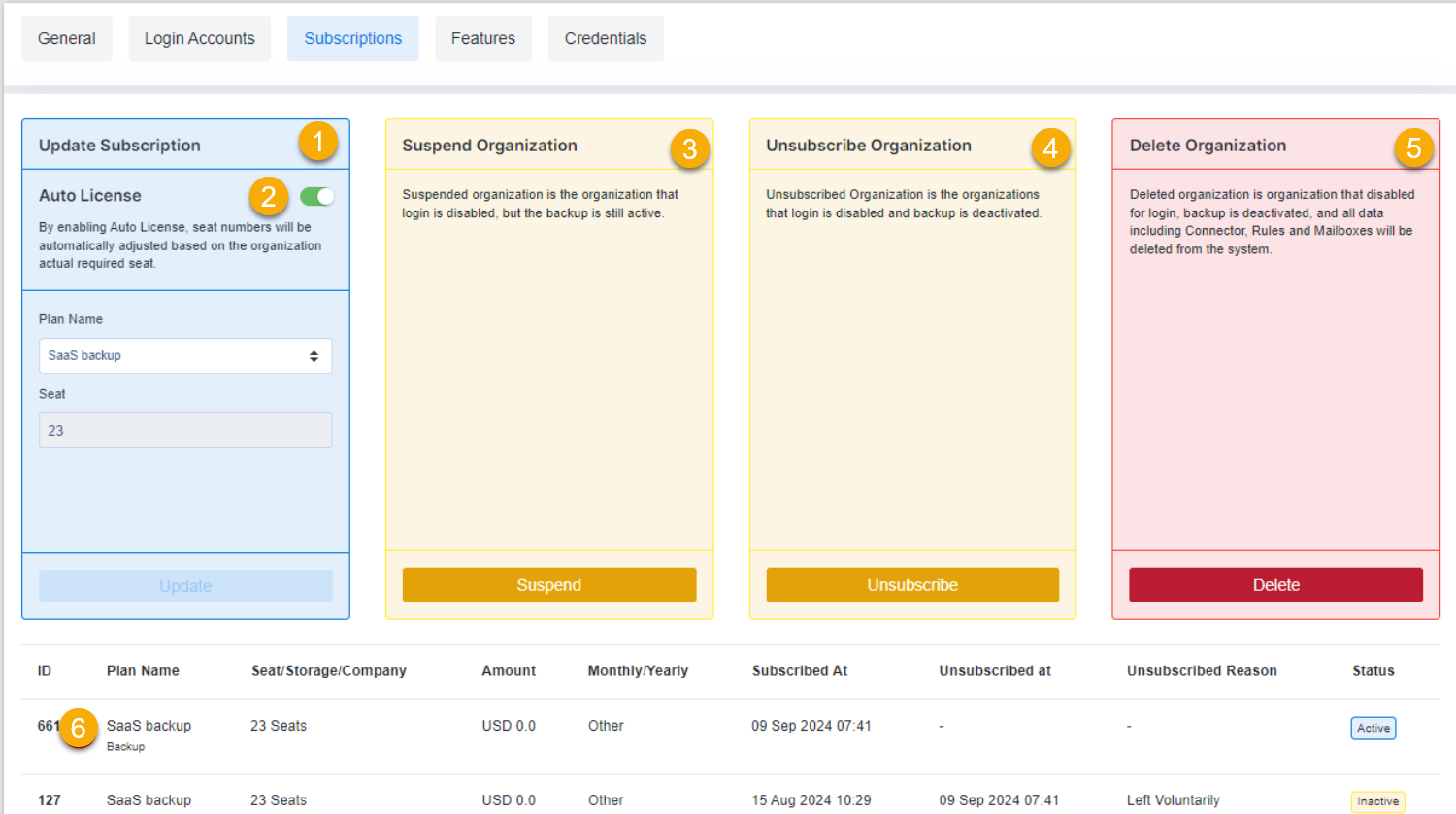
Hier sind die Komponenten unter „Abonnements“:
- Abonnement aktualisieren: Hier können Sie Ihren Plan ändern und die Anzahl der Lizenzen erhöhen oder verringern.
- AutomatischeLizenzierung umschalten: Sie können die automatische Lizenzierung aktivieren oder deaktivieren. Ist sie aktiviert, bedeutet dies, dass die Organisation Backups hinzufügen kann, ohne sich Gedanken über die verfügbaren Lizenzen machen zu müssen. Dies wirkt sich auch auf die Abrechnung aus. Diese Funktion ist nur bei den Tarifen „Basic“ und „Archive“ verfügbar.
- Suspendieren: Dadurch werden alle Benutzeranmeldungen für das Abonnement suspendiert. Die Backups und die Abrechnung für das Abonnement fahren fort. Die Benutzer können jedoch nicht auf ihre Backups zugreifen.
- Abmelden: Wenn diese Option ausgewählt wird, bricht NinjaOne SaaS Backup zukünftige Backups ab und markiert die gesicherten Daten zum Löschen, was nach 45 Tagen erfolgt. Das System stellt die Abrechnung nach Ablauf der 45 Tage ein. Sie können das Abonnement innerhalb von 45 Tagen reaktivieren, indem Sie auf derselben Seite „Reaktivieren“ auswählen. Dadurch wird der Backup-Prozess ab diesem Zeitpunkt fortgesetzt.
- Löschen: Wenn Sie diese Option wählen, löscht NinjaOne SaaS Backup sofort das gesamte Abonnement und stellt die Abrechnung ein. Sie sollten diese Option mit äußerster Vorsicht verwenden, da das System alle gesicherten Daten sofort löscht und diese nicht wiederherstellbar sind.
- Liste des Abonnementverlaufs: Diese Liste zeigt den Abonnementverlauf einer Organisation seit ihrer Gründung an. Wenn pro Tag mehr als eine Aktion stattfindet, zeichnet das System nur die letzte Änderung auf.
Um Abonnements zu aktualisieren, gehen Sie wie folgt vor:
- Öffnen Sie die Seite „Organisationsdetails“ und klicken Sie auf die Registerkarte „Abonnements “.
- Ändern Sie im Widget „Abonnement aktualisieren“ den Plannamen oder erhöhen Sie die Anzahl der Lizenzen. (Damit dieser Schritt funktioniert, müssen Sie die automatische Lizenzierung deaktivieren.)
- Klicken Sie auf „Update“.
- Wenn das Modalfenster erscheint, geben Sie den neuen Wert ein und klicken Sie dann auf „Ja, fortfahren“.
- Sie können die Art des Plans nur von „Backup“ auf „Archiv“ aktualisieren.
- Ein Downgrade von Konten ist nicht möglich.
„Auto License“
Die automatische Lizenzvergabe ist eine Funktion, die Sie im Abschnitt „Abonnements“ aktivieren können. Damit können Organisationen Backups hinzufügen, und das System passt die Anzahl der Lizenzen automatisch an den Bedarf an.
Um die automatische Lizenzierung zu aktivieren, führen Sie folgende Schritte aus:
- Öffnen Sie die Seite „Organisationsdetails“ und klicken Sie auf die Registerkarte „Abonnements “.
- Aktivieren Sie im Widget „Abonnement aktualisieren “ den Schalter „Automatische Lizenzierung“ (er ist grün, wenn er aktiviert ist).
- Wenn das Modalfenster erscheint, geben Sie den neuen Wert ein und klicken Sie dann auf „Ja, fortfahren“.
Das System zeigt zwei Arten von Warnungen an:- Sie können die Art des Plans nur von „Backup“ auf „Archiv“ aktualisieren.
- Ein Downgrade von Konten ist nicht möglich.
Funktionen
Auf der Registerkarte „Funktionen“ können Sie einige Funktionen einstellen, die sich auf die Möglichkeiten einer Organisation auswirken.
Hier sind die Komponenten unter „Funktionen“:
- Download-Einstellung: Wenn Sie diese Download-Einstellung festlegen, begrenzt das System die Download-Größe, wenn Organisationen E-Mails im PST-Format herunterladen. Der Standardwert beträgt 1 GB, und die maximale Größenbeschränkung liegt bei 10 GB.
M365-AD-Gruppen-Backup: Bezieht sich auf die Funktion „Backup hinzufügen“, mit der Sie mehrere Postfächer einfach sichern können, indem Sie diese auf der Microsoft-Seite gruppieren.
Wichtiger Hinweis: Das System erlaubt Ihnen die Nutzung dieser Funktion nur, wenn Sie im Endbenutzerportal M365-Administratoranmeldeinformationen hinzugefügt haben. Andernfalls deaktiviert das System diese Option und zeigt einen Tooltip-Text an, der Sie über diese Regeln informiert.- WORM-Speicher: Eine konfigurierbare Funktion. Sie können darauf zugreifen, wenn unser Vertriebsteam sie aktiviert hat. Wenn der WORM-Speicher aktiviert ist, wird die Funktion „Datenschutzbeauftragter“ deaktiviert.
- Insights: Ein Business-Intelligence-Tool, das Informationen zu E-Mail-Aufkommen, Anhängen und Speicherplatz einblendet und diese in einem Diagramm visualisiert.
- Datenschutzbeauftragter: Eine konfigurierbare Funktion. Sie können darauf zugreifen, wenn unser Vertriebsteam sie aktiviert hat. Sie bezieht sich auf den Löschprozess.
- Compliance: Eine konfigurierbare Funktion. Sie können darauf zugreifen, wenn unser Vertriebsteam sie aktiviert. Sie ist nur im „Archiver“-Tarif verfügbar.
- M365 In-Place-Archiv-Backup: Zulässt die Sicherung von In-Place-Archiven für M365-Postfächer.
- M365-Backup für private Chats: Eine konfigurierbare Funktion. Sie können darauf zugreifen, wenn unser Vertriebsteam sie freischaltet. Sie ist nur im „Archiver“-Tarif verfügbar.
Anmeldeinformationen
Die Registerkarte „Anmeldeinformationen“ zeigt eine Liste von Mandanten, Status und Aktionen an.
Hier sind die Komponenten der Anmeldeinformationen:
- Banner„Wichtiger Hinweis “: Erläutert kurz den Zweck der Seite „Anmeldeinformationen“.
- Detaillierte Informationen: Enthält einen Domainnamen, die Anzahl der Konten auf dieser Domain, den Backup-Status sowie die erforderliche Aktion, wenn das System einen Fehler feststellt.
Journaling (nur im Archiver-Plan)
Die Registerkarte „Journaling“ zeigt Informationen zur Journal-ID für jede Organisation an. Die Registerkarte „Journaling“ ist nur für Organisationen mit dem Archiver-Tarif verfügbar.
Hier sind die Komponenten von „Journaling“:
- Registerkarte: Die aktive Registerkarte ist blau markiert.
- Schaltfläche „Kopieren“: Die Anzeige der Journal-ID.
Organisationen-Details exportieren
Um eine CSV-Datei mit Organisationsdaten zu exportieren, gehen Sie wie folgt vor:
- Navigieren Sie im NinjaOne SaaS Backup-Partnerportal zur Seite „Organisationen “.
- Wählen Sie einen Organisationsstatus aus.
- Führen Sie eine Suche durch (optional).
- Klicken Sie auf„CSV exportieren“.
- Klicken Sie im Bestätigungsfenster auf die Schaltfläche „Ja, fortfahren “.
- Öffnen Sie das Postfach, um Ihre exportierte CSV-Datei anzuzeigen und herunterzuladen. Der Titel der E-Mail lautet „Ihr CSV-Download ist bereit“.
Das System zeigt einen Link an, der folgendem Namen der Datei entspricht: Organisationsstatus, Organisation, Partnername, Erstellungsdatum und -uhrzeit.
Bearbeiten persönlicher Informationen
Um persönliche Informationen zu bearbeiten, gehen Sie wie folgt vor:
- Navigieren Sie zur Seite „Organisationen “.
- Klicken Sie auf einen beliebigen Bereich der Organisation oder klicken Sie im Aktionsmenü (Drei-Punkte-Symbol) einer ausgewählten Organisation auf „Details anzeigen “.
- Klicken Sie auf „Bearbeiten“.
- Wenn das Modalfenster erscheint, geben Sie den neuen Wert ein und klicken Sie anschließend auf die Schaltfläche „Ja, fortfahren “. Seien Sie bei dieser Aktion vorsichtig, da sie Auswirkungen auf zukünftige Anmeldungen hat.
Das System zeigt zwei Arten von Warnungen an:- Eine Erfolgsmeldung
- Eine Fehlermeldung wird angezeigt, wenn das System ein Problem erkennt
Zusätzliche Ressourcen
Hier finden Sie Links zu weiteren Informationen zu Organisationen in NinjaOne SaaS Backup:
- NinjaOne Backup: Verknüpfen von SaaS-Backups mit einer NinjaOne-Organisation
- NinjaOne SaaS Backup: Hinzufügen benutzerdefinierter Favicons und Logos
- NinjaOne SaaS Backup: Organisationen hinzufügen, entfernen oder übertragen
Das NinjaOne Dojo bietet Dokumentation zur NinjaOne SaaS Backup-Integration. Ressourcen speziell zur gesamten NinjaOne SaaS Backup-Plattform, einschließlich Versionshinweisen und Anleitungen zur Fehlerbehebung, finden Sie im NinjaOne SaaS Backup-Hilfe-Center.