
Thema
Die automatische Geräteregistrierung (ADE) ist eine optionale Funktion in NinjaOne Mobile Device Management (MDM), die Apple Business Manager (ABM) oder Apple School Manager (ASM) nutzt, um Apple-Geräte automatisch mit NinjaOne zu synchronisieren (Zero-Touch-Bereitstellung). Die Registrierung mit ADE und ABM/ASM wird für Geräte des Unternehmens oder „überwachte“ (verwaltete) Geräte empfohlen. In diesem Artikel wird der entsprechende Vorgang beschrieben.
Umgebung
- NinjaOne MDM
- Apple iOS
- Apple Business Manager
Beschreibung
Der überwachte Modus (in NinjaOne auch als „Eigentum des Unternehmens“ bezeichnet) kann das Entfernen des MDM-Profils verhindern und bietet eine bessere Kontrolle über Einschränkungen, Konfigurationen und Funktionen, wie beispielsweise das Deaktivieren von AirDrop oder anderen Systemeinstellungen. Sie können den überwachten Modus nur implementieren, wenn Sie ein Gerät einrichten, das brandneu ist oder kürzlich auf die Standardwerte zurückgesetzt wurde. Weitere Informationen zum überwachten Modus auf Apple-Geräten finden Sie unter „Apple MDM: ‚Überwacht‘ vs. ‚Unüberwacht‘ verstehen“ und „MDM: Registrierung beim Apple Push Notifications (APNs, Apple Push-Benchrichtigungen)“.
Sie können ein Gerät nur registrieren und die Überwachung aktivieren, wenn Sie ein neues Gerät einrichten, das gerade aus der Verpackung kommt oder kürzlich auf die Standardwerte zurückgesetzt wurde.
Techniker können von Endnutzern eine Authentifizierung verlangen, um die Automatische Geräteregistrierung (Automatische Geräteregistrierung, ADE) für Apple-MDM-Geräte abzuschließen, und die Zuordnung von Nutzern zu Geräten bei der Registrierung automatisieren. Die Endnutzer-Authentifizierung verwendet dieselbe Konfiguration wie NinjaOne-Verbindungen und Single Sign-On (SSO).
Index
Auswählen Sie ein Thema, um fortzufahren.
- ABM-Anforderungen
- Informationen zur Geräteregistrierung über die ADE-Integration
- Zusammenfassung der Schritte
- Automatische Geräteregistrierung (Automated Device Enrollment, ADE)
- Standardkonfiguration zuweisen
- Konfigurieren oder Update des ADE-Profils in NinjaOne
- Token erneuern
ABM-Anforderungen
Das ABM oder ASM ist ein Webportal, über das IT-Administratoren die von ihrer Organisation erworbenen Lizenzen für Assets (Apps und Bücher) einsehen und Geräte für die Geräteverwaltung zuweisen können. Sie können für jedes ABM- oder ASM-Konto, das Sie für die Geräteregistrierung verwenden, eine ADE-Verbindung erstellen.
Um Geräte bei ADE zu registrieren, müssen Sie die folgenden Kriterien erfüllen:
- Sie verfügen über mindestens ein Zertifikat für den Apple Push-Benachrichtigungsdienst in NinjaOne.
- Ihre Geräte sind in ABM oder ASM unter Verwendung der Apple-Kundennummer oder der Reseller-ID registriert. Weitere Informationen zur Registrierung von Geräten in ABM finden Sie unter „Gerätezulieferer in Apple Business Manager verwalten“ – Apple Support (Externer Link).
- Die Geräte, die Sie zu ABM oder ASM hinzugefügt haben, wurden direkt bei Apple, bei von Apple autorisierten Händlern oder bei Mobilfunkanbietern erworben. Dazu gehören:
- iOS-Geräte mit iOS 7 oder neuer
- iPadOS-Geräte
Informationen zur Geräteregistrierung über die ADE-Integration
Die Registrierung erfolgt, nachdem die Gerätedaten aus ABM oder ASM synchronisiert wurden und in NinjaOne erscheinen, wo sie einer Organisation und einem Standort zugewiesen sind. Die automatische Geräteregistrierung erfolgt während des ersten Einrichtungsvorgangs des Geräts.
Die folgende Tabelle beschreibt die Definitionen der Profilstatus für ADE:
| Name des Profilstatus | Definition oder Zweck |
|---|---|
| Zugewiesen | Das Registrierungsprofil wurde seit der Registrierung des Geräts aktualisiert (oder das Gerät wurde noch nicht registriert). |
| Geschoben | Das Registrierungsprofil wurde, wie definiert, während des Registrierungsprozesses auf dem Gerät bereitgestellt. |
| Leer | Für das Gerät ist kein Registrierungsprofil definiert. Stellen Sie sicher, dass der Gerätedatensatz einer NinjaOne-Organisation und einem Standort zugewiesen ist. |
Befolgen Sie bei einem neuen Gerät die in diesem Artikel beschriebenen Schritte. Schalten Sie das Gerät anschließend zum ersten Mal ein und fahren Sie mit dem Einrichtungsassistenten fort, bis der Bildschirm „Remote-Verwaltung“ angezeigt wird. Befolgen Sie die Anweisungen, um Ihr Gerät zu registrieren.
Bei bereits eingerichteten Geräten müssen Sie diese auf die Werkseinstellungen zurücksetzen, um auf den Einrichtungsassistenten zugreifen und mit ADE fortfahren zu können. Öffnen Sie dazu die App „Einstellungen“ auf dem Gerät und navigieren Sie zu „Alle Inhalte und Einstellungen löschen“. Nach Abschluss des Vorgangs können Sie das Gerät in NinjaOne so registrieren, als wäre es brandneu.
In der Vergangenheit verwendeten Apple-ADE-Registrierungsprofile veraltete 10-stellige Registrierungscodes, die in die Registrierungs-URL eingebettet waren. Um die Registrierung zu modernisieren und sicherer zu gestalten, verwenden alle Apple-ADE-Registrierungsprofile jetzt ein 13-stelliges alphanumerisches Format, und die serverseitige Validierungslogik überprüft die Tokens anhand ihres Hashwerts anstelle des Rohcodes. Wenn Sie ein neues ADE-Profil mit einem verschlüsselten Registrierungs-Token für ein Gerät abrufen müssen, das noch nicht registriert wurde, bei dem jedoch das alte Registrierungsprofil zwischengespeichert und zur Installation bereit ist, müssen Sie das Gerät auf die Werkseinstellungen zurücksetzen. Diese Maßnahme kann erforderlich sein, da das Gerät möglicherweise versucht, die Registrierung mit der Methode vor der Migration durchzuführen, während der Server die Validierung eines Tokens erwartet. Durch das Zurücksetzen auf die Werkseinstellungen wird der erneute Download des aktualisierten ADE-Profils aus ABM ausgelöst.
Sie können die Registrierung sperren, wenn neu gekaufte Geräte während des Kaufvorgangs automatisch zu ABM hinzugefügt werden. Wenn Sie jedoch Apple Configurator verwenden, um Geräte manuell zu ABM hinzuzufügen, steht nach der Registrierung eine 30-tägige Karenzzeit zur Verfügung, in der die Option „Remote-Verwaltung verlassen“ verfügbar ist. Nach Ablauf dieser Karenzzeit entfernt das System die Option. Referenz: Gerät(e) aus Apple Configurator zu Apple Business Manager hinzufügen – Apple Support ( externer Link).
Die Geräte, die zu ABM oder ASM hinzugefügt werden, müssen dem Unternehmen gehören, nicht einem Endnutzer. Sie können kein Gerät, das einem Endnutzer gehört, zu ABM hinzufügen. NinjaOne setzt mobile Geräte gemäß den Richtlinien von Apple zurück, wenn Apple-Geräte über ADE registriert werden.
Zusammenfassung der Schritte
Die folgenden Schritte beschreiben den Ablauf des Registrierungsworkflows im Überblick. Um Geräte über ABM oder ASM zu NinjaOne hinzuzufügen, müssen Sie:
- Konfigurieren Sie ein APNs-Zertifikat, falls Sie dies noch nicht getan haben. Anweisungen hierzu finden Sie unter „NinjaOne MDM: Erste Schritte mit der Apple-Geräteverwaltung “.
- Konfigurieren Sie die ADE-Integration.
- Konfigurieren Sie das Registrierungsprofil.
- Synchronisieren mit ABM oder ASM.
Die Schritte 2–4 sind in den folgenden Abschnitten dieses Artikels beschrieben.
Automatische Geräteregistrierung (Automated Device Enrollment, ADE)
Um ADE für Ihre Apple-MDM-Geräte zu nutzen, führen Sie die folgenden Schritte aus:
- Navigieren Sie zu „Administration“ → „Anwendungen“ → „Installiert“ →„NinjaOne MDM Apple“.

Abbildung 1: Zugang zu NinjaOne Anwendungen und Integrationen von Drittanbietern
- Öffnen Sie die Registerkarte „Automatische Geräteregistrierung “ und klicken Sie anschließend auf „ADE-Profil hinzufügen“.
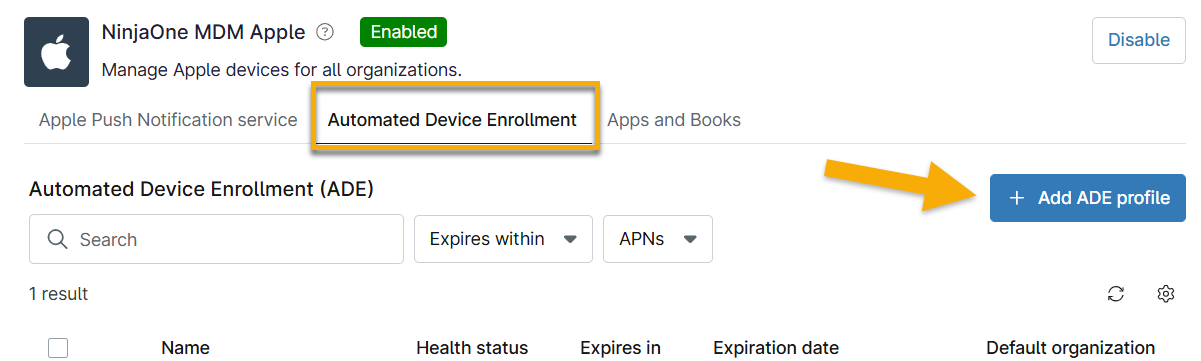
Abbildung 2: Ein ADE-Profil hinzufügen
Das Dialogfeld „Profil für die automatische Geräteerfassung hinzufügen “ wird angezeigt.
- Klicken Sie in Schritt 1 des Dialogfelds auf „Datei herunterladen“ und suchen Sie in Ihrem Download-Ordner nach der PEM-Datei.
- Klicken Sie in Schritt 2 des Dialogfelds auf einen der beiden blauen Hyperlinks.
Für die Zwecke dieses Leitfadens bieten wir eine Schritt-für-Schritt-Anleitung zum Registrierungsvorgang über ABM. Der Vorgang über ASM ist nahezu identisch, wir können jedoch keine Screenshots bereitstellen, da NinjaOne nicht über den erforderlichen Status verfügt, um sich für ein Konto zu qualifizieren.
- Geben Sie im Apple-Anmeldeportal Ihre Apple-ID und Ihr Passwort ein und folgen Sie den Anweisungen, um sich anzumelden, oder nutzen Sie die von Apple bereitgestellten Hyperlinks, um ein neues Konto zu erstellen.
- Klicken Sie im oberen Menü auf „Geräte“ und wählen Sie dann „Verwaltungsdienste“ aus. Klicken Sie am Ende der Seite auf „Hinzufügen“.
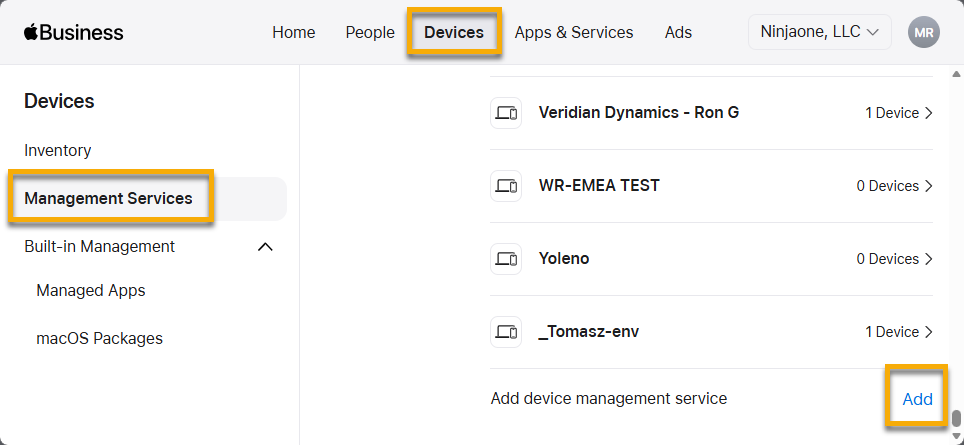
- Erstellen Sie einen Namen für Ihren Server, der als individuelle ADE-Profilverbindung dient, und klicken Sie anschließend auf „Zertifikat hochladen“. Wählen Sie die PEM-Datei aus, die Sie in Schritt 3 heruntergeladen haben.
- Klicken Sie auf „Weiter“.
- Klicken Sie auf „Servicetoken herunterladen “ und anschließend auf „Fertig“.
- Kehren Sie zu NinjaOne zurück. Klicken Sie in Schritt 3 des ADE-Konfigurationsdialogs auf „Datei hochladen“, um die Token-Datei hinzuzufügen, die Sie soeben in Schritt 9 heruntergeladen haben.
Optional können Sie eine Standardorganisation, einen Standort und eine Geräterolle für das jeweilige Betriebssystem auswählen, das hinzugefügt wird (iOS, iPadOS oder macOS). Die von Ihnen ausgewählte Organisation wird zur Standardeinstellung für alle Geräte, die zum MDM-Server gehören.
- Wenn Sie die Organisation löschen, entfernt NinjaOne die Organisationszuordnung.
- Wenn Sie Anforderungen für die Benutzeranmeldung festlegen, um die Geräteregistrierung abzuschließen, erstellt NinjaOne eine Aufforderung zur Authentifizierung der Benutzer, vorher die Registrierung fortzusetzen. Diese Aktion stellt sicher, dass nur autorisierte Benutzer Geräte registrieren können. Der Authentifizierungsablauf nutzt den aktuellen NinjaOne-Anmeldebildschirm, einschließlich SSO, sofern konfiguriert. Nach erfolgreicher Authentifizierung stellt NinjaOne das Registrierungsprofil bereit und weist den authentifizierten Benutzer automatisch dem Gerätedatensatz zu. Bei Apple macOS-Geräten kann NinjaOne den Benutzernamen des lokalen Kontos auf der Grundlage der Kontoinformationen des authentifizierten Benutzers festlegen.
- Sie können die Organisation oder die Gerätefunktion jederzeit ändern; ist keine Zuordnung vorhanden, müssen Sie die Beziehung zwischen Organisation und Gerät manuell verwalten.
- Wenn Sie mehrere Profile aus derselben Organisation hinzufügen, können Sie dieses Feld leer lassen, um später im Prozess mehreren Profilen gleichzeitig die Standardkonfiguration zuzuweisen.
- Sie können keine Gerätefunktionen auswählen, wenn das erweiterte Agent-Installationsprogramm nicht aktiv ist. Weitere Informationen finden Sie unter „NinjaOne Agent: Auswahl der Geräterolle“.
- Wählen Sie für das zugewiesene APNs-Zertifikat eines der Zertifikate aus, das Sie dem Profil zuordnen möchten. Informationen zum Hinzufügen eines neuen APNs-Zertifikats für dieses Profil finden Sie unter „MDM: Apple Push-Benachrichtigungsdienst (APNs) – Registrierung“.
- Geben Sie eine Support-E-Mail-Adresse und eine Telefonnummer als Kontaktinformationen ein, an die sich der Gerätebenutzer wenden kann, wenn er Hilfe benötigt.
- Geben Sie eine eindeutige Kennung für das ADE-Profil ein, um es von anderen ADE-Profilen in NinjaOne MDM zu unterscheiden, und klicken Sie anschließend auf „Speichern“.
Konfigurieren oder Update des ADE-Profils in NinjaOne
Nach der Registrierung des Profils müssen Sie den Einrichtungsablauf und den Grad der Kontrolle über das Gerät personalisieren.
- Öffnen Sie die MDM-App in der NinjaOne Administration und klicken Sie bei der ADE-Registrierung auf „Bearbeiten “.
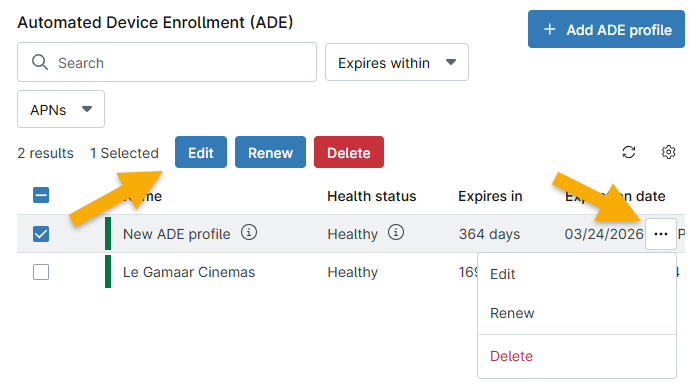
Abbildung 4: ADE-Profile in NinjaOne konfigurieren oder verändern
Der Abschnitt „Registrierungsprofil“ des ADE-Konfigurations dialogs wird als Standardwert geöffnet.
- Aktualisieren Sie Support-Informationen und zentrale Verwaltungskonfigurationen oder zwingen Sie das Gerät, bestimmte Bildschirme des Einrichtungsassistenten zu überspringen. Wenn Sie die Standardwerte nicht einzeln ändern möchten, können Sie sie mithilfe des Standardkonfigurators für mehrere Profile gleichzeitig festlegen.
- Wählen Sie im Abschnitt „Setup-Elemente überspringen“ den Schalter für jeden Bildschirm aus, den das Gerät während der Ersteinrichtung überspringen soll. Die Seite unterteilt die zu überspringenden Elemente nach dem Betriebssystem des Geräts und enthält nur diejenigen, die unter Apple iOS und iPadOS, unter macOS oder auf allen Apple-Gerätetypen sichtbar sind.
- Klicken Sie auf „Profilkonfiguration speichern“.
- Der Überwachte Modus aktiviert die unter dem Abschnitt „iOS & iPadOS“ vorgenommenen Konfigurationen.
- Der Schalter „MDM Abnehmbar“ wird automatisch eingeschaltet, wenn der Überwachte Modus ausgeschaltet ist, und bleibt auch dann eingeschaltet, wenn Sie ihn wieder einschalten.
Gerät(e) von ABM zu NinjaOne hinzufügen
Sie können Geräte, die nicht für ADE erworben wurden, mithilfe von „Apple Configurator für iPhone“ (Externer Link) zu ABM oder ASM hinzufügen. Falls „Apple Configurator für iPhone“ nicht verfügbar ist, können Sie auch „Apple Configurator für macOS“ (Externer Link) verwenden.
- Öffnen Sie die MDM-App unter „Administration“ und klicken Sie für die ADE-Registrierung auf „Bearbeiten “.
- Öffnen Sie die Registerkarte „Geräte “ und klicken Sie auf „Synchronisieren with ABM“.
- Wenn Sie weitere Geräte zu ABM hinzufügen, kehren Sie zu dieser Seite zurück und klicken Sie erneut auf die Schaltfläche „Synchronisieren with ABM “.
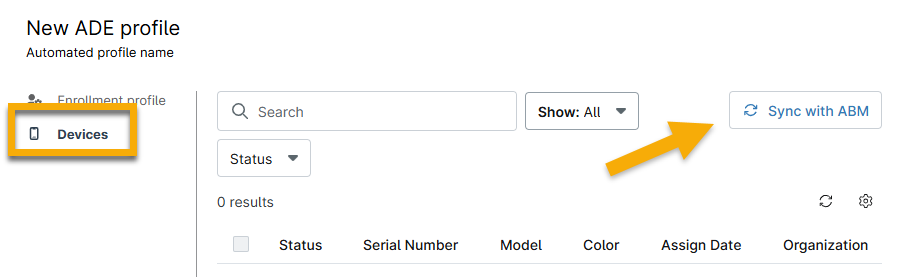
Abbildung 5: ADE-Profile in NinjaOne konfigurieren oder verändern
Token erneuern
Alle ADE-Profil-Token zeigen in der NinjaOne Apple MDM-App neben ihrem Namen Farben an, die den Betriebszustand angeben.
| Farbe | Status | Zustand |
|---|---|---|
| Grün | Gesund | Das ADE-Token ist gültig und hat noch eine Laufzeit von mehr als 90 Tagen bis zum Ablauf der Gültigkeit. |
| Gelb | Erfordert Aufmerksamkeit | Der ADE-Token läuft in weniger als 90 Tagen ab. Nach Ablauf können Geräte nicht mehr über ADE registriert werden. |
| Rot | Fehlerhaft | Das ADE-Token läuft bald ab oder ist bereits abgelaufen. Wenn es abgelaufen ist, können Geräte nicht mehr über ADE registriert werden. |
Beachten Sie, dass das Verfallsdatum des ADE-Tokens in NinjaOne angezeigt wird. Wenn dieses Token abläuft, klicken Sie auf „Token erneuern“ und wiederholen Sie die in diesem Artikel beschriebenen Registrierungsschritte, um ein neues Token von ABM hochzuladen.
Sie können das Profil jederzeit erneuern, auch wenn der Status „gesund“ ist.