
Thema
In diesem Artikel wird erläutert, welchen Zweck Parameter und Umgebungsvariablen bei der Installation oder Ausführung von Skripten und Automatisierungen in NinjaOne haben.
Umgebung
NinjaOne-Automatisierung
Beschreibung
Die Begriffe „Parameter“ und „Argumente“ werden oft synonym verwendet, unterscheiden sich jedoch geringfügig. Wenn Sie eine Funktion, ein Skript oder eine ausführbare Datei aufrufen, verwenden Sie Argumente. Bei der Definition der Funktion legen Sie die Parameter fest, die die Argumente aus dem Aufruf als Parameterwerte übernehmen. Im Zusammenhang mit der Erstellung von Automatisierungsskripten für NinjaOne verwendet NinjaOne durchgehend den Begriff „Parameter“.
Parameter sind in benutzerdefinierten Skripten standardmäßig nicht erforderlich. Wenn Ihr benutzerdefiniertes Skript jedoch so geschrieben ist, dass es Parameter akzeptiert, haben Sie die Möglichkeit, im Skript-Editor voreingestellte Parameterzeichenfolgen anzugeben.
NinjaOne verwendet Umgebungsvariablen, um auf Parameter zu verweisen und die Befehlseingabe zu vereinfachen. Weitere Informationen hierzu finden Sie in unserem Artikel „NinjaOne Endpoint Management: Verwendung von Variablen in Automatisierungsskripten “.
Inhaltsverzeichnis
Wählen Sie eine Kategorie aus, um mehr zu erfahren:
- Wichtige Hinweise
- So verwenden Sie Parameter in einem Skript
- Weitere Verwendungsmöglichkeiten für voreingestellte Parameter
- Häufig gestellte Fragen
- Weitere Ressourcen
Wichtige Hinweise
Beachten Sie die folgenden Hinweise, bevor Sie fortfahren:
- Die folgenden Sonderzeichen dürfen in Parametern nicht verwendet werden: &|;$><`!
- NinjaOne kann bei Array-Parametern keine mehreren Werte übergeben. Wenn Sie beispielsweise „-param 1, 2“ in das Textfeld für Parameter eingeben, wird nur „1“ statt „1 2“ ausgegeben.
- NinjaOne kann derzeit keine booleschen Werte über unsere Parameter übergeben.
- NinjaOne akzeptiert ausschließlich Parameter vom Typ „String“.
So verwenden Sie Parameter in einem Skript
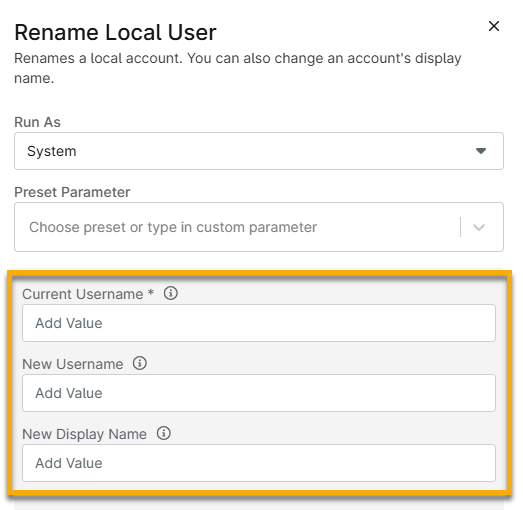
Im Folgenden wird ein Beispiel für die Übergabe von Parametern an ein PowerShell-Skript gezeigt, das einen lokalen Benutzer umbenennt.

In Abbildung 1 haben wir drei vordefinierte Parameter-Zeichenfolgen erstellt:
TonyaTonyT.S.
Diese Parameter entsprechen dem im Skript hervorgehobenen Attribut „CmdletBinding“ und ersetzen die Zeichenfolgenvariablen in der eingegebenen Reihenfolge wie folgt:
- $CurrentName: Tonya
- $NewName: Tony
- $NewDisplayName: T.S.
Sie können diese Parameter auch festlegen, wenn Sie das Skript über eine Richtlinienbedingung oder eine geplante Aufgabe ausführen. In der Eingabeaufforderung werden Sie aufgefordert, Werte für die Parameter einzugeben.
Weitere Verwendungsmöglichkeiten für voreingestellte Parameter
Wenn Sie keine festen Textparameter in Ihr Skript eingeben möchten, können Sie auch leere Variablen innerhalb Ihres Skripts aufrufen und deren Werte vor der Ausführung des Skripts in das Feld für Parameter einfügen.
Im Folgenden finden Sie ein Beispiel für ein Skript, das drei Variablen aufruft und diese in der Ausgabe des Skripts anzeigt:
param(
 [String]$variable1='',
 [String]$variable2='',
 [String]$variable3='')


Write-Host $variable1
Write-Host $variable2
Write-Host $variable3
Wenn Sie dieses Skript ausführen, geben Sie die gewünschten Werte für die einzelnen Variablen in der Reihenfolge ein, in der sie in Ihrem Skript geschrieben wurden. Verwenden Sie zwischen den einzelnen Variablen jeweils ein Leerzeichen. Wenn Ihre Werte Leerzeichen enthalten, müssen Sie Anführungszeichen hinzufügen, um sie von den anderen Variablen zu unterscheiden.
Wenn ich beispielsweise „Peter Smith“ als $Username und „Pa5sW0rd“ als sein $Password hinzufügen möchte, muss ich sie wie folgt eingeben:
"Peter Smith" Pa5sW0rdHäufig gestellte Fragen
Woher weiß ich, welche Parameter ich bei der nativen Installation oder beim Ausführen von Anwendungsskripten in NinjaOne verwenden muss?
Bei EXE-Dateien sind die Parameter anwendungsspezifisch. Es gibt keinen einheitlichen Satz von Parametern, der verwendet werden muss.
Für MSI-Dateien finden Sie unter „MSIEXEC – Windows Installer – Windows CMD – SS64.com“ (externer Link) eine Liste möglicher Parameter.
Für das native Skript „Install Application “ von NinjaOne werden alle MSI-Dateien mit den folgenden Parametern ausgeführt:
/quiet /qn /norestart /log {Pfad zu unserem Skriptordner}ninjascript-output-{aktuelle-Uhrzeit}.txt Woher weiß ich, welche Parameter ich in meinen benutzerdefinierten Skripten verwenden muss?
Jede Skriptsprache hat ihre eigene, spezifische Methode zur Verarbeitung von Skriptparametern. Sie sollten die Parameter entsprechend den Anforderungen der Sprache formatieren, die Ihr benutzerdefiniertes Skript verwendet. Hier finden Sie einige externe Ressourcen zur Funktionsweise von Parametern in den verschiedenen Skriptsprachen, die NinjaOne unterstützt:
- Parameter / Argumente – Windows CMD – SS64 (externer Link)
- Microsoft Windows 2000-Skript-Handbuch – Arbeiten mit Befehlszeilenargumenten | Microsoft Learn (externer Link)
- Parameter übergeben – PowerShell – SS64.com (externer Link)
- Argumente an das Skript übergeben – Learn Shell – Kostenloses interaktives Shell-Tutorial (externer Link)
Außerdem stellen wir die folgenden Umgebungsvariablen bereit, die Sie für alle Skripttypen (Windows, Apple macOS und Linux) verwenden können:
NINJA_EXECUTING_PATH – Installationspfad
NINJA_AGENT_VERSION_INSTALLED – Agent-Version
NINJA_PATCHER_VERSION_INSTALLED – Patcher-Version
NINJA_DATA_PATH – Datenordner des Agenten (Skripte, Richtlinien, Downloads, Protokolle)
NINJA_AGENT_PASSWORD – Agent-Passwort zum Abrufen des Sitzungsschlüssels
NINJA_AGENT_MACHINE_ID – Die auf dem Server verwendete Maschinen-ID
NINJA_AGENT_NODE_ID – Die auf dem Server verwendete Knoten-ID.
NINJA_ORGANIZATION_NAME – Der auf dem Server verwendete Organisationsname.
NINJA_ORGANIZATION_ID – Die auf dem Server verwendete Organisations-ID.
NINJA_COMPANY_NAME – Der auf dem Server verwendete Firmenname.
NINJA_LOCATION_ID – Die auf dem Server verwendete Standort-ID.
NINJA_LOCATION_NAME – Der auf dem Server verwendete StandortnameWeitere Ressourcen
Weitere Tools der Automatisierungsbibliothek finden Sie im NinjaOne Endpoint Management: Skripterstellung, Automatisierung und CLI-Ressourcenkatalog.