
Thema
In diesem Artikel wird erläutert, wie Sie Ihre SaaS-Backups mit einer NinjaOne-Organisation verknüpfen können, um die Backup-Verwaltung zu vereinfachen.
Umgebung
NinjaOne SaaS-Backup
Beschreibung
Durch die Verknüpfung Ihrer bereits bestehenden SaaS-Backup-Organisationen können Sie diese über das NinjaOne-Portal verwalten.
Diese Anweisungen gehen davon aus, dass Sie eine bereits erstellte NinjaOne-SaaS-Backup-Organisation mit Ihrem NinjaOne-Konto verknüpfen. Wenn Sie eine NinjaOne-SaaS-Backup-Organisation erstellen müssen, lesen Sie den Artikel „NinjaOne SaaS-Backup: Erste Schritte mit der NinjaOne-Integration“. Wenn Sie eine bereits erstellte Dropsuite-Organisation mit Ihrem NinjaOne-Konto verknüpfen möchten, lesen Sie den Artikel „NinjaOne SaaS-Backup: Dropsuite-Konten in NinjaOne integrieren“.
Vorgehensweise
Sobald Sie die NinjaOne-SaaS-Backup-Integration auf der Seite „Administration → Anwendungen“ aktiviert haben, können Sie Organisationen für das Backup verknüpfen. Führen Sie dazu die folgenden Schritte aus:
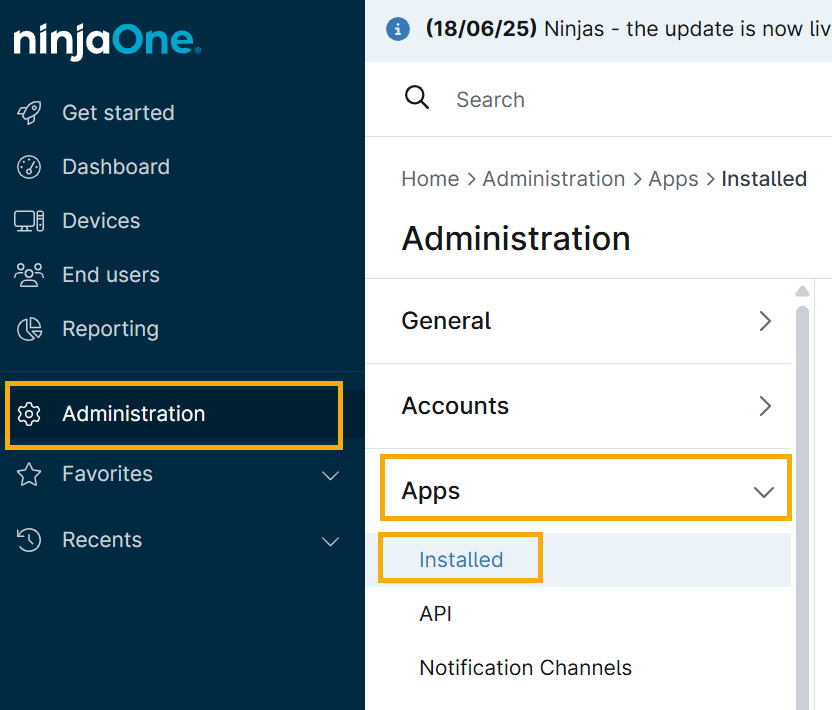
- Klicken Sie im NinjaOne-Portal im Navigationsmenü auf „Administration“, dann auf „Anwendungen“ und wählen Sie aus den angezeigten Optionen „Installiert“ aus.
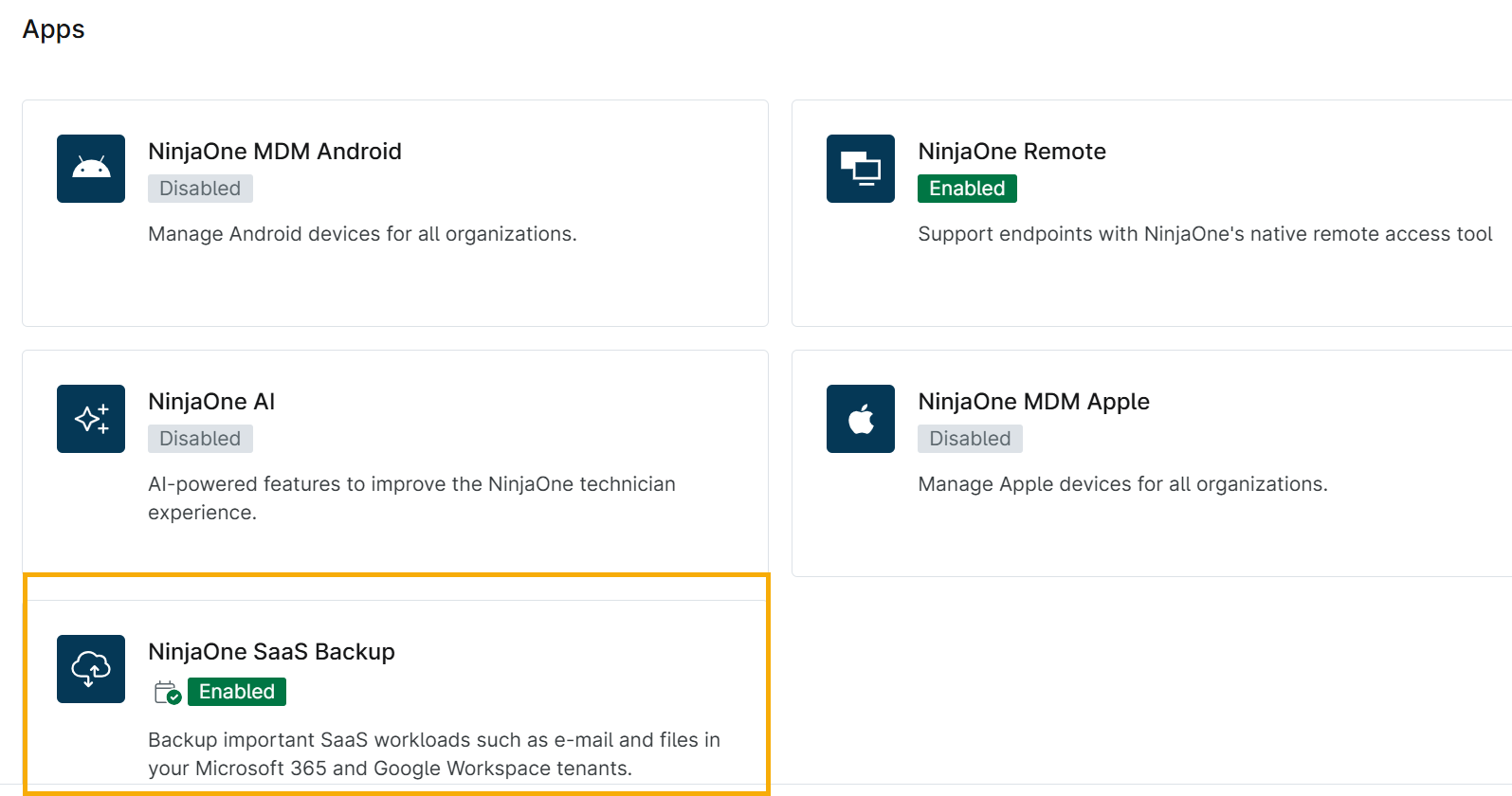
- Scrollen Sie durch Ihre Anwendungen und klicken Sie auf die Kachel „NinjaOne SaaS Backup“, um die Anwendung zu starten.
- In der NinjaOne SaaS Backup-Anwendung klicken Sie auf die Registerkarte „Organisationen “.
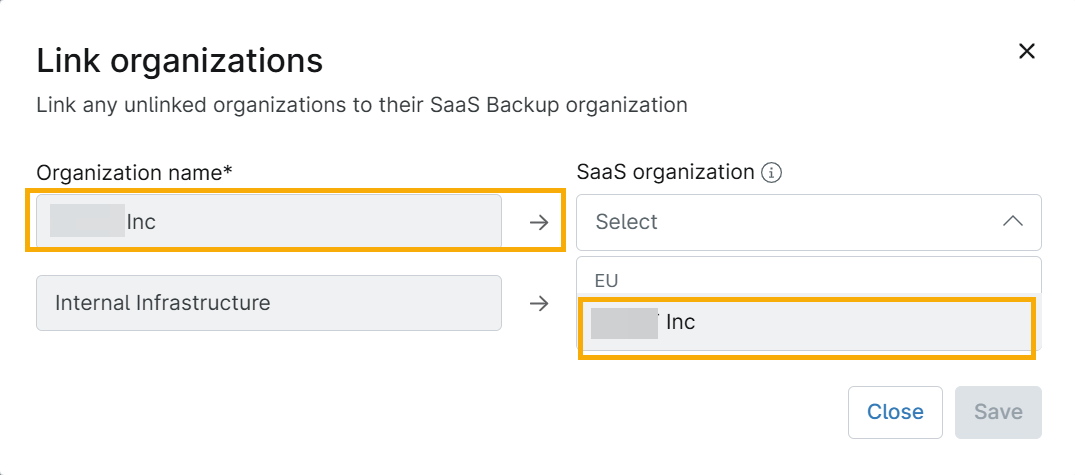
- Bewegen Sie den Mauszeiger über „Organisationen verwalten“ und wählen Sie im Dropdown-Menü die Option „Bestehende SaaS-Backup-Organisationen verknüpfen“ aus. Das Dialogfeld „Organisationen verknüpfen“ wird angezeigt.
- Auswählen Sie Ihre NinjaOne-Organisation und die zu verknüpfende SaaS-Backup-Organisation aus und klicken Sie auf „Speichern“.
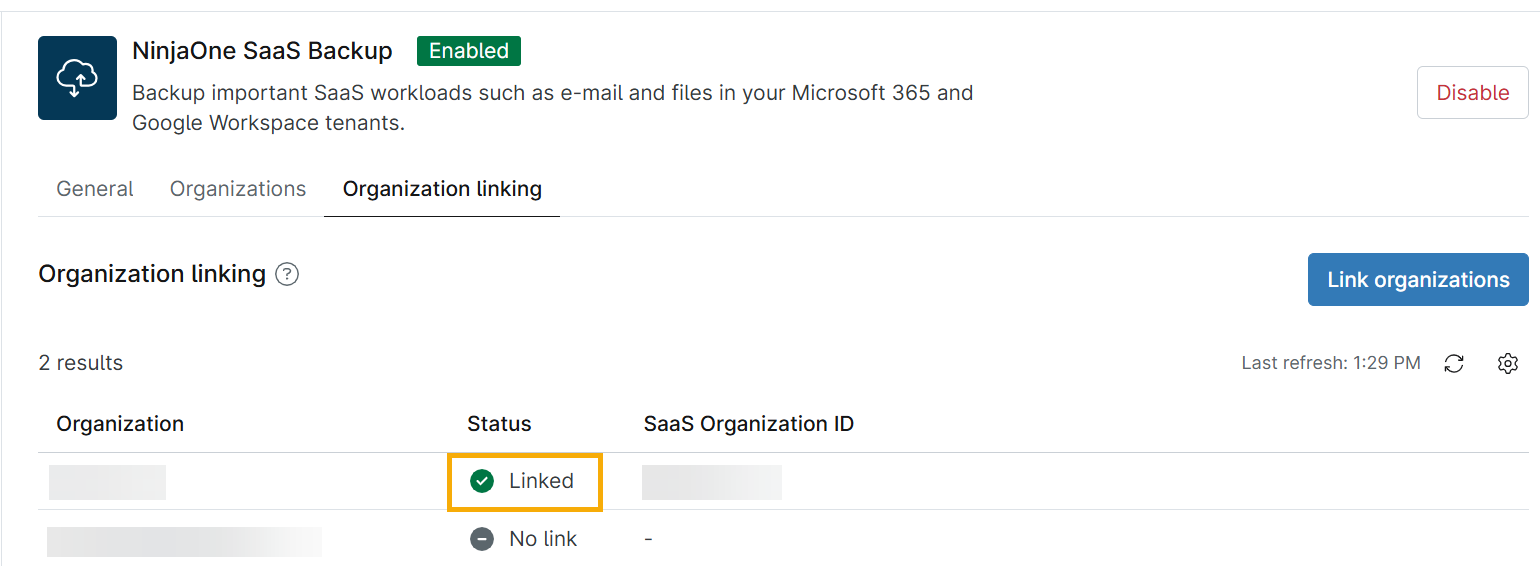
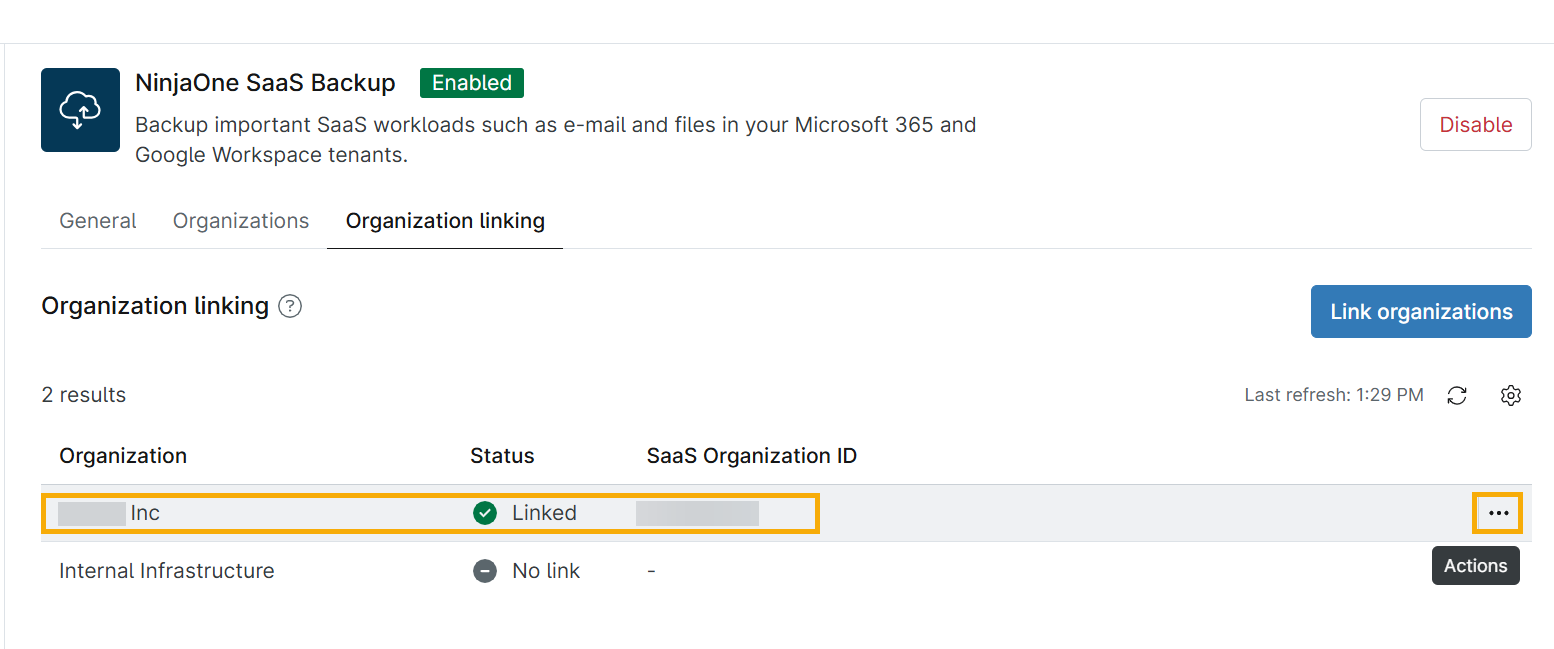
Ihre Organisation wird jetzt im NinjaOne-Portal als „Verknüpft“ angezeigt.
Verknüpfung einer SaaS-Backup-Organisation aufheben
So heben Sie die Verknüpfung einer NinjaOne-SaaS-Backup-Organisation mit Ninja auf
- Bewegen Sie in der SaaS-Backups-App den Mauszeiger über die NinjaOne-Organisation, die mit der SaaS-Backup-Organisation verknüpft ist. Klicken Sie anschließend auf das Menü mit Aktionen.
- Wählen Sie „Aktionen“ und klicken Sie auf „Organisation entkoppeln“.
Zusätzliche Ressourcen
- NinjaOne SaaS Backup: Glossar der Begriffe
- NinjaOne SaaS Backup: Erste Schritte mit der NinjaOne-Integration
- NinjaOne SaaS Backup: Dropsuite-Konten in NinjaOne integrieren.
- NinjaOne SaaS Backup: Erste Schritte mit Archiver
Das NinjaOne Dojo bietet Dokumentation zur NinjaOne SaaS Backup-Integration. Ressourcen speziell zur gesamten NinjaOne SaaS Backup-Plattform, einschließlich Versionshinweisen und Anleitungen zur Fehlerbehebung, finden Sie im NinjaOne SaaS Backup-Hilfe-Center.